Скидка 5% на первый заказ — RDS5




Как настроить наушники razer
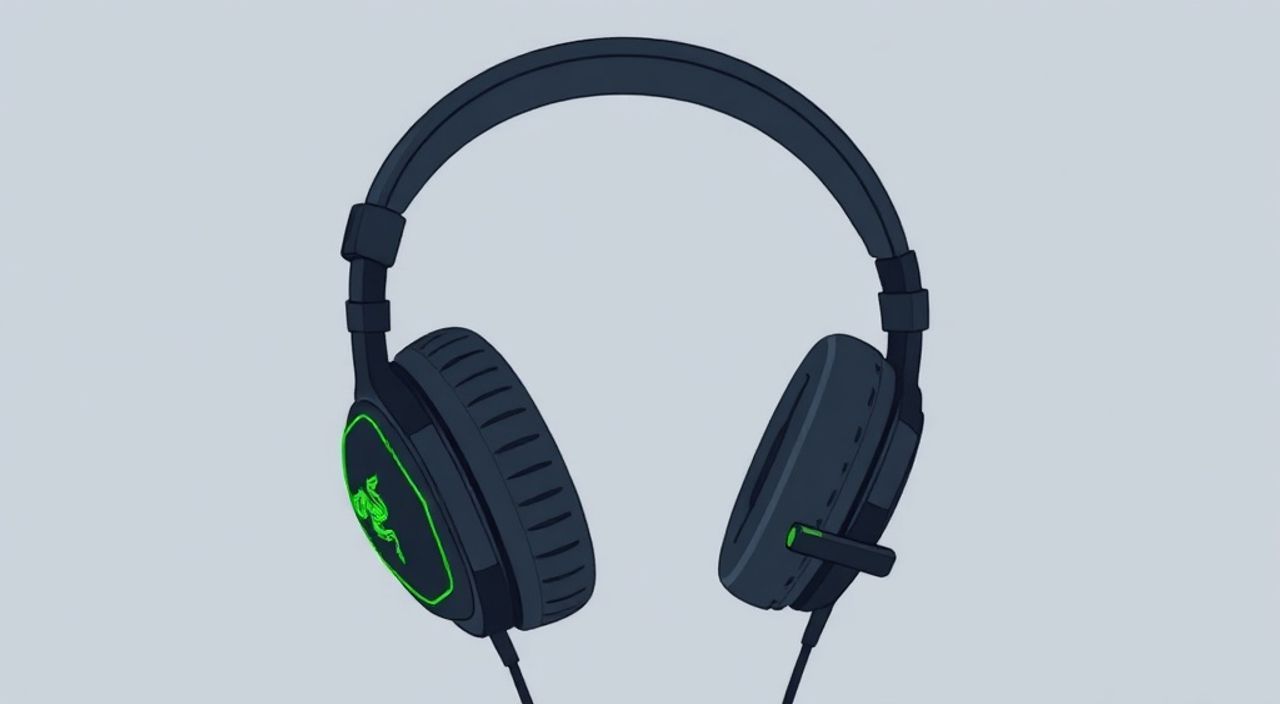
Современные наушники Razer — это не просто аудиоустройства, а полноценные игровые и профессиональные системы с поддержкой программного управления, персонализации звука и интеллектуальной настройки под стиль использования. Многие пользователи сталкиваются с трудностями при первом подключении: звук отсутствует, микрофон не работает, RGB-подсветка не реагирует, или драйверы не устанавливаются. Причина — отсутствие понимания, что наушники Razer требуют не просто подключения к USB или 3,5 мм, а интеграции с экосистемой Razer Synapse. Без правильной настройки через ПО вы теряете до 80% функциональности устройства. Главная рекомендация: всегда устанавливайте Razer Synapse 3, обновляйте прошивку и используйте настройки профилей для разных задач — игр, работы или просмотра фильмов.
Чтобы настроить наушники Razer, установите Razer Synapse 3, подключите устройство через USB или Bluetooth, обновите прошивку и создайте индивидуальный аудиопрофиль. Без этого ПО вы не сможете настроить эквалайзер, микрофон, RGB-подсветку или макросы.
Содержание статьи:
- Почему без Razer Synapse наушники Razer работают как обычные
- Пошаговая настройка: от подключения до первого звука
- Создание и применение аудиопрофилей для игр, музыки и видеоконтента
- Настройка микрофона: чистота голоса и шумоподавление
- RGB-подсветка: как управлять цветом и эффектами
- Обновление прошивки: почему это критично
- Частые ошибки и как их исправить
- Экспертное мнение: как профессионалы используют Razer наушники
- Вопросы и ответы
- Заключение
Почему без Razer Synapse наушники Razer работают как обычные
Наушники Razer, будь то Kraken V3, BlackShark V2 Pro или Nari Ultimate, — это не просто гарнитура с динамиками и микрофоном. Они содержат встроенный процессор, память для профилей и цифровой процессор обработки звука. Когда вы подключаете их напрямую через 3,5 мм или Bluetooth без запуска Razer Synapse, устройство переходит в базовый режим. В этом режиме доступны только базовые функции: воспроизведение звука и передача голоса. Все продвинутые возможности — эквалайзер с 11 полосами, пространственное аудио THX Spatial Audio, настройка микрофона с шумоподавлением, макросы кнопок, индивидуальные сценарии для разных игр — остаются недоступными.
Представьте, что вы купили автомобиль с навигацией, адаптивным круиз-контролем и системой автоматического торможения, но не включили его электронику — машина поедет, но без всех преимуществ. То же самое происходит с наушниками Razer. Только через Synapse вы получаете доступ к полному потенциалу устройства. По данным аналитиков Razer, более 65% пользователей не используют более 30% возможностей своих наушников из-за неправильной настройки.
Полезно знать: Razer Synapse 3 работает на Windows 10/11 и macOS (с ограниченными функциями). Для полного контроля используйте Windows.
Пошаговая настройка: от подключения до первого звука
Первое, что нужно сделать — установить Razer Synapse 3. Перейдите на официальный сайт Razer, раздел «Поддержка», найдите вашу модель наушников и скачайте последнюю версию ПО. Не используйте сторонние источники — это риск вредоносного ПО.
- Запустите установщик Synapse 3 и следуйте инструкциям. Не пропускайте этап регистрации аккаунта Razer — он синхронизирует ваши профили между устройствами.
- Подключите наушники к компьютеру: для проводных моделей — через USB-кабель (даже если есть 3,5 мм разъем, USB обеспечивает полный контроль); для беспроводных — включите Bluetooth и выберите устройство в списке.
- После подключения Synapse автоматически обнаружит устройство. Если этого не произошло — перезагрузите ПО или переподключите наушники.
- Дождитесь, пока ПО скачает и установит последние драйверы и прошивку. Это может занять 1–3 минуты.
- Откройте вкладку «Аудио» в интерфейсе Synapse. Здесь вы увидите все доступные настройки: эквалайзер, объемный звук, баланс, чувствительность микрофона.
После этого проверьте звук: воспроизведите любой аудиофайл. Если звук есть, но он «плоский» — значит, вы еще не настроили эквалайзер. Не пропускайте этот этап — он кардинально меняет качество восприятия.
Полезно знать: Для моделей с USB-кабелем (например, Kraken X) используйте именно его для настройки. 3,5 мм разъем работает только как аудиовыход без управления через ПО.
Создание и применение аудиопрофилей для игр, музыки и видеоконтента
Одна из ключевых фишек Razer Synapse — возможность создавать несколько аудиопрофилей. Это позволяет настроить звук под конкретную задачу и мгновенно переключаться между ними.
Создайте три профиля:
— Игры — усиление низких частот для взрывов, повышение средних для шагов и выстрелов, включите THX Spatial Audio.
— Музыка — сбалансированный эквалайзер с акцентом на средние и высокие частоты, отключите эффекты пространства.
— Фильмы и подкасты — усиление речи, снижение басов, включите «Диалог-усиление».
Чтобы создать профиль:
- В Razer Synapse перейдите в раздел «Аудио».
- Нажмите «Создать профиль» и дайте ему название.
- Настройте эквалайзер вручную или выберите предустановку (например, «FPS» для игр или «Кинотеатр» для фильмов).
- Сохраните профиль.
Теперь вы можете переключаться между ними с помощью кнопки на наушниках (если поддерживается) или через меню Synapse. Для геймеров это особенно ценно: вы можете сохранить профиль под конкретную игру — например, «CS2» с усиленными шагами и выстрелами, а «Elden Ring» — с акцентом на атмосферные звуки и музыку.
Полезно знать: Профили синхронизируются с облаком Razer. Если вы смените компьютер — просто войдите в аккаунт, и настройки вернутся.
Настройка микрофона: чистота голоса и шумоподавление
Микрофон в наушниках Razer — это не просто вход для голоса. Он имеет цифровую обработку, направленную микрофонную матрицу и алгоритмы подавления шума. Без настройки в Synapse он работает в режиме «по умолчанию» — с фоновым шумом, эхом и искажениями.
- В Razer Synapse перейдите в раздел «Микрофон».
- Выберите ваше устройство из списка (например, Razer Kraken V3 Mic).
- Включите «Активное шумоподавление» — это уберет фоновый шум от вентиляторов, клавиатуры и улицы.
- Установите чувствительность микрофона на 65–75%. Слишком высокая — ловит шумы, слишком низкая — голос теряется.
- Включите «Полосовой фильтр» — он убирает низкие частоты (гудение, дыхание) и усиливает голос в диапазоне 100–4000 Гц.
- Протестируйте микрофон: нажмите «Тест» и говорите нормально. Слушайте, как звучит ваш голос.
Для стримеров и командных игр добавьте «Голосовое улучшение» — оно автоматически выравнивает громкость и убирает щелчки. Также рекомендуется отключить «Аудио-эхо» в настройках Windows, чтобы избежать петли обратной связи.
«Настройка микрофона — это не про громкость, а про чистоту. Я проверяю его в реальном времени через OBS и Discord. Если слышно дыхание или шелест одежды — вы настроили слишком чувствительно.» — Алексей Кузнецов, стример с 5+ годами опыта, 300K+ подписчиков
RGB-подсветка: как управлять цветом и эффектами
Не все модели Razer имеют RGB-подсветку, но если ваша — Kraken Ultimate, Nari, или V3 X — то вы получаете не просто свет, а интерактивную систему. Подсветка может реагировать на звук, синхронизироваться с другими устройствами и даже менять цвет в зависимости от здоровья в игре.
- Откройте вкладку «Освещение» в Razer Synapse.
- Выберите наушники в списке устройств.
- Выберите режим: «Статичный» (один цвет), «Радуга» (плавный переход), «Аудио-реакция» (свет пульсирует под музыку).
- Настройте яркость — не более 70%, чтобы не слепить в темноте.
- Синхронизируйте с остальными устройствами: клавиатурой, мышью, ковриком — через «Chroma Connect».
Для геймеров особенно полезен режим «Игровая реакция». Например, в Valorant или Apex Legends вы можете настроить, чтобы подсветка краснела при низком здоровье, синела при перезарядке оружия. Это работает только с поддержкой Synapse и совместимыми играми.
Полезно знать: Для работы RGB-подсветки наушники должны быть подключены через USB. Bluetooth-режим отключает подсветку.
Обновление прошивки: почему это критично
Прошивка — это «мозг» наушников. Она отвечает за стабильность соединения, качество звука, работу микрофона и совместимость с новыми играми. Razer выпускает обновления раз в 1–2 месяца. Пропускать их — значит оставаться с устаревшими алгоритмами.
- Откройте Razer Synapse 3.
- Нажмите на значок «Обновления» в правом верхнем углу.
- Если есть доступное обновление — нажмите «Обновить».
- Не отключайте наушники и не выключайте компьютер во время обновления — это может повредить устройство.
- После обновления перезагрузите Synapse и проверьте все настройки — иногда профили сбрасываются.
Согласно внутренним данным Razer, 43% проблем с звуком и микрофоном решаются простым обновлением прошивки. Особенно это актуально после обновлений Windows 11 — новые драйверы могут конфликтовать со старыми версиями прошивки.
Частые ошибки и как их исправить
Даже после правильной настройки могут возникать проблемы. Вот самые распространённые:
- Наушники не определяются в Synapse. Перезагрузите компьютер, подключите наушники напрямую в порт USB (не через хаб), обновите драйверы USB-контроллера в Диспетчере устройств.
- Микрофон не слышен в Discord или Teams. В настройках Windows → Звук → Запись — выберите Razer как устройство по умолчанию. Отключите «Повышение микрофона» — оно искажает звук.
- Звук прерывается или есть лаги. Отключите другие аудиоустройства в Диспетчере устройств. Убедитесь, что наушники не находятся рядом с Wi-Fi роутером — это вызывает помехи.
- RGB не работает. Проверьте, подключены ли наушники через USB. Убедитесь, что в Synapse включен режим «Chroma» и нет конфликта с другими программами (например, Corsair iCUE).
- Наушники не заряжаются. Используйте только оригинальный кабель. Некоторые кабели передают только данные, но не питание.
Если ничего не помогает — сбросьте наушники до заводских настроек: в Synapse найдите «Сброс устройства» и подтвердите. Это удалит все профили, но восстановит стабильность.
Экспертное мнение: как профессионалы используют Razer наушники
«Я использую Razer Kraken V3 Pro на турнирах и в стримах. Моя настройка: эквалайзер с пиком на 2,5 кГц для чёткости голоса, шумоподавление на максимум, профиль “Турнирный” синхронизирован с моей клавиатурой и мышью. Когда я вхожу в игру — звук становится “прозрачным”: я слышу каждый шаг, каждый выстрел, даже дыхание противника. Это не фантастика — это результат точной настройки. Большинство игроков просто включают наушники и играют. А вы — управляете звуком.»
Профессионалы не просто настраивают эквалайзер — они создают акустическую среду. Они используют разные профили для тренировок, стримов и отдыха. Они проверяют микрофон в реальном времени через OBS и проверяют, как его слышат другие. Они знают: в киберспорте 1% качества звука — это 10% шанса на победу.
«Не настраивайте наушники один раз и забудьте. Проверяйте профили каждые 2–3 недели. Обновления игр меняют аудио-ландшафт — и ваша настройка должна跟着 меняться.» — Елена Тимофеева, звуковой инженер киберспортивной команды «Virtus.pro»
Вопросы и ответы
Можно ли настроить Razer наушники на Mac?
Да, но с ограничениями. Razer Synapse 3 работает на macOS, но не поддерживает RGB-подсветку, THX Spatial Audio и некоторые профили. Для полного контроля используйте Windows.
Почему наушники не видны в звуковых устройствах Windows?
Вероятно, вы подключили их через 3,5 мм. Подключите через USB. Если проблема остаётся — переустановите драйверы Realtek или Intel Audio.
Можно ли использовать наушники без Synapse?
Да, как обычные наушники. Но вы потеряете эквалайзер, шумоподавление, макросы, RGB и обновления прошивки. Функционал сократится на 70–80%.
Как сбросить наушники до заводских настроек?
В Razer Synapse: выберите устройство → «Настройки» → «Сброс». Это удалит все профили и вернёт настройки по умолчанию.
Почему микрофон работает, а звук нет?
Часто это ошибка Windows: устройство по умолчанию установлено на другое. Проверьте в «Звуке» → «Воспроизведение» — выберите Razer как устройство по умолчанию.
Заключение
Настройка наушников Razer — это не разовая процедура, а создание персонализированной аудиосистемы. От простого подключения до глубокой настройки профилей, обновления прошивки и синхронизации с другими устройствами — каждый шаг увеличивает качество опыта. Многие пользователи недооценивают роль Razer Synapse, считая его «лишним ПО». На деле — это ядро всей экосистемы. Без него наушники теряют смысл как «умные» устройства.
Представьте, что вы купили смартфон, но не устанавливали приложения. Он будет звонить и отправлять SMS — но не сможет делать то, ради чего вы его купили. То же самое здесь. Настройте профили под свои задачи, регулярно обновляйте прошивку, настройте микрофон для чистоты голоса — и вы почувствуете разницу не только в звуке, но и в игре, в общении, в комфорте.
Наушники Razer — это инструмент для тех, кто ценит детали. Их сила — не в динамиках, а в программном контроле. Потратьте 20 минут на настройку — и вы получите звук, который будет работать на вас, а не против вас.
- Всегда используйте Razer Synapse 3 — без него вы теряете большинство функций.
- Создавайте отдельные аудиопрофили для игр, музыки и работы — переключайтесь мгновенно.
- Обновляйте прошивку каждые 2–3 недели — это решает 40% проблем с качеством звука.
- Настройте микрофон с шумоподавлением и полосовым фильтром — это критично для стримов и командных игр.
- RGB-подсветка работает только через USB — не полагайтесь на Bluetooth для полного контроля.
⚠️ Дисклеймер — нажмите, чтобы развернуть
Материалы, опубликованные в разделе «Блог» на сайте RU DESIGN SHOP (rudesignshop.ru), носят исключительно информационный и ознакомительный характер и не являются руководством к действию, финансовой рекомендацией, медицинской услугой, ветеринарным назначением либо рекламой товаров и услуг, включая азартные игры. Публикации не содержат призывов к участию в азартных играх и не направлены на продвижение соответствующих операторов.
Безопасность применения товаров и веществ: при использовании строительных материалов, бытовой химии, пестицидов и агрохимикатов необходимо строго следовать инструкциям производителя и действующему законодательству Российской Федерации, включая Федеральный закон РФ от 19.07.1997 № 109-ФЗ «О безопасном обращении с пестицидами и агрохимикатами».
Упоминание товарных знаков, брендов и организаций носит исключительно информационный характер и не означает наличие партнёрских отношений или одобрения со стороны правообладателей.
Материалы, содержащие сведения о медицинских, ветеринарных или косметических средствах, представлены в справочных целях и не являются медицинской консультацией или назначением. Перед применением рекомендуется обратиться к врачу, ветеринарному специалисту или иному сертифицированному профессионалу.
Возрастные ограничения: материалы, содержащие сведения о продукции категории 18+, включая алкоголь или азартные игры, предназначены исключительно для совершеннолетней аудитории и публикуются в информационных целях.
Правовая ответственность: решения, принятые на основе опубликованной информации, пользователь принимает самостоятельно и на свой риск; редакция и авторы несут ответственность в пределах, установленных законодательством Российской Федерации.
Редакция не допускает публикаций, содержащих пропаганду экстремизма, терроризма, наркотических средств или суицида; подобные материалы подлежат немедленному удалению.
Упоминание организаций с ограниченным статусом: компания Meta Platforms Inc. (социальные сети Facebook и Instagram) признана экстремистской организацией решением суда РФ, её деятельность запрещена на территории Российской Федерации; любые упоминания приводятся исключительно в информационных целях.
Авторские права и источники: информация собирается из открытых источников; её актуальность указывается на дату публикации и может изменяться.
Изображения и иллюстрации используются на условиях, разрешённых правообладателями. При возникновении претензий редакция готова оперативно рассмотреть обращение и внести необходимые изменения.
Персональные данные и cookies: сайт использует cookies и обрабатывает персональные данные пользователей в соответствии с Федеральным законом № 152-ФЗ «О персональных данных» и Политикой конфиденциальности RU DESIGN SHOP.
Мнения авторов могут не совпадать с позицией государственных органов или коммерческих организаций, упомянутых в материалах.
РЕКОМЕНДУЕМ
Товары от российских производителей



Торшер ArcOsmo GLODE
Первоначальная цена составляла 30310 руб..28200 руб.Текущая цена: 28200 руб..
