Скидка 5% на первый заказ — RDS5




Как настроить наушники на ноутбуке
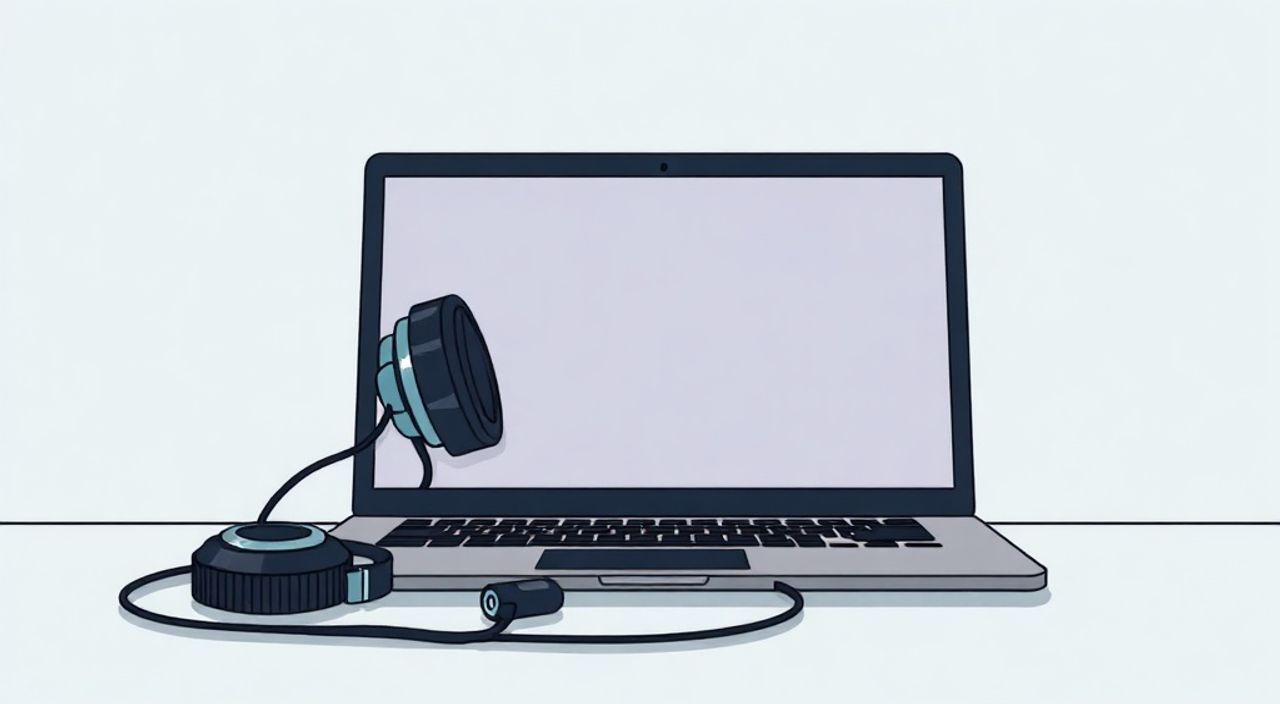
Настройка наушников на ноутбуке — процесс, который может показаться простым, но при этом вызывает затруднения у многих пользователей. Проблемы с распознаванием устройства, отсутствие звука, искажения или неработающий микрофон — частые спутники подключения как проводных, так и беспроводных наушников. Причиной могут быть как аппаратные неисправности, так и программные сбои в операционной системе, драйверах или настройках аудио. Понимание этапов корректной настройки позволяет быстро диагностировать и устранять неполадки.
Чтобы настроить наушники на ноутбуке, подключите их к соответствующему разъёму или через Bluetooth, убедитесь, что устройство определено системой, выберите его по умолчанию в параметрах звука и проверьте уровень громкости. Для проводных моделей часто достаточно автоматического распознавания, а для беспроводных может потребоваться дополнительная настройка драйверов и профилей аудио.
Содержание статьи:
- Типы наушников и способы подключения
- Как определить тип подключения
- Подключение и настройка проводных наушников
- Настройка драйверов для проводных наушников
- Настройка беспроводных наушников (Bluetooth)
- Оптимизация качества звука через Bluetooth
- Распространённые проблемы и их решение
- Наушники не определяются
- Нет звука или искажения
- Микрофон не работает
- Продвинутые настройки звука и микрофона
- Индивидуальная настройка для задач
- Экспертное мнение
- Вопросы и ответы
- Заключение
Типы наушников и способы подключения
Современные наушники делятся на две основные категории: проводные и беспроводные. Каждый тип имеет свои особенности подключения и настройки. Проводные модели чаще всего используют 3.5-мм разъём (мини-джек) или USB-подключение. Первые подходят для большинства ноутбуков, вторые — часто оснащены встроенной звуковой картой и цифро-аналоговым преобразователем, обеспечивая более высокое качество звука.
Беспроводные наушники работают по технологии Bluetooth, а некоторые модели поддерживают Wi-Fi или проприетарные радиоканалы (например, 2.4 ГГц). Bluetooth-устройства популярны благодаря универсальности, но их работа зависит от версии протокола, кодеков (SBC, AAC, aptX, LDAC) и возможностей адаптера на ноутбуке. Например, для качественного воспроизведения музыки рекомендуются наушники с поддержкой aptX HD, если ноутбук также его поддерживает.
Выбор типа наушников влияет на дальнейшую настройку. Проводные устройства обычно распознаются автоматически, тогда как Bluetooth-модели требуют парирования и выбора профиля (A2DP для стереозвука, HSP/HFP — для звонков с микрофоном). Некоторые производители (Sony, JBL, Sennheiser) предлагают фирменные приложения для тонкой настройки, эквалайзеров и обновления прошивки.
Полезно знать: Убедитесь, что ваш ноутбук поддерживает нужную версию Bluetooth. Например, для стабильного соединения с низкой задержкой желательна версия 5.0 и выше.
Как определить тип подключения
- 3.5 мм мини-джек — стандартный аналоговый разъём, используется почти во всех ноутбуках. Может быть объединён с микрофонным входом (разъём комбинированный).
- USB-A или USB-C — цифровое подключение, часто используется в игровых и студийных наушниках. Требует установки драйверов только в редких случаях.
- Bluetooth — беспроводная связь, активируется через настройки Windows или macOS. Подходит для мобильности, но может иметь задержку при просмотре видео.
Подключение и настройка проводных наушников
Подключение проводных наушников — самый простой способ получить звук. Достаточно вставить штекер в соответствующий разъём. В большинстве случаев система автоматически переключает вывод звука на подключённое устройство. Однако бывают ситуации, когда звук продолжает идти через встроенные динамики, даже после подключения.
Первым делом проверьте физическое подключение. Убедитесь, что штекер полностью вставлен. Иногда проблема кроется в загрязнении разъёма — используйте мягкую щётку или сжатый воздух. Также обратите внимание на тип штекера: TRS (стерео без микрофона) и TRRS (стерео + микрофон). Если вы используете гарнитуру с микрофоном, но ноутбук её не распознаёт, возможно, штекер несовместим с разъёмом.
Далее перейдите в настройки звука операционной системы. В Windows это можно сделать через правый клик по значку динамика в трее → «Открыть параметры звука». В разделе «Выход» убедитесь, что выбраны ваши наушники. Если они не отображаются, нажмите «Управление звуковыми устройствами» и проверьте, есть ли устройство в списке отключённых.
«Если наушники не определяются, попробуйте перезагрузить ноутбук с подключёнными наушниками — это иногда помогает системе заново инициализировать аудиоустройство.» — Алексей Миронов, инженер по аудиосистемам, 12 лет опыта
Настройка драйверов для проводных наушников
Несмотря на то, что большинство проводных устройств plug-and-play, драйверы звуковой карты всё же играют ключевую роль. Устаревшие или повреждённые драйверы могут мешать корректной работе. Чтобы проверить и обновить драйвер:
- Откройте «Диспетчер устройств» (Win + X → Диспетчер устройств).
- Найдите раздел «Аудиовходы и аудиовыходы» или «Звуковые, видео и игровые устройства».
- Щёлкните правой кнопкой по вашему аудиоустройству (например, Realtek High Definition Audio) и выберите «Обновить драйвер».
- Выберите автоматический поиск обновлений.
Если обновление не помогло, попробуйте удалить устройство и перезагрузить ноутбук — система установит драйвер заново.
Настройка беспроводных наушников (Bluetooth)
Bluetooth-наушники требуют больше шагов для настройки, но обеспечивают свободу движения. Первый этап — включение режима сопряжения на самих наушниках. Обычно это делается удержанием кнопки питания 5–7 секунд до мигания светодиода. Затем на ноутбуке нужно активировать Bluetooth.
В Windows 10/11: откройте «Параметры» → «Устройства» → «Bluetooth и другие устройства» → «Добавить устройство». Выберите «Bluetooth» и дождитесь появления наушников в списке. Щёлкните по ним и дождитесь завершения сопряжения. После этого устройство появится в списке подключённых.
Однако важно проверить, какой профиль используется. По умолчанию может быть активирован HSP (Headset Profile), который обеспечивает моно-звук и низкое качество. Для прослушивания музыки нужен A2DP (Advanced Audio Distribution Profile). Чтобы изменить профиль:
- Перейдите в «Панель управления» → «Оборудование и звук» → «Звуки».
- На вкладке «Воспроизведение» найдите ваши наушники с пометкой A2DP.
- Щёлкните по ним и выберите «Использовать по умолчанию».
Полезно знать: Если наушники подключены, но звук идёт через динамики, проверьте, установлены ли они как устройство по умолчанию. Часто система не переключается автоматически.
Оптимизация качества звука через Bluetooth
Качество звука зависит от поддерживаемых кодеков. Windows по умолчанию использует SBC, который имеет высокие потери. Если ваш ноутбук и наушники поддерживают aptX или LDAC, установите специальное ПО (например, Qualcomm aptX Utility) или используйте сторонние драйверы (например, от Intel Wireless Bluetooth).
Кодек |
Частота дискретизации |
Битрейт |
Поддержка в ОС |
|---|---|---|---|
SBC |
44.1 кГц |
~328 кбит/с |
Windows, macOS, Android |
AAC |
44.1 кГц |
~250 кбит/с |
iOS, Android, macOS |
aptX |
48 кГц |
352 кбит/с |
Android, Windows (с драйверами) |
LDAC |
96 кГц |
990 кбит/с |
Android, Windows (через Sony) |
Распространённые проблемы и их решение
Даже при правильной настройке могут возникнуть проблемы. Ниже — наиболее частые сценарии и пути их устранения.
Наушники не определяются
Если система не видит подключённые наушники, проверьте:
- Физическое состояние штекера и разъёма.
- Работоспособность наушников на другом устройстве.
- Наличие в диспетчере устройств неопознанных устройств.
- Автовыключение устройств в энергосбережении (в свойствах USB-контроллера).
Для Bluetooth: убедитесь, что адаптер включён, наушники в режиме сопряжения, и нет ограничений от антивируса.
Нет звука или искажения
Проверьте:
- Громкость на ноутбуке и в наушниках (если регулируется).
- Выбрано ли устройство по умолчанию.
- Не включён ли режим тестового тона (в параметрах звука).
- Качество драйверов — скачайте последнюю версию с сайта производителя.
Искажения могут быть вызваны низким зарядом (в беспроводных) или конфликтом профилей (например, одновременно активны A2DP и HSP).
Микрофон не работает
Для гарнитур с микрофоном:
- Проверьте, отображается ли устройство в разделе «Запись» (Панель управления → Звуки).
- Убедитесь, что микрофон не отключён и не приглушён.
- Проверьте права доступа к микрофону в настройках конфиденциальности Windows.
- Протестируйте в приложении (например, в Telegram или Voice Recorder).
«Часто проблема с микрофоном решается простым выбором правильного устройства ввода. Убедитесь, что выбран именно ваша гарнитура, а не встроенный микрофон ноутбука.» — Екатерина Лебедева, специалист по технической поддержке, 8 лет в IT
Продвинутые настройки звука и микрофона
Для улучшения качества звука можно использовать встроенные и сторонние инструменты. В Windows доступен эквалайзер через программу-оболочку производителя звуковой карты (например, Realtek Audio Console или DTS Sound Unbound). Здесь можно настроить тембр, объём, пространственное звучание.
Для микрофона полезны функции шумоподавления. В Windows 11 есть встроенная опция «Подавление шума» (в настройках микрофона → Дополнительно). Альтернатива — приложения вроде Krisp или NVIDIA RTX Voice, которые эффективно убирают фоновые шумы.
Индивидуальная настройка для задач
- Для музыки: активируйте профиль A2DP, используйте кодек с высоким битрейтом, настройте эквалайзер под жанр.
- Для игр: включите виртуальный 7.1-канальный звук, чтобы лучше локализовать источники шума.
- Для звонков: выберите профиль HFP, включите шумоподавление, проверьте уровень чувствительности микрофона.
Полезно знать: Некоторые наушники (например, SteelSeries Arctis или Logitech G Pro) имеют собственные приложения с кастомными профилями и настройками RGB-подсветки.
Экспертное мнение
«Сегодня многие пользователи сталкиваются с проблемой «звук есть, но микрофон не работает» из-за смартфонной логики: они ожидют, что всё будет работать как на телефоне. Но на ноутбуках сложнее контролировать приоритеты устройств. Рекомендую всегда вручную проверять, какое устройство выбрано по умолчанию для воспроизведения и записи.» — Дмитрий Ковалёв, технический консультант, эксперт по периферии, 15 лет в индустрии
По его словам, около 60% обращений в службу поддержки связаны с неправильным выбором устройства в системе, а не с поломками. Он советует создать ярлык на рабочем столе для быстрого доступа к параметрам звука и использовать внешние USB-аудиоинтерфейсы для критически важных задач, таких как подкасты или стриминг.
Вопросы и ответы
Почему наушники подключаются, но звук идёт через динамики?
Скорее всего, наушники не установлены как устройство воспроизведения по умолчанию. Перейдите в «Параметры звука» и выберите их в разделе «Выход». Также проверьте, не включён ли режим «Автоматическое переключение» в настройках Realtek (если установлен).
Как сделать, чтобы наушники автоматически подключались при включении?
Убедитесь, что они добавлены в список доверенных устройств Bluetooth. В Windows: «Параметры» → «Устройства» → Bluetooth → клик по устройству → «Удалить», затем снова сопрягите. Система запомнит устройство и будет подключаться автоматически.
Можно ли использовать два устройства вывода одновременно (например, наушники и колонки)?
Стандартно Windows не поддерживает это. Но можно использовать сторонние решения: Voicemeeter, PulseAudio (на Linux) или встроенные функции некоторых звуковых карт (например, ASUS Sonic Studio). На macOS — через «Аудиомикшер» в настройках звука.
Почему при подключении наушников ноутбук не переключает звук автоматически?
Это может быть связано с настройками драйвера Realtek. Откройте Realtek Audio Console и включите опцию «Обнаружение разъёма» или «Автоматическое переключение устройств». Если приложение недоступно — обновите драйвер.
Заключение
Настройка наушников на ноутбуке — процесс, который требует понимания типов подключения, особенностей операционной системы и возможностей оборудования. Проводные модели обычно работают «из коробки», но могут потребовать обновления драйверов. Беспроводные наушники нуждаются в сопряжении и правильном выборе профиля для качественного звука.
Главное — не торопиться и последовательно проверять каждый этап: физическое подключение, распознавание системой, выбор устройства по умолчанию, настройку микрофона и качество сигнала. Большинство проблем решаются стандартными средствами Windows, но при необходимости можно использовать сторонние приложения для улучшения звука и шумоподавления.
- Проверяйте физическое подключение и совместимость разъёмов.
- Убедитесь, что наушники выбраны как устройство по умолчанию.
- Обновляйте драйверы звуковой карты и Bluetooth-адаптера.
- Используйте правильный профиль Bluetooth (A2DP для музыки, HSP для звонков).
- Настройте микрофон и включите шумоподавление для комфортных звонков.
⚠️ Дисклеймер — нажмите, чтобы развернуть
Материалы, опубликованные в разделе «Блог» на сайте RU DESIGN SHOP (rudesignshop.ru), носят исключительно информационный и ознакомительный характер и не являются руководством к действию, финансовой рекомендацией, медицинской услугой, ветеринарным назначением либо рекламой товаров и услуг, включая азартные игры. Публикации не содержат призывов к участию в азартных играх и не направлены на продвижение соответствующих операторов.
Безопасность применения товаров и веществ: при использовании строительных материалов, бытовой химии, пестицидов и агрохимикатов необходимо строго следовать инструкциям производителя и действующему законодательству Российской Федерации, включая Федеральный закон РФ от 19.07.1997 № 109-ФЗ «О безопасном обращении с пестицидами и агрохимикатами».
Упоминание товарных знаков, брендов и организаций носит исключительно информационный характер и не означает наличие партнёрских отношений или одобрения со стороны правообладателей.
Материалы, содержащие сведения о медицинских, ветеринарных или косметических средствах, представлены в справочных целях и не являются медицинской консультацией или назначением. Перед применением рекомендуется обратиться к врачу, ветеринарному специалисту или иному сертифицированному профессионалу.
Возрастные ограничения: материалы, содержащие сведения о продукции категории 18+, включая алкоголь или азартные игры, предназначены исключительно для совершеннолетней аудитории и публикуются в информационных целях.
Правовая ответственность: решения, принятые на основе опубликованной информации, пользователь принимает самостоятельно и на свой риск; редакция и авторы несут ответственность в пределах, установленных законодательством Российской Федерации.
Редакция не допускает публикаций, содержащих пропаганду экстремизма, терроризма, наркотических средств или суицида; подобные материалы подлежат немедленному удалению.
Упоминание организаций с ограниченным статусом: компания Meta Platforms Inc. (социальные сети Facebook и Instagram) признана экстремистской организацией решением суда РФ, её деятельность запрещена на территории Российской Федерации; любые упоминания приводятся исключительно в информационных целях.
Авторские права и источники: информация собирается из открытых источников; её актуальность указывается на дату публикации и может изменяться.
Изображения и иллюстрации используются на условиях, разрешённых правообладателями. При возникновении претензий редакция готова оперативно рассмотреть обращение и внести необходимые изменения.
Персональные данные и cookies: сайт использует cookies и обрабатывает персональные данные пользователей в соответствии с Федеральным законом № 152-ФЗ «О персональных данных» и Политикой конфиденциальности RU DESIGN SHOP.
Мнения авторов могут не совпадать с позицией государственных органов или коммерческих организаций, упомянутых в материалах.
Читайте также

РЕКОМЕНДУЕМ
Товары от российских производителей