Скидка 5% на первый заказ — RDS5




Как настроить дисплей на ноутбуке
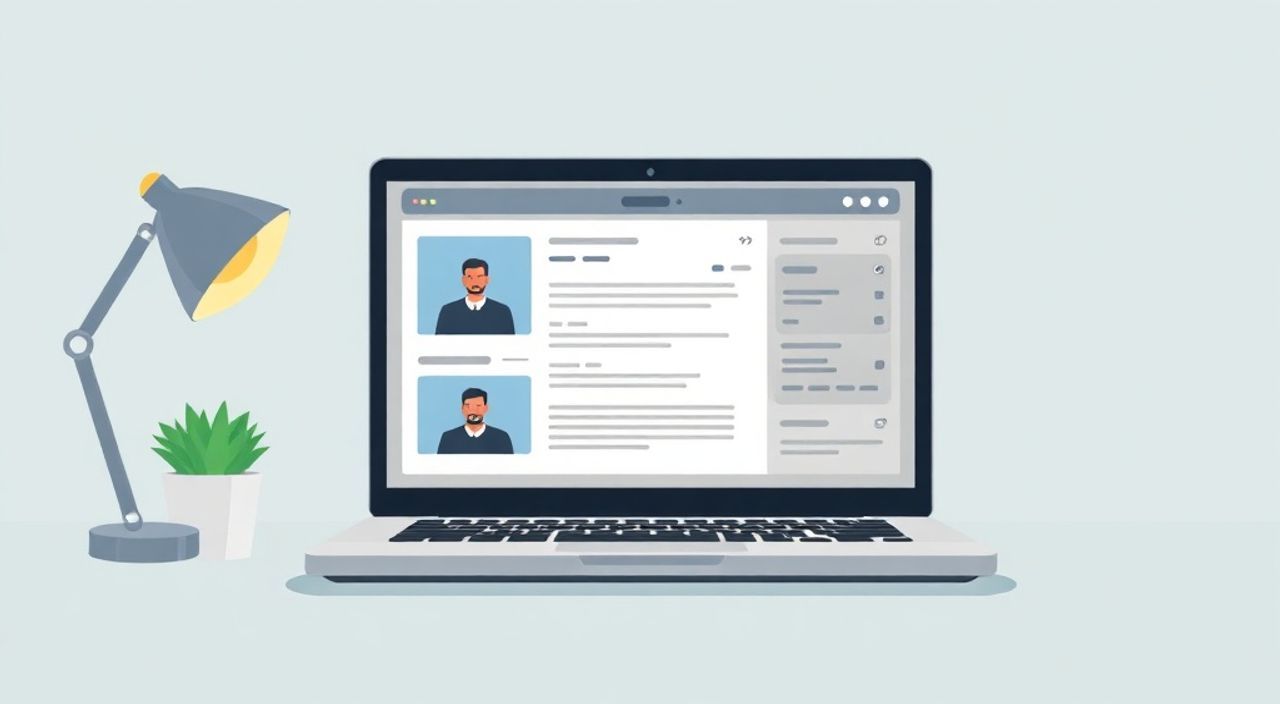
Настройка дисплея на ноутбуке — это процесс оптимизации параметров экрана для максимального комфорта, производительности и точности отображения. Он включает регулировку разрешения, яркости, цветовой температуры, масштабирования интерфейса, а также управление подсветкой и энергопотреблением. Правильная настройка позволяет снизить утомление глаз, улучшить читаемость текста и добиться более точной передачи цветов.
Чтобы быстро настроить дисплей на ноутбуке, начните с выбора родного разрешения экрана, установите комфортную яркость и включите автоматическую регулировку по освещённости. Используйте встроенное меню Windows или macOS, а также драйверы видеокарты для тонкой настройки цветов и масштабирования.
Содержание статьи:
- Настройка дисплея в операционной системе
- Пошаговая настройка в Windows
- Роль драйверов видеокарты в настройке экрана
- Разрешение и масштабирование: как найти баланс
- Как выбрать оптимальное сочетание?
- Калибровка цветов: шаг к точному изображению
- Когда нужна калибровка?
- Яркость и энергосбережение: как продлить жизнь батарее
- Продвинутые технологии дисплеев в 2025 году
- Какие технологии стоит включать?
- Экспертное мнение
- Вопросы и ответы
- Заключение
Настройка дисплея в операционной системе
Современные операционные системы предлагают интуитивно понятные интерфейсы для управления параметрами дисплея. В Windows и macOS можно легко изменить разрешение, ориентацию экрана, масштабирование и цветовые профили. Эти настройки доступны через центральное меню и не требуют стороннего программного обеспечения.
В Windows 11 и 10 основные параметры находятся в разделе «Параметры» → «Система» → «Дисплей». Здесь пользователь может выбрать активный монитор (если подключено несколько), задать ориентацию (альбомная или портретная), а также переключить режим зеркалирования или расширения рабочего стола. Особенно важно проверить, установлено ли родное разрешение экрана — оно обычно помечается как «рекомендуемое».
В macOS аналогичные функции расположены в «Системных настройках» → «Дисплей». Система предлагает два режима масштабирования: «больше текста» и «больше пространства», что помогает адаптировать интерфейс под размер экрана. При этом Apple активно использует технологию Retina, где пиксели рендерятся с учётом плотности, обеспечивая чёткость даже при высоком масштабировании.
- Выберите родное разрешение экрана для максимальной чёткости изображения.
- Используйте автоматическое масштабирование, если шрифты слишком мелкие или крупные.
- Настройте ориентацию экрана, если работаете с документами или презентациями в вертикальном формате.
- Активируйте Night Light или режим защиты глаз для снижения синего света вечером.
Полезно знать: Неправильное разрешение может вызывать размытость текста и увеличивать нагрузку на глаза. Всегда выбирайте рекомендуемое значение.
Пошаговая настройка в Windows
- Откройте «Параметры» (Win + I).
- Перейдите в раздел «Система» → «Дисплей».
- Убедитесь, что выбрано правильное устройство, если подключено несколько экранов.
- В выпадающем списке «Масштабирование» установите значение от 100% до 225%, в зависимости от диагонали и плотности пикселей.
- Нажмите «Дополнительные параметры дисплея» и выберите родное разрешение.
- При необходимости измените ориентацию экрана на «Портрет» или «Повернуто на 180°».
- Включите «Night Light» и настройте его расписание.
Роль драйверов видеокарты в настройке экрана
Операционная система предоставляет базовые возможности, но для тонкой настройки экрана необходимо использовать программное обеспечение от производителя видеокарты. Драйверы NVIDIA, AMD и Intel содержат продвинутые панели управления, позволяющие настраивать цвета, частоту обновления, многомониторные конфигурации и профили для игр и работы.
Панель управления NVIDIA (NVIDIA Control Panel) — один из самых гибких инструментов. Через неё можно:
- Установить частоту обновления экрана до 120 Гц, 144 Гц или выше (при поддержке матрицы).
- Настроить цветовое пространство (sRGB, Adobe RGB, DCI-P3).
- Отрегулировать яркость, контрастность и гамму.
- Создать профили для разных приложений (например, повышенная чёткость для Photoshop, низкая задержка для игр).
AMD Radeon Software и Intel Graphics Command Center предлагают схожий функционал. Например, в Intel можно активировать технологию Dynamic Tuning для автоматической подстройки подсветки, а в AMD — использовать режим Eyefinity для объединения нескольких экранов в одну поверхность.
Производитель |
Программа |
Ключевые функции |
|---|---|---|
NVIDIA |
NVIDIA Control Panel |
Цветокоррекция, частота обновления, 3D-настройки, профили приложений |
AMD |
Radeon Software |
Eyefinity, FreeSync, цветовые профили, запись игр |
Intel |
Graphics Command Center |
Масштабирование, цвет, энергосбережение, динамическая подсветка |
«Не игнорируйте обновления драйверов — они часто содержат исправления ошибок отображения и улучшения совместимости с новыми дисплеями.» — Алексей Миронов, инженер по графическим системам, 12 лет опыта
Разрешение и масштабирование: как найти баланс
Выбор разрешения — один из ключевых этапов настройки. Для 13–14-дюймовых ноутбуков оптимальным считается Full HD (1920×1080) или WQXGA (2560×1600). На экранах 15.6 дюйма и больше популярны разрешения QHD (2560×1440) и 4K UHD (3840×2160). Однако чем выше разрешение, тем мельче интерфейс, что требует коррекции масштабирования.
Масштабирование решает проблему мелких элементов. В Windows можно установить масштаб от 100% до 300%. Например, на 4K-экране с диагональю 15 дюймов без масштабирования всё будет выглядеть слишком маленьким. Установка значения 150–200% делает интерфейс удобочитаемым, сохраняя при этом детализацию.
Важно понимать разницу между логическим и физическим масштабированием. Логическое (встроенное в ОС) растягивает интерфейс, но может вызывать размытость в старых приложениях. Физическое масштабирование (через драйверы) работает на уровне GPU и обеспечивает более чёткое изображение.
Как выбрать оптимальное сочетание?
- Для офисной работы на 14-дюймовом ноутбуке: Full HD + 125% масштабирования.
- Для дизайна на 16-дюймовом экране: QHD или 4K + 150% масштабирования.
- Для игр: используйте родное разрешение, чтобы избежать артефактов и потерь производительности.
- При использовании второго монитора: настройте одинаковое масштабирование, чтобы курсор перемещался плавно.
Полезно знать: Разные приложения по-разному реагируют на масштабирование. Современные (например, Chrome, Office 365) поддерживают DPI-aware, а старые могут отображаться размыто.
Калибровка цветов: шаг к точному изображению
Цветовая точность критически важна для фотографов, дизайнеров и видеомонтажёров. Даже небольшие отклонения в оттенках могут привести к ошибкам при печати или публикации. Калибровка позволяет выровнять цвета под стандарт sRGB, Adobe RGB или DCI-P3.
Windows включает встроенный мастер калибровки цветов (Color Calibration), доступный через «Панель управления» → «Цветовые параметры». Процесс включает:
- Настройку гаммы для корректного отображения серых тонов.
- Баланс белого — выбор нейтрального белого цвета.
- Яркость и контрастность — для лучшей детализации теней и светов.
- Сохранение профиля ICC для последующего использования.
Для профессиональной калибровки используются аппаратные колориметры, такие как X-Rite i1Display Pro или Datacolor SpyderX. Они измеряют фактические цвета на экране и создают точный ICC-профиль, который загружается в систему.
Когда нужна калибровка?
- После покупки нового ноутбука.
- Если вы работаете с графикой, видео или полиграфией.
- При заметных различиях между экраном и напечатанным результатом.
- Если экран долго работал на высокой яркости — цвета могут «ускользать» со временем.
«Регулярная калибровка раз в 1–2 месяца помогает поддерживать стабильность цветопередачи, особенно на OLED-матрицах.» — Екатерина Лебедева, колорист студии ColorLab, 8 лет в prepress
Яркость и энергосбережение: как продлить жизнь батарее
Яркость экрана — один из главных потребителей энергии в ноутбуке. По данным исследования DisplayMate (2024), дисплей может потреблять до 40% всей энергии устройства. Поэтому её грамотная настройка напрямую влияет на время автономной работы.
Рекомендуется устанавливать яркость в пределах 40–60% при работе в помещении. На улице можно повысить до 80–100%, но только временно. Автоматическая регулировка яркости (Adaptive Brightness) использует встроенный датчик освещённости и подстраивает подсветку под условия. Эта функция доступна в большинстве современных ноутбуков.
В Windows она включается в «Параметры» → «Система» → «Дисплей» → «Изменить яркость автоматически». В macOS — в «Системных настройках» → «Дисплей» → «Автоматически регулировать яркость».
- Снижение яркости с 100% до 50% может увеличить время работы от батареи на 1,5–2 часа.
- Используйте тёмные темы интерфейса, особенно на OLED-экранах, где чёрные пиксели полностью отключаются.
- Активируйте режим энергосбережения, который снижает яркость и частоту обновления.
- Отключайте подсветку клавиатуры, когда она не нужна — это дополнительная экономия.
Полезно знать: На OLED-дисплеях тёмный режим не только экономит энергию, но и снижает риск выгорания пикселей при длительном отображении статичных элементов.
Продвинутые технологии дисплеев в 2025 году
Современные ноутбуки оснащаются передовыми дисплейными технологиями, которые меняют подход к настройке. Среди них — mini-LED, micro-OLED, переменная частота обновления (VRR) и HDR10+.
Mini-LED используется в премиальных моделях (например, MacBook Pro, ASUS ProArt). Он обеспечивает высокую яркость (до 1600 нит) и глубокий чёрный цвет за счёт локального затемнения. Такие экраны требуют особой настройки HDR в Windows: нужно включить «Авто HDR» и убедиться, что приложения поддерживают расширенный динамический диапазон.
Micro-OLED — новая технология, применяемая в топовых ультрабуках. Она сочетает преимущества OLED (идеальный чёрный, быстрый отклик) с повышенной долговечностью. Micro-OLED уже используется в Sony VAIO Z и некоторых моделях Dell XPS.
Переменная частота обновления (VRR), такая как Adaptive-Sync или FreeSync, позволяет экрану динамически менять Гц в зависимости от нагрузки. Это снижает разрывы изображения в играх и экономит энергию. В Windows 11 поддержка VRR включается в «Параметры» → «Система» → «Дисплей» → «Переменная частота обновления».
Какие технологии стоит включать?
- HDR — если работаете с видео или играми; требует качественного контента.
- VRR — обязательно для геймеров и пользователей 3D-приложений.
- Local Dimming — включайте для просмотра фильмов в тёмной комнате.
- Blue Light Filter — полезен при длительной работе, особенно вечером.
«HDR на ноутбуке эффективен только при яркости от 500 нит. На слабых матрицах он может выглядеть хуже SDR.» — Дмитрий Костин, технический обозреватель журнала Hi-Tech Review
Экспертное мнение
Мы поговорили с Анной Петровой, специалистом по юзабилити в компании UXLab, с опытом более 10 лет в области визуальной эргономики.
«Сегодня пользователи проводят перед экраном в среднем 7–9 часов в день. Неправильно настроенный дисплей — одна из главных причин зрительного утомления. Я рекомендую делать “дисплейный чекап” раз в месяц: проверить яркость, цветовую температуру, уровень масштабирования.
Особое внимание — положению экрана. Верхняя граница должна быть на уровне глаз. Если ноутбук стоит на столе, используйте подставку и внешнюю клавиатуру. Это снижает нагрузку на шею и позволяет лучше контролировать угол обзора.
Также замечу: многие забывают, что цветовая температура влияет на циркадные ритмы. Холодный свет (6500K) бодрит, но мешает заснуть. Используйте тёплые тона после 18:00. Встроенные режимы типа “Ночной свет” — хороший старт, но их можно дополнительно настроить вручную.»
Вопросы и ответы
Почему текст на экране выглядит размытым?
Чаще всего это происходит из-за неправильного масштабирования или использования неродного разрешения. Убедитесь, что выбрано рекомендуемое разрешение и что приложение поддерживает масштабирование DPI. В Windows можно включить «Исправление размытости текста» в настройках ClearType.
Как настроить два монитора с разным разрешением?
В Windows перейдите в «Параметры» → «Система» → «Дисплей». Выберите каждый экран и установите для него отдельное масштабирование (например, 100% на основном, 150% на втором). Это предотвратит скачки курсора и несоответствие размеров окон.
Можно ли уменьшить выгорание OLED-экрана?
Да. Избегайте длительного отображения статичных элементов (панели задач, логотипы). Используйте тёмные темы, активируйте скринсейверы, снижайте яркость. Современные ноутбуки (например, Lenovo Yoga 9i) имеют встроенную защиту от выгорания — пиксели периодически сдвигаются на микрон.
Нужно ли обновлять ICC-профиль цветов?
Да, особенно если вы профессионально работаете с цветом. Со временем матрица деградирует, и цвета смещаются. Рекомендуется перекалибровать экран каждые 1–2 месяца, особенно при активном использовании.
Заключение
Настройка дисплея на ноутбуке — это не одноразовая задача, а процесс, требующий регулярного внимания. От правильных параметров зависит не только качество изображения, но и здоровье глаз, производительность системы и срок службы батареи. Современные технологии дают широкие возможности, но и требуют более осознанного подхода.
Чтобы получить идеальное изображение, начните с базовых настроек ОС, затем углубитесь в драйверы видеокарты, выполните калибровку цветов и оптимизируйте яркость под свои условия. Не забывайте о новых технологиях — HDR, VRR, mini-LED — они могут значительно улучшить опыт, если правильно настроены.
- Всегда используйте родное разрешение экрана для максимальной чёткости.
- Настройте масштабирование под размер и диагональ дисплея.
- Регулярно калибруйте цвета, особенно при работе с графикой.
- Снижайте яркость и используйте тёмные темы для экономии энергии.
- Обновляйте драйверы и следите за новыми дисплейными технологиями.
⚠️ Дисклеймер — нажмите, чтобы развернуть
Материалы, опубликованные в разделе «Блог» на сайте RU DESIGN SHOP (rudesignshop.ru), носят исключительно информационный и ознакомительный характер и не являются руководством к действию, финансовой рекомендацией, медицинской услугой, ветеринарным назначением либо рекламой товаров и услуг, включая азартные игры. Публикации не содержат призывов к участию в азартных играх и не направлены на продвижение соответствующих операторов.
Безопасность применения товаров и веществ: при использовании строительных материалов, бытовой химии, пестицидов и агрохимикатов необходимо строго следовать инструкциям производителя и действующему законодательству Российской Федерации, включая Федеральный закон РФ от 19.07.1997 № 109-ФЗ «О безопасном обращении с пестицидами и агрохимикатами».
Упоминание товарных знаков, брендов и организаций носит исключительно информационный характер и не означает наличие партнёрских отношений или одобрения со стороны правообладателей.
Материалы, содержащие сведения о медицинских, ветеринарных или косметических средствах, представлены в справочных целях и не являются медицинской консультацией или назначением. Перед применением рекомендуется обратиться к врачу, ветеринарному специалисту или иному сертифицированному профессионалу.
Возрастные ограничения: материалы, содержащие сведения о продукции категории 18+, включая алкоголь или азартные игры, предназначены исключительно для совершеннолетней аудитории и публикуются в информационных целях.
Правовая ответственность: решения, принятые на основе опубликованной информации, пользователь принимает самостоятельно и на свой риск; редакция и авторы несут ответственность в пределах, установленных законодательством Российской Федерации.
Редакция не допускает публикаций, содержащих пропаганду экстремизма, терроризма, наркотических средств или суицида; подобные материалы подлежат немедленному удалению.
Упоминание организаций с ограниченным статусом: компания Meta Platforms Inc. (социальные сети Facebook и Instagram) признана экстремистской организацией решением суда РФ, её деятельность запрещена на территории Российской Федерации; любые упоминания приводятся исключительно в информационных целях.
Авторские права и источники: информация собирается из открытых источников; её актуальность указывается на дату публикации и может изменяться.
Изображения и иллюстрации используются на условиях, разрешённых правообладателями. При возникновении претензий редакция готова оперативно рассмотреть обращение и внести необходимые изменения.
Персональные данные и cookies: сайт использует cookies и обрабатывает персональные данные пользователей в соответствии с Федеральным законом № 152-ФЗ «О персональных данных» и Политикой конфиденциальности RU DESIGN SHOP.
Мнения авторов могут не совпадать с позицией государственных органов или коммерческих организаций, упомянутых в материалах.
Читайте также

РЕКОМЕНДУЕМ
Товары от российских производителей
Светильник SHILD Forstlight
Диапазон цен: 12640 руб. – 35640 руб.