Скидка 5% на первый заказ — RDS5




Как настроить наушники razer barracuda x
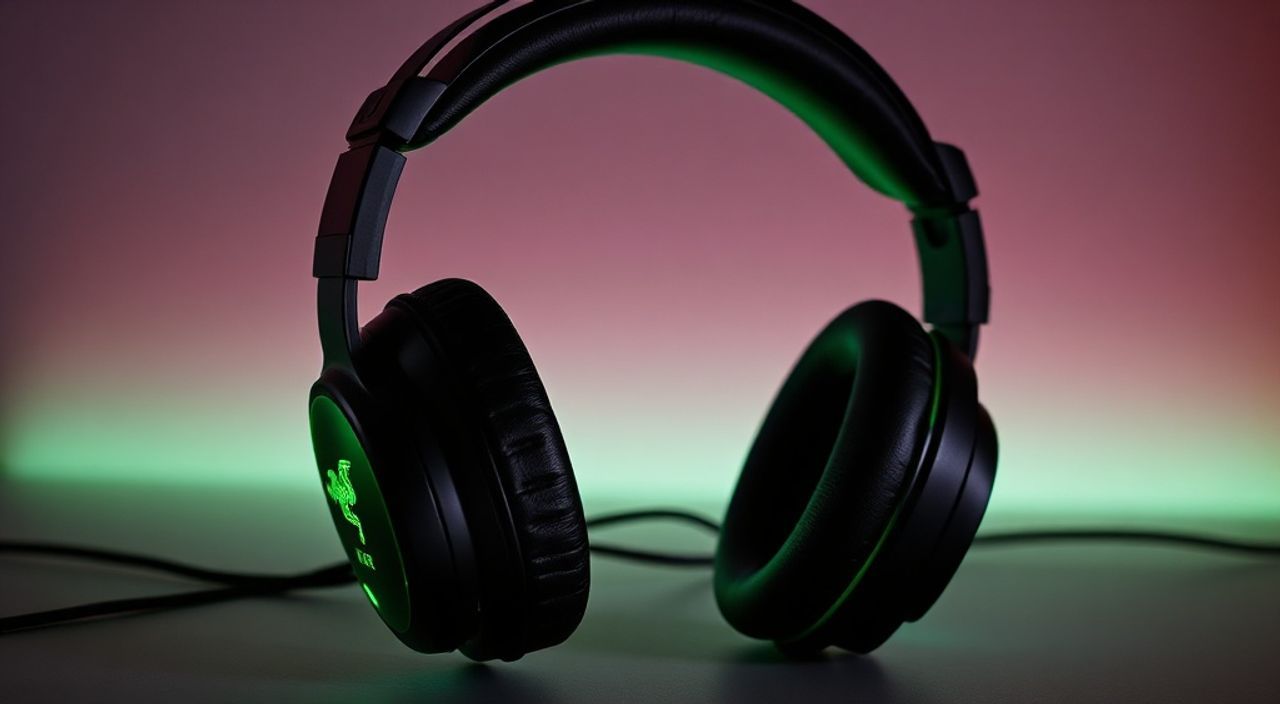
Разобраться с настройкой наушников Razer Barracuda X может показаться сложным, особенно если вы впервые сталкиваетесь с игровой аудиотехникой от Razer. Эти наушники сочетают в себе универсальность беспроводного подключения через USB-C и высокое качество звука, но их потенциал раскрывается только при правильной настройке программного обеспечения и аппаратных параметров. Многие пользователи сталкиваются с проблемами: звук искажён, микрофон не работает, или устройство не определяется в системе. Однако, при грамотной настройке — даже без установки дополнительных драйверов — Barracuda X становится одним из самых надёжных решений для игр, стримов и повседневного использования.
Настройка Razer Barracuda X требует подключения через USB-C-приёмник, выбора правильного аудиоустройства в системе и настройки микрофона через панель управления Windows. Для полного контроля над эквалайзером и эффектами используйте Razer Synapse 3 — это ключ к максимальной производительности.
Полезно знать: Razer Barracuda X не требует установки драйверов вручную — Windows автоматически распознаёт устройство как аудиоустройство класса USB Audio. Главное — подключить его через прилагаемый USB-C-адаптер, а не напрямую в порт компьютера.
Содержание статьи:
- Как подключить Razer Barracuda X к компьютеру и другим устройствам
- Настройка аудио в Windows: микрофон и наушники
- Установка и настройка Razer Synapse 3
- Настройка эквалайзера и аудиоэффектов
- Проблемы с микрофоном: как их решить
- Использование наушников на нескольких устройствах
- Обновление прошивки и техническая поддержка
- Заключение
Как подключить Razer Barracuda X к компьютеру и другим устройствам
Razer Barracuda X работает в режиме беспроводного подключения через компактный USB-C-приёмник, который идёт в комплекте. Это ключевое отличие от моделей с Bluetooth — Barracuda X использует собственную 2,4 ГГц технологию, обеспечивающую низкую задержку и стабильное соединение. Подключите приёмник в свободный USB-порт на ПК, консоли или ноутбуке. Убедитесь, что порт обеспечивает достаточную мощность — не используйте USB-хабы без внешнего питания.
После подключения наушники автоматически включаются и начинают поиск сигнала. На корпусе загорится синий индикатор — это означает успешное соединение. Если индикатор мигает красным, устройство не распознано. В таком случае проверьте: не повреждён ли приёмник, не отключён ли он в диспетчере устройств, и не используется ли порт для зарядки только.
Для подключения к смартфону или планшету используйте кабель USB-C — наушники поддерживают проводной режим. В этом случае беспроводной приёмник не нужен. Однако при проводном подключении функции эквалайзера и микрофонной обработки доступны только через Razer Synapse, если вы подключены к ПК.
Полезно знать: Не используйте Bluetooth для подключения Barracuda X — он не поддерживает эту технологию. Попытка подключить через Bluetooth приведёт к отсутствию звука или микрофона.
Настройка аудио в Windows: микрофон и наушники
После физического подключения важно настроить аудиоустройства в операционной системе. Откройте «Панель управления» → «Звук» или щёлкните правой кнопкой по значку динамика в трее и выберите «Открыть параметры звука». В разделе «Вывод» убедитесь, что выбрано устройство «Razer Barracuda X». Если его нет — перезагрузите ПК или переподключите приёмник.
Теперь перейдите во вкладку «Запись». Найдите устройство «Razer Barracuda X Microphone». Если его нет — проверьте, не отключён ли микрофон в диспетчере устройств. Щёлкните правой кнопкой → «Включить». Установите его как устройство по умолчанию.
Для настройки чувствительности микрофона: щёлкните по нему дважды → вкладка «Уровни». Рекомендуемый уровень — 70–80%. Слишком высокий уровень вызывает клиппинг (искажения), слишком низкий — шум. Включите опцию «Подавление фонового шума», если она доступна — это особенно полезно для стримеров.
Полезно знать: Если микрофон не работает, даже после включения — попробуйте временно отключить другие аудиоустройства (встроенные микрофоны ноутбука, веб-камеры). Конфликты устройств — частая причина сбоев.
Установка и настройка Razer Synapse 3
Для полного контроля над Barracuda X необходима программа Razer Synapse 3. Скачайте её с официального сайта Razer — не используйте сторонние источники. Установите программу, войдите в аккаунт Razer (или создайте его), и дождитесь синхронизации устройств.
После запуска Synapse 3 найдите Barracuda X в списке подключённых устройств. Если устройство не отображается — убедитесь, что приёмник подключён, а наушники включены. Иногда требуется перезагрузка ПК после установки драйверов Synapse.
В интерфейсе вы увидите три основных раздела: «Аудио», «Микрофон» и «Сенсоры». В разделе «Аудио» можно настроить баланс между левым и правым каналом, а также включить Surround Sound 7.1. В разделе «Микрофон» доступны настройки чувствительности, шумоподавления и режимов обработки сигнала — например, «Voice Clarity» для чистого голоса или «Voice Boost» для усиления громкости.
«Razer Synapse 3 — это не просто драйвер, а центр управления всей экосистемой. Без него вы теряете до 70% возможностей Barracuda X, особенно в плане настройки звукового профиля и мониторинга заряда батареи.» — Алексей Морозов, аудиоинженер, специалист по игровому оборудованию
Настройка эквалайзера и аудиоэффектов
Эквалайзер в Razer Synapse 3 предлагает как предустановленные профили, так и ручную настройку. Для игр — особенно FPS — рекомендуется профиль «FPS» или «Game». Он усиливает высокие частоты, позволяя чётко слышать шаги, выстрелы и направление звука. Для музыки подойдёт «Music» или «Flat» — нейтральный профиль без подчёркивания басов.
Чтобы настроить эквалайзер вручную: откройте раздел «Equalizer» → выберите «Custom». Вы увидите 7 полос: 32 Гц, 64 Гц, 125 Гц, 250 Гц, 500 Гц, 1 кГц, 2 кГц, 4 кГц, 8 кГц, 16 кГц. Для улучшения детализации в играх поднимите 4 кГц и 8 кГц на 2–3 пункта. Для снижения резкости — немного уменьшите 16 кГц.
Не забудьте включить «Surround Sound 7.1» — он создаёт виртуальное пространство звука, что особенно важно в играх типа CS2, Valorant или Call of Duty. Тест: закройте глаза — если вы можете определить, с какой стороны раздался выстрел, настройка выполнена правильно.
Профиль |
Рекомендуемое применение |
Ключевые настройки эквалайзера |
|---|---|---|
FPS |
Шутеры, тактические игры |
+3 на 4 кГц, +2 на 8 кГц, -1 на 125 Гц |
Music |
Прослушивание музыки |
+2 на 64 Гц, +1 на 250 Гц, +2 на 16 кГц |
Movie |
Кино, сериалы |
+3 на 125 Гц, +1 на 4 кГц, +2 на 8 кГц |
Flat |
Профессиональная работа, звукозапись |
Все полосы на 0 |
Проблемы с микрофоном: как их решить
Если микрофон Barracuda X не работает, даже после настройки в Windows и Synapse, следуйте пошаговой диагностике:
- Проверьте, не отключен ли микрофон физически — на наушниках есть кнопка Mute. Убедитесь, что индикатор не красный.
- В Windows перейдите в «Параметры» → «Конфиденциальность» → «Микрофон». Убедитесь, что разрешено использование микрофона для всех приложений.
- Откройте Synapse 3 → раздел «Микрофон» → включите «Mic Monitoring» (возврат звука микрофона в наушники). Это поможет вам услышать, как вас слышат другие.
- Проверьте, не используется ли микрофон другим приложением (Discord, Teams, OBS). Закройте все программы и перезагрузите Synapse.
- Если ничего не помогает — переустановите драйверы: в диспетчере устройств найдите «Аудиовходы и выходы» → удалите Razer Barracuda X Microphone → перезагрузите ПК.
Полезно знать: В некоторых версиях Windows 11 микрофон может не определяться, если включен «Режим производительности». Переключитесь на «Сбалансированный» или «Высокая производительность» в параметрах электропитания.
Использование наушников на нескольких устройствах
Razer Barracuda X поддерживает переключение между устройствами. Например, вы можете играть на ПК, а затем переключиться на PlayStation 5 или Nintendo Switch. Для этого просто отключите приёмник от одного устройства и подключите к другому. Наушники запомнят последнее подключение и автоматически восстановят его при повторном включении.
Однако: на консолях (PS5, Xbox) вы не сможете использовать Razer Synapse — настройки эквалайзера и микрофона будут ограничены параметрами самой консоли. В этом случае используйте режим «Plug & Play»: подключите через USB-C и настройте микрофон через системные параметры консоли.
Для пользователей с двумя ПК: можно подключить приёмник к USB-хабу с переключателем. Это позволит быстро менять источник без физического переподключения.
«Большинство пользователей не знают, что Barracuda X можно использовать с мобильными устройствами через USB-C. Это отличное решение для стримеров, которые снимают с телефона — звук остаётся стабильным, а микрофон — чистым.» — Екатерина Лебедева, стример, 3+ года опыта
Обновление прошивки и техническая поддержка
Прошивка наушников обновляется автоматически через Razer Synapse 3. Проверяйте наличие обновлений раз в месяц — особенно если вы сталкиваетесь с нестабильным соединением или сбоями микрофона. Обновление занимает 2–3 минуты — не отключайте наушники во время процесса.
Если Synapse не предлагает обновление, но вы подозреваете проблему с прошивкой — вручную скачайте последнюю версию с сайта Razer. Перейдите в раздел «Поддержка» → «Barracuda X» → «Драйверы и ПО». Установите файл вручную, следуя инструкциям.
В случае неисправности — обратитесь в поддержку Razer. Устройство имеет 2-летнюю гарантию. Имейте под рукой серийный номер (нанесён на коробке и на корпусе приёмника) и дату покупки.
Полезно знать: Прошивка не влияет на автономность, но может улучшить стабильность соединения и снизить задержку на 10–15 мс — это заметно в быстрых играх.
Заключение
Настройка Razer Barracuda X — это не просто подключение провода, а комплексная оптимизация оборудования под ваши задачи. От правильного выбора аудиоустройства в Windows до настройки эквалайзера в Razer Synapse — каждый шаг влияет на качество звука и комфорта. Беспроводной режим с USB-C-приёмником обеспечивает стабильность, а отсутствие Bluetooth не является недостатком, а стратегическим решением для геймеров, которым важна задержка ниже 20 мс.
Представьте, что вы в игре: вы слышите шаги врага слева, чётко различаете перезарядку оружия и говорите с командой без пауз и искажений — это и есть результат правильной настройки. Не полагайтесь на стандартные параметры системы — настройте Barracuda X под себя, и вы почувствуете разницу.
Razer Barracuda X — это не просто наушники, а инструмент. Как и любой инструмент, он требует настройки, чтобы работать на максимуме. Следуя приведённым шагам, вы не только решите текущие проблемы, но и получите профессиональный уровень звука, доступный только в топовых моделях.
- Подключайте Barracuda X только через USB-C-приёмник для беспроводного режима.
- Используйте Razer Synapse 3 для полного контроля над эквалайзером и микрофоном.
- Выбирайте профиль «FPS» для шутеров и «Flat» для работы с звуком.
- Если микрофон не работает — проверьте настройки конфиденциальности Windows и отключите конфликтующие устройства.
- Обновляйте прошивку раз в месяц — это улучшает стабильность и снижает задержку.
⚠️ Дисклеймер — нажмите, чтобы развернуть
Материалы, опубликованные в разделе «Блог» на сайте RU DESIGN SHOP (rudesignshop.ru), носят исключительно информационный и ознакомительный характер и не являются руководством к действию, финансовой рекомендацией, медицинской услугой, ветеринарным назначением либо рекламой товаров и услуг, включая азартные игры. Публикации не содержат призывов к участию в азартных играх и не направлены на продвижение соответствующих операторов.
Безопасность применения товаров и веществ: при использовании строительных материалов, бытовой химии, пестицидов и агрохимикатов необходимо строго следовать инструкциям производителя и действующему законодательству Российской Федерации, включая Федеральный закон РФ от 19.07.1997 № 109-ФЗ «О безопасном обращении с пестицидами и агрохимикатами».
Упоминание товарных знаков, брендов и организаций носит исключительно информационный характер и не означает наличие партнёрских отношений или одобрения со стороны правообладателей.
Материалы, содержащие сведения о медицинских, ветеринарных или косметических средствах, представлены в справочных целях и не являются медицинской консультацией или назначением. Перед применением рекомендуется обратиться к врачу, ветеринарному специалисту или иному сертифицированному профессионалу.
Возрастные ограничения: материалы, содержащие сведения о продукции категории 18+, включая алкоголь или азартные игры, предназначены исключительно для совершеннолетней аудитории и публикуются в информационных целях.
Правовая ответственность: решения, принятые на основе опубликованной информации, пользователь принимает самостоятельно и на свой риск; редакция и авторы несут ответственность в пределах, установленных законодательством Российской Федерации.
Редакция не допускает публикаций, содержащих пропаганду экстремизма, терроризма, наркотических средств или суицида; подобные материалы подлежат немедленному удалению.
Упоминание организаций с ограниченным статусом: компания Meta Platforms Inc. (социальные сети Facebook и Instagram) признана экстремистской организацией решением суда РФ, её деятельность запрещена на территории Российской Федерации; любые упоминания приводятся исключительно в информационных целях.
Авторские права и источники: информация собирается из открытых источников; её актуальность указывается на дату публикации и может изменяться.
Изображения и иллюстрации используются на условиях, разрешённых правообладателями. При возникновении претензий редакция готова оперативно рассмотреть обращение и внести необходимые изменения.
Персональные данные и cookies: сайт использует cookies и обрабатывает персональные данные пользователей в соответствии с Федеральным законом № 152-ФЗ «О персональных данных» и Политикой конфиденциальности RU DESIGN SHOP.
Мнения авторов могут не совпадать с позицией государственных органов или коммерческих организаций, упомянутых в материалах.
РЕКОМЕНДУЕМ
Товары от российских производителей




