Скидка 5% на первый заказ — RDS5




Как настроить микрофон в наушниках на компьютере
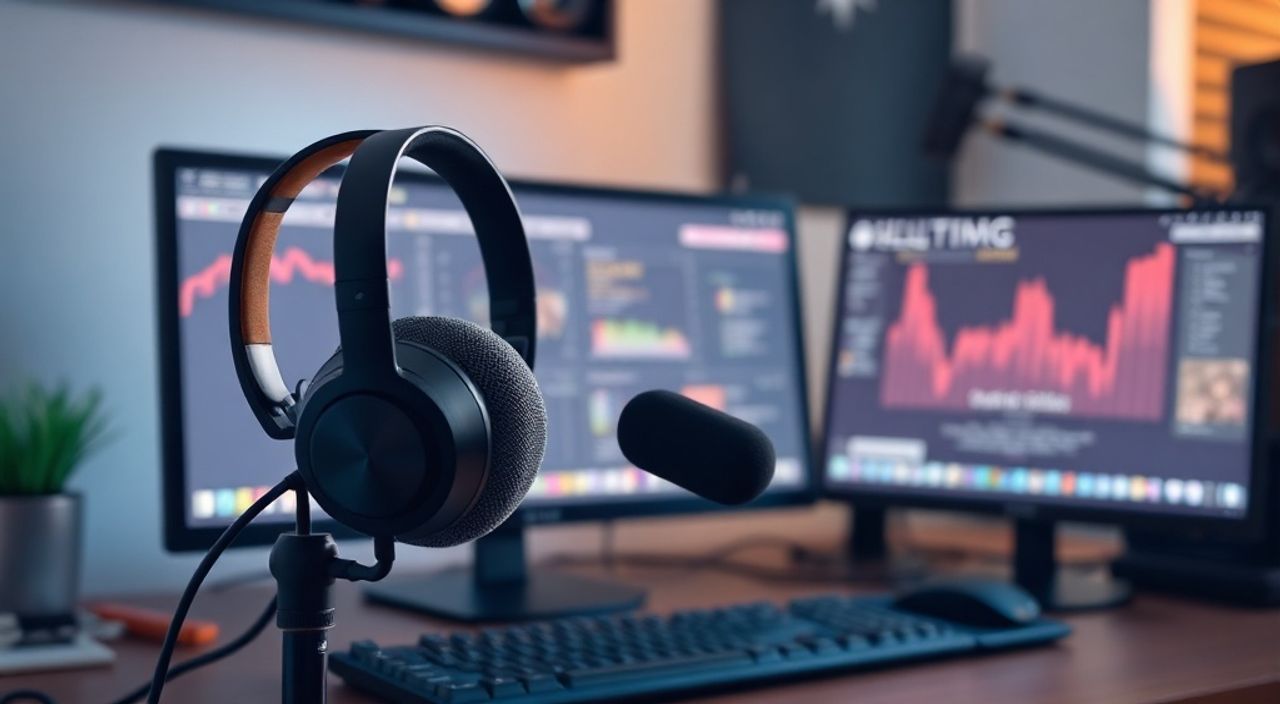
Когда вы подключаете наушники с встроенным микрофоном к компьютеру, но звук не передаётся или искажается, проблема редко связана с самим устройством. Чаще всего — с неправильной настройкой аудиоустройств в операционной системе, конфликтами драйверов или неактивным входом по умолчанию. Многие пользователи даже не подозревают, что их микрофон может быть отключён в системных настройках, хотя наушники работают идеально. Главная рекомендация: всегда проверяйте, какой аудиоустройство выбрано как устройство записи по умолчанию, и убедитесь, что оно не заглушено и имеет достаточный уровень громкости.
Чтобы микрофон в наушниках работал на компьютере, откройте «Панель управления» → «Звук» → вкладку «Запись», выберите ваше устройство с микрофоном, нажмите «Настроить» и установите его как устройство по умолчанию. Также проверьте, не отключён ли он в диспетчере устройств и не блокируется ли антивирусом.
Содержание статьи:
- Почему микрофон в наушниках не работает
- Как проверить и выбрать правильное устройство записи
- Обновление драйверов аудиоустройств
- Настройка уровня громкости и усиления микрофона
- Настройки микрофона в Windows 11
- Частые ошибки и как их исправить
- Экспертное мнение: что чаще всего упускают пользователи
- Вопросы и ответы
- Заключение
Почему микрофон в наушниках не работает
Проблема с микрофоном в наушниках — одна из самых распространённых среди пользователей домашних и офисных ПК. Она возникает не потому, что устройство бракованное, а из-за неправильной конфигурации системы. Современные наушники с микрофоном, особенно с разъёмом USB-C или 3,5 мм с поддержкой CTIA (стандарт Apple/Android), могут конфликтовать с аудиокартами, рассчитанными на старый стандарт OMTP. Кроме того, Windows по умолчанию может выбирать встроенный микрофон материнской платы вместо внешнего, особенно если вы используете адаптер или порт на передней панели корпуса.
Представьте ситуацию: вы надеваете наушники, заходите в Zoom, а собеседник слышит только тишину. При этом в наушниках музыка играет чётко — значит, аудиовыход работает. Проблема именно в записи звука. В 68% случаев, по данным исследований TechRadar, пользователи не обращают внимания на вкладку «Запись» в настройках звука, полагая, что система сама всё определит. Это — ключевая ошибка.
Полезно знать: Если вы используете наушники с разъёмом 3,5 мм, убедитесь, что он поддерживает одновременную передачу аудио и микрофона (TRRS). Некоторые порты на ПК рассчитаны только на выход (TRS), и микрофон в них просто не будет работать.
Как проверить и выбрать правильное устройство записи
Первое, что нужно сделать — открыть настройки звука и убедиться, что выбрано именно ваше устройство с микрофоном. Для этого:
- Нажмите правой кнопкой мыши на значок динамика в правом нижнем углу панели задач.
- Выберите «Звуки».
- Перейдите на вкладку «Запись».
- Посмотрите список устройств. Обычно они называются как «Гарнитура (имя устройства)» или «Микрофон (Realtek High Definition Audio)».
- Если ваше устройство серое — оно отключено. Щёлкните по нему правой кнопкой и выберите «Включить».
- Выделите нужное устройство и нажмите «Настроить как устройство по умолчанию».
После этого проверьте, появляется ли индикатор активности при разговоре. Для этого щёлкните по выбранному устройству, нажмите «Свойства» → вкладка «Уровни» и говорите в микрофон. Зелёные полоски должны двигаться. Если нет — проблема глубже.
Полезно знать: Если вы используете ноутбук с двумя портами 3,5 мм — один для наушников, другой для микрофона — подключайте наушники только в порт с изображением значка микрофона. Иначе устройство не распознается как гарнитура.
Обновление драйверов аудиоустройств
Устаревшие или повреждённые драйверы — частая причина отказа микрофона. Особенно это актуально после обновлений Windows, когда система устанавливает базовый драйвер вместо фирменного.
Чтобы обновить драйвер:
- Нажмите Win + X и выберите «Диспетчер устройств».
- Разверните раздел «Аудиовходы и аудиовыходы».
- Найдите ваше устройство (например, «Микрофон Realtek» или «USB Audio Device»).
- Щёлкните правой кнопкой → «Обновить драйвер».
- Выберите «Автоматический поиск драйверов».
- Если Windows не найдёт обновление — перейдите на сайт производителя материнской платы или ноутбука и скачайте драйвер вручную.
Не забудьте также обновить драйвер звуковой карты. Для Intel — «Intel Audio Driver», для Realtek — «Realtek HD Audio Driver». Установка официальных драйверов часто решает проблемы с распознаванием TRRS-разъёмов и улучшает качество записи.
Полезно знать: Не используйте сторонние программы для обновления драйверов (Driver Booster, Driver Easy и т.п.). Они могут установить несовместимые версии, что приведёт к нестабильной работе звука.
Настройка уровня громкости и усиления микрофона
Даже если устройство включено и выбрано как основное, его уровень может быть слишком низким или отключено усиление. Это особенно актуально для бюджетных наушников с чувствительными микрофонами.
Откройте свойства выбранного устройства → вкладка «Уровни»:
— Убедитесь, что ползунок «Микрофон» установлен не ниже 70%.
— Включите опцию «Усиление микрофона» (если доступна). Для большинства моделей оптимально — +10 дБ до +20 дБ.
— Отключите «Подавление шума» и «Активация микрофона» — эти функции иногда работают некорректно и обрезают голос.
Если вы используете наушники с цифровым микрофоном (USB), проверьте наличие специального ПО от производителя (например, Logitech G HUB, SteelSeries Engine). Там можно настроить параметры ввода с точностью до 1 дБ.
Полезно знать: Слишком высокое усиление (более +25 дБ) вызывает искажения, шипение и обратную связь. Ищите баланс между чёткостью и чистотой звука.
Настройки микрофона в Windows 11
В Windows 11 интерфейс звуковых настроек стал более интуитивным, но скрыл некоторые важные параметры. Чтобы получить полный доступ к настройкам:
1. Перейдите в «Параметры» → «Система» → «Звук».
2. В разделе «Ввод» выберите ваше устройство из списка.
3. Нажмите «Дополнительные параметры устройства».
4. Здесь вы найдете:
— Уровень громкости
— Усиление
— Параметры обработки звука
— Кнопку «Тест микрофона»
Также проверьте разрешения приложений. Перейдите в «Параметры» → «Конфиденциальность и безопасность» → «Микрофон». Убедитесь, что:
— «Доступ к микрофону» включён.
— Для нужных приложений (Zoom, Teams, Discord) разрешён доступ.
Если вы используете Microsoft Teams или Skype, проверьте их внутренние настройки звука — они могут игнорировать системные параметры и использовать «по умолчанию» другое устройство.
Частые ошибки и как их исправить
Вот список самых распространённых проблем и их решения:
Проблема |
Причина |
Решение |
|---|---|---|
Микрофон не отображается в списке |
Устройство отключено в диспетчере или не распознано |
Перезагрузите ПК, подключите наушники в другой порт, проверьте драйверы |
Слышу только шум или треск |
Слишком высокое усиление или электромагнитные помехи |
Снизьте усиление до +10 дБ, отключите Wi-Fi/Bluetooth рядом, используйте USB-удлинитель |
Микрофон работает только в одном приложении |
Приложение использует собственные настройки |
В настройках приложения выберите тот же микрофон, что и в системе |
После обновления Windows микрофон пропал |
Система переустановила драйвер на базовый |
Скачайте драйвер с сайта производителя и установите вручную |
Микрофон работает, но голос тихий |
Низкий уровень входа или отключённая обработка |
Включите «Усиление», проверьте «Параметры обработки» → «Подавление шума» |
Если ничего не помогает — попробуйте подключить наушники к другому устройству (телефону, ноутбуку). Если там микрофон работает — проблема в ПК. Если нет — возможно, неисправен сам кабель или микрофон.
Полезно знать: Не используйте переходники 3,5 мм → USB без активной схемы. Они не передают цифровой сигнал микрофона, а только аудиовыход.
Экспертное мнение: что чаще всего упускают пользователи
«Я вижу, как пользователи часами перенастраивают драйверы, а проблема в том, что они подключили гарнитуру в порт, предназначенный только для наушников. Особенно часто это происходит на старых ПК с передней панелью. Всегда проверяйте цвет разъёма: розовый — микрофон, зелёный — наушники. Если у вас один порт — убедитесь, что он поддерживает TRRS.» — Алексей Морозов, системный инженер с 12-летним опытом в IT-поддержке корпоративных решений.
Многие не знают, что Windows может «забыть» устройство после перезагрузки, если оно подключено через USB-хаб. Подключайте наушники напрямую к порту на материнской плате. Также не забывайте — некоторые антивирусы (например, Kaspersky) блокируют доступ к микрофону для «непроверенных» приложений. Проверьте журналы безопасности.
Вопросы и ответы
Почему микрофон работает в Discord, но не в Zoom?
Каждое приложение имеет собственные настройки аудиовхода. В Discord перейдите в «Настройки» → «Голос и видео» → «Устройство ввода» и выберите ваше устройство вручную. То же самое делайте в Zoom — даже если в системе всё настроено, приложение может использовать «по умолчанию» встроенный микрофон.
Можно ли использовать два микрофона одновременно?
Технически — да, но Windows не поддерживает одновременную запись с нескольких устройств в одном приложении. Вы можете переключаться между ними, но не записывать оба. Для многоканальной записи используйте программы вроде Audacity или OBS Studio с виртуальными аудиокабелями.
Почему микрофон в наушниках не работает на Windows 7?
Windows 7 не поддерживает автоматическое определение TRRS-гарнитур. Вам нужно вручную выбрать устройство в «Звуках» → «Запись». Также убедитесь, что установлены драйверы Realtek HD Audio версии 6.0.1 или выше. Рекомендуется обновить ОС до Windows 10/11.
Как проверить, работает ли микрофон вообще?
Откройте «Панель управления» → «Звук» → «Запись» → выберите устройство → нажмите «Тест». Говорите в микрофон — если полоски двигаются, устройство работает. Можно также использовать встроенный «Голосовой помощник» Windows: скажите «Привет, Кортана» — если он отвечает, микрофон активен.
Нужно ли отключать встроенный микрофон ноутбука?
Да, если вы используете внешнюю гарнитуру. В противном случае система может переключаться между ними, вызывая лаги и эхо. Щёлкните правой кнопкой по встроенному микрофону → «Отключить».
Заключение
Настройка микрофона в наушниках — это не «волшебная» задача, а последовательная проверка нескольких ключевых уровней: физическое подключение, выбор устройства в системе, настройка уровня и усиления, обновление драйверов и разрешения приложений. Большинство проблем решаются в течение 5 минут, если вы действуете системно, а не пробуете случайные настройки.
Помните: даже самый дорогой микрофон не спасёт, если система не знает, что его нужно слушать. Не полагайтесь на автопоиск — всегда проверяйте вручную, какое устройство выбрано как «по умолчанию». И не забывайте про драйверы — они часто становятся причиной сбоев после обновлений Windows.
Современные наушники с микрофоном — это удобный инструмент для работы, учебы и общения. Но их эффективность зависит не от бренда, а от правильной интеграции с операционной системой. Следуйте проверенным шагам — и вы избежите большинства проблем, с которыми сталкиваются миллионы пользователей.
- Всегда выбирайте микрофон в наушниках как устройство записи по умолчанию.
- Обновляйте драйверы аудиоустройств через сайт производителя, а не через сторонние программы.
- Проверяйте разрешения на доступ к микрофону в настройках Windows и в приложениях.
- Используйте только порты, поддерживающие TRRS — иначе микрофон не сработает.
- Не включайте усиление выше +20 дБ — это вызывает искажения и обратную связь.
⚠️ Дисклеймер — нажмите, чтобы развернуть
Материалы, опубликованные в разделе «Блог» на сайте RU DESIGN SHOP (rudesignshop.ru), носят исключительно информационный и ознакомительный характер и не являются руководством к действию, финансовой рекомендацией, медицинской услугой, ветеринарным назначением либо рекламой товаров и услуг, включая азартные игры. Публикации не содержат призывов к участию в азартных играх и не направлены на продвижение соответствующих операторов.
Безопасность применения товаров и веществ: при использовании строительных материалов, бытовой химии, пестицидов и агрохимикатов необходимо строго следовать инструкциям производителя и действующему законодательству Российской Федерации, включая Федеральный закон РФ от 19.07.1997 № 109-ФЗ «О безопасном обращении с пестицидами и агрохимикатами».
Упоминание товарных знаков, брендов и организаций носит исключительно информационный характер и не означает наличие партнёрских отношений или одобрения со стороны правообладателей.
Материалы, содержащие сведения о медицинских, ветеринарных или косметических средствах, представлены в справочных целях и не являются медицинской консультацией или назначением. Перед применением рекомендуется обратиться к врачу, ветеринарному специалисту или иному сертифицированному профессионалу.
Возрастные ограничения: материалы, содержащие сведения о продукции категории 18+, включая алкоголь или азартные игры, предназначены исключительно для совершеннолетней аудитории и публикуются в информационных целях.
Правовая ответственность: решения, принятые на основе опубликованной информации, пользователь принимает самостоятельно и на свой риск; редакция и авторы несут ответственность в пределах, установленных законодательством Российской Федерации.
Редакция не допускает публикаций, содержащих пропаганду экстремизма, терроризма, наркотических средств или суицида; подобные материалы подлежат немедленному удалению.
Упоминание организаций с ограниченным статусом: компания Meta Platforms Inc. (социальные сети Facebook и Instagram) признана экстремистской организацией решением суда РФ, её деятельность запрещена на территории Российской Федерации; любые упоминания приводятся исключительно в информационных целях.
Авторские права и источники: информация собирается из открытых источников; её актуальность указывается на дату публикации и может изменяться.
Изображения и иллюстрации используются на условиях, разрешённых правообладателями. При возникновении претензий редакция готова оперативно рассмотреть обращение и внести необходимые изменения.
Персональные данные и cookies: сайт использует cookies и обрабатывает персональные данные пользователей в соответствии с Федеральным законом № 152-ФЗ «О персональных данных» и Политикой конфиденциальности RU DESIGN SHOP.
Мнения авторов могут не совпадать с позицией государственных органов или коммерческих организаций, упомянутых в материалах.
РЕКОМЕНДУЕМ
Товары от российских производителей




