Скидка 5% на первый заказ — RDS5




Как настроить навигатор в телефоне чтобы говорил
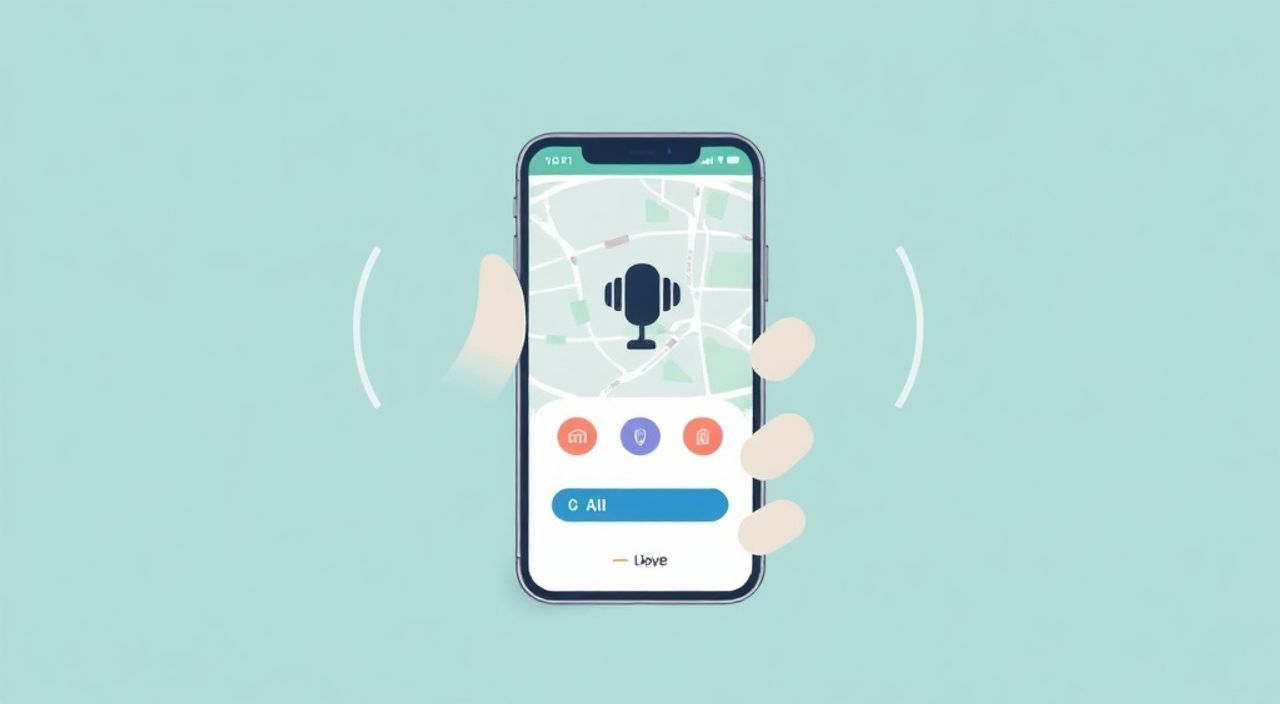
Современные смартфоны и навигационные приложения позволяют настроить голосовые подсказки, чтобы водитель мог сосредоточиться на дороге. Главное — правильно активировать и настроить функцию озвучивания маршрута в выбранном приложении и системе.
Чтобы навигатор в телефоне говорил, нужно включить голосовые подсказки в настройках приложения (Google Карты, Яндекс.Навигатор и др.) и убедиться, что звук не отключен в системе. Рекомендуется использовать актуальную версию приложения и проверить уровень громкости мультимедиа.
Содержание статьи:
- Почему важно использовать голосовую навигацию
- Как включить голосовое сопровождение в популярных приложениях
- Google Карты
- Яндекс.Навигатор
- HERE WeGo
- Проверка системных настроек телефона
- Уровень громкости
- Режим «Не беспокоить» и DND
- Bluetooth и автомобильная аудиосистема
- Распространённые проблемы и как их решить
- Навигатор не говорит, хотя всё настроено
- Голос прерывается или повторяется
- Подсказки слишком ранние или поздние
- Экспертное мнение
- Вопросы и ответы
- Заключение
Почему важно использовать голосовую навигацию
Голосовая навигация — это не просто удобство, а важный элемент безопасности при управлении автомобилем. Водителю не нужно отвлекаться на экран, чтобы понять, где поворачивать. Это особенно критично в плотном городском трафике или на сложных развязках. Исследования НИИ безопасности дорожного движения показывают, что отвлечение взгляда от дороги даже на 2–3 секунды увеличивает риск ДТП на 40%. Голосовые подсказки минимизируют такие риски.
Современные навигаторы используют синтезированную речь высокого качества, близкую к естественной. Некоторые приложения позволяют выбирать голоса знаменитостей или менять интонации. Такие опции делают поездку более комфортной. Кроме того, многие пользователи с ограниченным зрением или в пожилом возрасте особенно ценят возможность слышать указания вместо чтения текста.
Автомобильная среда требует стабильной работы навигации. Поэтому важно, чтобы голосовое сопровождение было чётким, своевременным и соответствовало реальному положению дел. Задержки или пропущенные подсказки могут привести к ошибкам на дороге. Именно поэтому настройка должна быть выполнена комплексно — и в приложении, и в системе устройства.
Полезно знать: Голосовая навигация работает только при включённом GPS и активном интернет-соединении (если используется онлайн-режим). Для экономии трафика можно загрузить офлайн-карты.
Как включить голосовое сопровождение в популярных приложениях
Настройка голосовых подсказок зависит от используемого навигационного приложения. Ниже приведены пошаговые инструкции для самых распространённых сервисов: Google Карты, Яндекс.Навигатор и HERE WeGo.
Google Карты
Google Карты — одно из самых популярных приложений для навигации. Чтобы включить голосовое сопровождение:
- Откройте приложение и начните построение маршрута.
- Нажмите на значок «Маршрут» и выберите тип транспорта («На машине»).
- После построения маршрута нажмите кнопку «Начать движение».
- В нижней части экрана появится панель управления. Нажмите на значок динамика — он должен быть включён (не зачёркнут).
- Для изменения голоса или языка откройте меню → Настройки → Навигация → Голос подсказок.
Если голос не включается, проверьте, не установлен ли режим «Без звука» или «Только вибрация». Также убедитесь, что в настройках приложения разрешено использование микрофона и звука.
Яндекс.Навигатор
Яндекс.Навигатор — лидер среди российских пользователей благодаря точности данных и качественной локализации. Процесс настройки:
- Запустите приложение и постройте маршрут.
- Перед началом движения нажмите кнопку «Поездка».
- На экране навигации нажмите на значок динамика справа внизу. Он должен быть активным (цветным).
- Для выбора голоса: зайдите в меню → Настройки → Голосовые подсказки → Выбор голоса.
- Доступны мужские и женские голоса, включая голоса Александра Цекало, Аркадия Инин и других известных личностей.
Яндекс позволяет настраивать частоту подсказок: «Только важные», «Стандарт» или «Подробно». Это полезно в зависимости от сложности маршрута.
HERE WeGo
HERE WeGo — отличный выбор для тех, кто часто путешествует без интернета. Приложение работает полностью в офлайн-режиме.
- Постройте маршрут и начните поездку.
- Убедитесь, что в настройках приложения включены «Голосовые подсказки».
- Перейдите в меню → Настройки → Голос → выберите язык и голос.
- При первом запуске может потребоваться загрузка голосового пакета.
«Выбирайте голос с чёткой дикцией и спокойной интонацией — это снижает стресс во время вождения. Особенно важно для новичков за рулём.» — Марина Соколова, UX-дизайнер навигационных интерфейсов, 8 лет опыта
Проверка системных настроек телефона
Даже при правильных настройках в приложении навигатор может не говорить, если есть проблемы на уровне операционной системы. Ниже — ключевые параметры, которые нужно проверить.
Уровень громкости
Самая частая причина отсутствия звука — неправильно выставленный уровень громкости. Важно понимать, что навигационные приложения используют канал мультимедиа, а не вызовов или уведомлений.
- Во время навигации нажмите кнопку громкости на телефоне — убедитесь, что регулируется именно медиа-звук.
- На Android: после нажатия кнопки громкости появляется ползунок — выберите иконку динамика с волнами (музыка), а не трубку.
- На iOS: потяните вверх панель управления и проверьте громкость медиа через виджет музыки.
Режим «Не беспокоить» и DND
Функция «Не беспокоить» может блокировать звуковые уведомления, включая навигацию.
- На Android: Настройки → Звуки и вибрация → Не беспокоить. Убедитесь, что режим отключён или разрешены исключения для навигационных приложений.
- На iPhone: «Не беспокоить» можно отключить в Центре управления (иконка полумесяца). Также в Настройки → Основные → Не беспокоить можно добавить приложения в исключения.
Bluetooth и автомобильная аудиосистема
Если телефон подключён к автомагнитоле по Bluetooth, звук может перенаправляться не туда, куда нужно.
- Убедитесь, что в настройках Bluetooth включена передача звука (профиль A2DP).
- В некоторых автомобилях нужно вручную выбрать источник сигнала — например, «Телефон» вместо «Радио».
- Если звук идёт, но искажён — попробуйте переподключить устройство или перезагрузить магнитолу.
Проблема |
Возможная причина |
Решение |
|---|---|---|
Нет звука вообще |
Громкость на нуле или режим «Без звука» |
Проверить уровень мультимедиа-звука |
Говорит, но тихо |
Автомобильная система приглушает звук |
Настроить баланс в магнитоле или использовать AUX-кабель |
Голос пропадает на полпути |
Приложение свёрнуто или работают ограничения энергосбережения |
Добавить приложение в исключения энергосбережения |
Полезно знать: На многих Android-устройствах функция энергосбережения может приостанавливать фоновую работу приложений. Добавьте навигатор в список исключений в настройках батареи.
Распространённые проблемы и как их решить
Даже при правильной настройке могут возникать сбои. Ниже — самые частые жалобы пользователей и пути их устранения.
Навигатор не говорит, хотя всё настроено
Проверьте следующее:
- Обновлено ли приложение? Устаревшие версии могут иметь баги с голосом.
- Работает ли GPS? Без точного местоположения навигация не запускается.
- Включён ли интернет? Некоторые голосовые пакеты загружаются онлайн.
Решение: перезапустите приложение, перезагрузите телефон, проверьте права доступа к местоположению и микрофону.
Голос прерывается или повторяется
Такое случается при слабом интернет-соединении или нехватке ресурсов устройства.
- Очистите кэш приложения.
- Закройте другие фоновые приложения.
- Попробуйте переключиться на офлайн-режим, если он поддерживается.
Подсказки слишком ранние или поздние
Это может быть связано с неточной калибровкой GPS или задержками в обработке данных.
- Выйдите на открытое пространство, чтобы улучшить сигнал спутников.
- В настройках приложения выберите «Высокая точность» для определения местоположения.
- На некоторых устройствах помогает сброс сетевых настроек.
«Если голосовая навигация работает нестабильно, попробуйте использовать проводное подключение к автоакустики — оно надёжнее Bluetooth и не зависит от помех.» — Дмитрий Лебедев, инженер-автоматик, специалист по автосистемам
Экспертное мнение
Александр Петров, ведущий аналитик мобильных навигационных систем, с 12-летним опытом разработки ПО для транспортной логистики, делится своими наблюдениями:
«За последние годы качество голосовой навигации значительно выросло. Современные алгоритмы ИИ анализируют не только маршрут, но и плотность трафика, погоду и даже стиль вождения пользователя. Например, если водитель часто пропускает повороты, система начинает давать подсказки раньше. Это называется адаптивная навигация.
Однако главная проблема остаётся — интеграция с автомобилем. Многие пользователи не понимают, что телефон и машина должны «общаться» правильно. Например, если в автомобиле включён режим Eco, Bluetooth может отключаться для экономии энергии. Или, если магнитола старше 2015 года, она может не поддерживать профиль A2DP в полном объёме.
Мой совет: всегда проверяйте совместимость. Используйте проводное подключение, если возможно. И обязательно тестируйте систему в безопасном месте перед поездкой.»
Вопросы и ответы
Можно ли использовать свой голос в навигаторе?
Нет, стандартные приложения не позволяют записывать собственный голос. Однако существуют сторонние решения и кастомные прошивки, где можно загружать свои голосовые пакеты. Это требует технических навыков и не рекомендуется для повседневного использования.
Почему навигатор говорит на иностранном языке?
Язык голоса зависит от региональных настроек телефона или приложения. Зайдите в настройки навигатора и выберите нужный язык подсказок. Например, в Google Карты: Настройки → Навигация → Язык подсказок.
Работает ли голосовая навигация без интернета?
Да, если вы скачали офлайн-карты и голосовые пакеты. В Google Карты и Яндекс.Навигатор это возможно. Убедитесь, что голосовой пакет загружен заранее — он отдельный от карт.
Можно ли изменить скорость речи?
В большинстве приложений — да. В Яндекс.Навигаторе и HERE WeGo есть настройка темпа речи. В Google Карты такой опции пока нет, но разработчики тестируют её в бета-версиях.
Почему навигатор не предупреждает о камерах?
Эта функция зависит от приложения. В Яндекс.Навигаторе она включена по умолчанию. В Google Карты — только в некоторых странах. Убедитесь, что в настройках включены предупреждения о камерах и штрафах.
Заключение
Настройка голосового сопровождения в навигаторе — простой, но критически важный процесс для безопасного вождения. Главное — убедиться, что функция активирована как в самом приложении, так и на уровне системы телефона. Проверка громкости, подключения Bluetooth и режимов энергосбережения помогает избежать большинства проблем.
Голосовая навигация — это не просто удобство, а инструмент концентрации на дороге. Правильно настроенный навигатор снижает когнитивную нагрузку и помогает принимать решения быстрее.
- Включайте голосовые подсказки в настройках приложения (Google Карты, Яндекс и др.).
- Контролируйте уровень мультимедиа-громкости, а не звонка.
- Проверяйте подключение Bluetooth и настройки автомобиля.
- Обновляйте приложения и загружайте офлайн-пакеты для стабильной работы.
- Тестируйте систему перед важной поездкой.
⚠️ Дисклеймер — нажмите, чтобы развернуть
Материалы, опубликованные в разделе «Блог» на сайте RU DESIGN SHOP (rudesignshop.ru), носят исключительно информационный и ознакомительный характер и не являются руководством к действию, финансовой рекомендацией, медицинской услугой, ветеринарным назначением либо рекламой товаров и услуг, включая азартные игры. Публикации не содержат призывов к участию в азартных играх и не направлены на продвижение соответствующих операторов.
Безопасность применения товаров и веществ: при использовании строительных материалов, бытовой химии, пестицидов и агрохимикатов необходимо строго следовать инструкциям производителя и действующему законодательству Российской Федерации, включая Федеральный закон РФ от 19.07.1997 № 109-ФЗ «О безопасном обращении с пестицидами и агрохимикатами».
Упоминание товарных знаков, брендов и организаций носит исключительно информационный характер и не означает наличие партнёрских отношений или одобрения со стороны правообладателей.
Материалы, содержащие сведения о медицинских, ветеринарных или косметических средствах, представлены в справочных целях и не являются медицинской консультацией или назначением. Перед применением рекомендуется обратиться к врачу, ветеринарному специалисту или иному сертифицированному профессионалу.
Возрастные ограничения: материалы, содержащие сведения о продукции категории 18+, включая алкоголь или азартные игры, предназначены исключительно для совершеннолетней аудитории и публикуются в информационных целях.
Правовая ответственность: решения, принятые на основе опубликованной информации, пользователь принимает самостоятельно и на свой риск; редакция и авторы несут ответственность в пределах, установленных законодательством Российской Федерации.
Редакция не допускает публикаций, содержащих пропаганду экстремизма, терроризма, наркотических средств или суицида; подобные материалы подлежат немедленному удалению.
Упоминание организаций с ограниченным статусом: компания Meta Platforms Inc. (социальные сети Facebook и Instagram) признана экстремистской организацией решением суда РФ, её деятельность запрещена на территории Российской Федерации; любые упоминания приводятся исключительно в информационных целях.
Авторские права и источники: информация собирается из открытых источников; её актуальность указывается на дату публикации и может изменяться.
Изображения и иллюстрации используются на условиях, разрешённых правообладателями. При возникновении претензий редакция готова оперативно рассмотреть обращение и внести необходимые изменения.
Персональные данные и cookies: сайт использует cookies и обрабатывает персональные данные пользователей в соответствии с Федеральным законом № 152-ФЗ «О персональных данных» и Политикой конфиденциальности RU DESIGN SHOP.
Мнения авторов могут не совпадать с позицией государственных органов или коммерческих организаций, упомянутых в материалах.
РЕКОМЕНДУЕМ
Товары от российских производителей


-6%
Бра комета оранжевый ARCHPOLE
Первоначальная цена составляла 20957 руб..19700 руб.Текущая цена: 19700 руб..

