Скидка 5% на первый заказ — RDS5




Как настроить wifi роутер через телефон
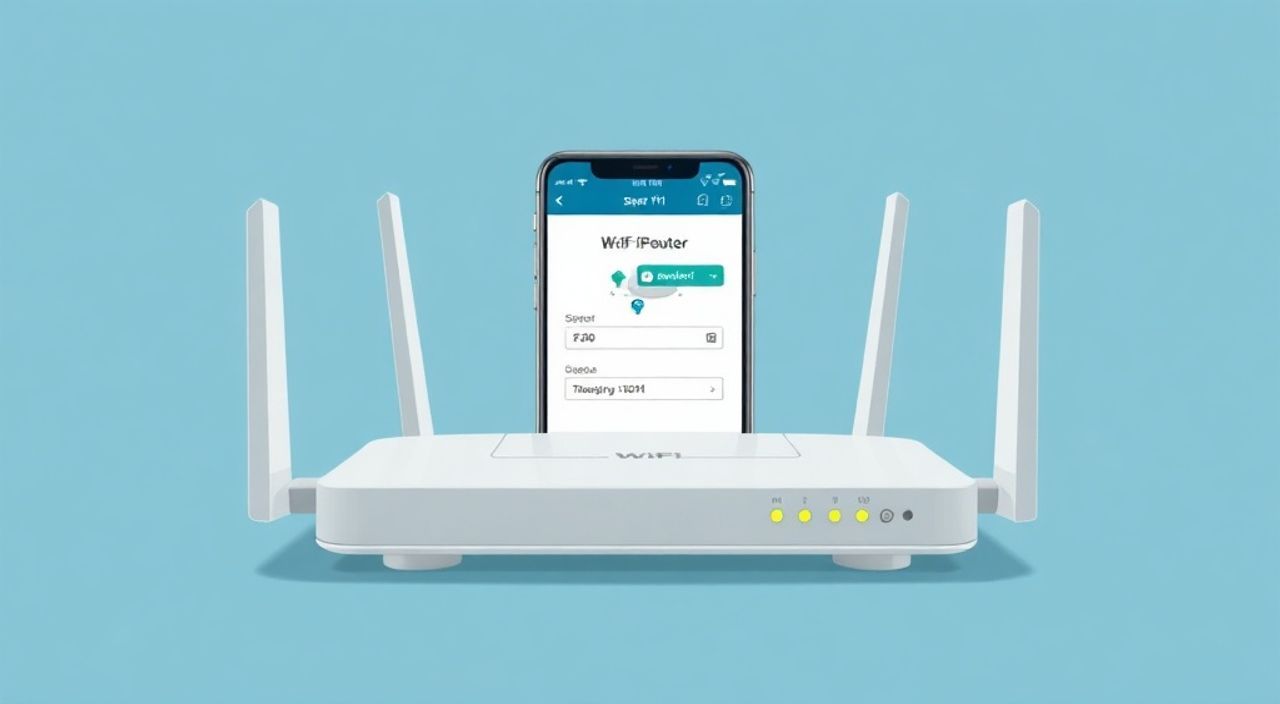
Настроить Wi-Fi роутер через телефон можно за несколько простых шагов, используя мобильное приложение от производителя или веб-интерфейс. Достаточно подключиться к сети роутера, зайти в настройки по адресу 192.168.0.1 или 192.168.1.1, авторизоваться и задать имя сети (SSID) и пароль. Современные модели позволяют выполнить всю настройку буквально за 5–10 минут без компьютера.
Настройка роутера через телефон возможна как через браузер, так и с помощью специальных приложений. Главное — подключиться к Wi-Fi роутера и использовать правильный IP-адрес для доступа к интерфейсу. Приоритет — официальные приложения: они проще и безопаснее.
В современном мире практически каждый дом оснащён Wi-Fi роутером, а смартфон стал основным устройством для управления цифровой жизнью. Неудивительно, что всё больше пользователей хотят настроить интернет-оборудование именно с телефона — быстро, удобно и без необходимости доставать ноутбук. Однако не все знают, как правильно это сделать, особенно если роутер новый, ещё не настроен или был сброшен до заводских настроек. Ошибки при подключении могут привести к потере доступа в интернет, слабому сигналу или уязвимости безопасности.
Процесс настройки зависит от модели роутера, его производителя и наличия фирменного приложения. Некоторые бренды, такие как TP-Link, ASUS, Xiaomi и Keenetic, предлагают интуитивные мобильные приложения, которые значительно упрощают процесс. Другие требуют ручной настройки через браузер. В статье мы детально разберём все возможные способы, рассмотрим типичные ошибки и дадим экспертные рекомендации, чтобы вы могли настроить Wi-Fi роутер через телефон максимально быстро и безопасно.
Содержание статьи:
- Требования для настройки роутера через телефон
- Подключение к сети роутера
- Доступ к веб-интерфейсу
- Настройка роутера через браузер на телефоне
- Пошаговая инструкция
- Основные параметры для настройки
- Использование мобильных приложений для настройки
- Популярные приложения и их функции
- Преимущества приложений перед браузером
- Распространённые ошибки и как их избежать
- Нет доступа к интерфейсу роутера
- Забыт пароль от роутера
- Wi-Fi не работает после настройки
- Безопасность Wi-Fi: важные настройки
- Обязательные меры безопасности
- Дополнительные функции
- Экспертное мнение
- Вопросы и ответы
- Заключение
Требования для настройки роутера через телефон
Прежде чем начинать настройку, необходимо убедиться, что у вас есть всё необходимое. Первое — это сам роутер, подключённый к электросети и активированному интернет-кабелю провайдера. Убедитесь, что индикаторы питания и WAN (или Internet) горят стабильно. Если индикатор WAN не светится, возможно, проблема с подключением к провайдеру или неправильно вставлен кабель.
Второе — ваш смартфон должен поддерживать Wi-Fi и иметь актуальную версию операционной системы. Подойдут как Android, так и iOS устройства. Также важно, чтобы браузер на телефоне был обновлён — устаревшие версии могут некорректно отображать веб-интерфейс роутера. Рекомендуется использовать Chrome, Safari или Firefox.
Подключение к сети роутера
Если роутер новый, он обычно раздаёт сеть с названием, указанным на наклейке снизу (например, TP-Link_XXXX или Xiaomi_XXXX). Найдите это название в списке доступных Wi-Fi сетей на своём телефоне и подключитесь к нему. Пароль, если требуется, также указан на этикетке — часто это «admin» или отсутствует вовсе.
Полезно знать: Если роутер уже был настроен ранее, но вы не помните данные, может потребоваться сброс до заводских настроек с помощью кнопки Reset на корпусе.
Доступ к веб-интерфейсу
После подключения к Wi-Fi роутера откройте браузер и введите один из стандартных IP-адресов: 192.168.0.1, 192.168.1.1 или 192.168.2.1. Наиболее распространены первые два. Если страница не загружается, проверьте, действительно ли вы подключены к нужной сети, и попробуйте перезагрузить роутер.
- TP-Link, D-Link, Zyxel — чаще используют 192.168.1.1
- ASUS, Netgear — 192.168.0.1
- Xiaomi — 192.168.31.1 или miwifi.com
«Всегда проверяйте IP-адрес на наклейке роутера или в руководстве. Производители всё чаще используют уникальные адреса, особенно в новых моделях.» — Алексей Козлов, системный администратор, 12 лет опыта
Настройка роутера через браузер на телефоне
Этот метод универсален и подходит для любого роутера, даже если у него нет мобильного приложения. Он требует немного больше внимания, но даёт полный контроль над настройками.
Пошаговая инструкция
- Подключите роутер к питанию и интернет-кабелю.
- На телефоне включите Wi-Fi и найдите сеть роутера (по умолчанию).
- Подключитесь к этой сети.
- Откройте браузер и введите IP-адрес роутера (например, 192.168.1.1).
- Введите логин и пароль. По умолчанию это часто admin/admin или admin/1234.
- Следуйте мастеру настройки (Setup Wizard), если он запускается автоматически.
Основные параметры для настройки
- Тип подключения (WAN): выберите PPPoE, если провайдер требует логин и пароль; DHCP — если интернет работает автоматически.
- Название сети (SSID): задайте понятное имя, например, «Home_WiFi».
- Пароль Wi-Fi: используйте надёжный пароль из 8–12 символов, включая цифры и буквы.
- Канал и диапазон: для 2.4 ГГц выберите канал 1, 6 или 11; для 5 ГГц — авто.
Полезно знать: После изменения настроек роутер может перезагрузиться. Не отключайте его от питания в этот момент.
Параметр |
Рекомендуемое значение |
Комментарий |
|---|---|---|
Режим беспроводной сети |
802.11ac/n + 802.11b/g/n |
Максимальная совместимость с устройствами |
Ширина канала (2.4 ГГц) |
20 МГц |
Устойчивость к помехам |
Ширина канала (5 ГГц) |
80 МГц |
Высокая скорость передачи |
Режим безопасности |
WPA2-PSK (AES) |
Оптимальный баланс скорости и защиты |
Использование мобильных приложений для настройки
Современные производители всё чаще выпускают фирменные приложения, которые заменяют веб-интерфейс. Они более дружелюбны к пользователям и часто поддерживают настройку «в один клик».
Популярные приложения и их функции
- TP-Link Tether: позволяет настраивать роутеры серии Archer, Deco. Есть управление гостевой сетью, родительский контроль.
- Keenetic Home: интуитивный интерфейс, поддержка голосовых команд через Яндекс.Алису.
- Xiaomi Mi Wi-Fi: простое подключение, диагностика сети, обновление прошивки.
- ASUS Router: расширенные настройки, включая VPN и QoS.
Преимущества приложений перед браузером
- Автоматическое определение роутера в сети.
- Пошаговый мастер установки с подсказками.
- Уведомления о проблемах и обновлениях.
- Удалённое управление (если включено).
«Мобильные приложения снижают порог входа для новичков. Они минимизируют риск ошибок и делают процесс настройки визуально понятным.» — Марина Петрова, UX-дизайнер сетевых решений, Huawei
Полезно знать: Установите приложение из официального магазина (Google Play или App Store), чтобы избежать поддельных программ.
Распространённые ошибки и как их избежать
Даже при следовании инструкциям пользователи часто сталкиваются с трудностями. Знание типичных ошибок поможет сэкономить время.
Нет доступа к интерфейсу роутера
Часто возникает, если:
- Телефон подключён не к роутеру, а к другой Wi-Fi сети.
- IP-адрес введён неверно.
- Браузер блокирует HTTP-страницы (особенно Safari на iOS).
Решение: проверьте подключение, попробуйте другой браузер, убедитесь, что адрес введён без http://.
Забыт пароль от роутера
Если вы меняли пароль и забыли его, единственный способ — сбросить настройки. Удерживайте кнопку Reset на задней панели роутера 10–15 секунд, пока индикаторы не начнут мигать. После этого можно будет зайти с паролем по умолчанию.
Wi-Fi не работает после настройки
Возможные причины:
- Неправильно указан тип подключения WAN.
- Ошибка в логине/пароле у провайдера (PPPoE).
- Повреждён кабель или отсутствует сигнал от провайдера.
Проверьте настройки WAN и сверьтесь с данными, предоставленными провайдером.
Полезно знать: Перед сбросом роутера запишите текущие настройки — это ускорит повторную настройку.
Безопасность Wi-Fi: важные настройки
Многие пользователи ограничиваются сменой пароля, но этого недостаточно. Современный роутер — шлюз в вашу цифровую жизнь, и его нужно защищать.
Обязательные меры безопасности
- Смените пароль администратора роутера (не только Wi-Fi).
- Отключите WPS — уязвимый протокол, подверженный взлому.
- Включите шифрование WPA2 или WPA3.
- Обновляйте прошивку роутера — производители регулярно выпускают патчи безопасности.
Дополнительные функции
- Гостевая сеть: предоставляет доступ гостям без доступа к основной сети.
- Фильтрация MAC-адресов: разрешает подключение только доверенным устройствам.
- Родительский контроль: ограничивает доступ детей к определённым сайтам или по времени.
«Не оставляйте роутер с настройками по умолчанию. Это как оставить ключ в замке — злоумышленник получает доступ за считанные минуты.» — Дмитрий Соколов, специалист по кибербезопасности, CERT-GIB
Экспертное мнение
Мы пообщались с Сергеем Волковым, сетевым инженером с 15-летним стажем, который ежегодно настраивает более 200 роутеров.
«За последние годы наблюдается рост числа пользователей, которые настраивают роутеры исключительно с телефона. Это удобно, но требует аккуратности. Многие не понимают разницы между паролем Wi-Fi и паролем администратора, что создаёт риски. Также часто игнорируется обновление прошивки — а ведь старые версии содержат известные уязвимости.
Я рекомендую всегда использовать фирменные приложения, если они доступны. Они не только проще, но и чаще напоминают о необходимости обновлений. И обязательно — дважды проверяйте тип подключения WAN. Это самая частая причина «нет интернета» после настройки.»
Вопросы и ответы
Можно ли настроить роутер без интернета?
Да, настройка роутера не требует активного интернет-соединения. Вы можете настроить Wi-Fi и параметры сети, даже если провайдер ещё не подключён. Однако для проверки работоспособности интернета потребуется подключение кабеля от провайдера.
Что делать, если IP-адрес не открывается в браузере?
Проверьте, подключены ли вы к сети роутера. Попробуйте перезагрузить роутер и телефон. Убедитесь, что вводите правильный адрес. Для некоторых моделей (например, Xiaomi) используется доменное имя вроде miwifi.com — попробуйте его.
Как выбрать между 2.4 ГГц и 5 ГГц?
2.4 ГГц имеет большую дальность, но ниже скорость и больше помех. 5 ГГц быстрее, но хуже проходит через стены. Лучше использовать оба диапазона одновременно (dual-band), дав им разные имена, например, Home_2G и Home_5G.
Нужно ли менять канал Wi-Fi вручную?
Для 2.4 ГГц — да, особенно в многоквартирных домах. Каналы 1, 6 и 11 не пересекаются. Для 5 ГГц можно оставить авто, так как там больше свободных каналов.
Можно ли управлять роутером удалённо?
Да, некоторые роутеры позволяют это через приложения. Но включать эту функцию стоит только при условии использования надёжного пароля и двухфакторной аутентификации, иначе вы рискуете быть взломанными.
Заключение
Настройка Wi-Fi роутера через телефон — это простой и эффективный способ получить стабильный интернет без использования компьютера. Современные технологии позволяют выполнить весь процесс за 10–15 минут, будь то через веб-интерфейс или мобильное приложение. Главное — соблюдать последовательность, проверять подключение и не пренебрегать настройками безопасности.
Правильно настроенный роутер обеспечивает не только высокую скорость, но и защиту от несанкционированного доступа. Уделите внимание смене паролей, обновлению прошивки и настройке гостевой сети — это базовые шаги для безопасного использования Wi-Fi.
- Подключайтесь к сети роутера по Wi-Fi перед настройкой.
- Используйте официальные приложения для более простого и безопасного управления.
- Меняйте пароли по умолчанию и включайте WPA2-шифрование.
- Регулярно обновляйте прошивку роутера.
- Проверяйте тип подключения WAN — это ключевой параметр для работы интернета.
⚠️ Дисклеймер — нажмите, чтобы развернуть
Материалы, опубликованные в разделе «Блог» на сайте RU DESIGN SHOP (rudesignshop.ru), носят исключительно информационный и ознакомительный характер и не являются руководством к действию, финансовой рекомендацией, медицинской услугой, ветеринарным назначением либо рекламой товаров и услуг, включая азартные игры. Публикации не содержат призывов к участию в азартных играх и не направлены на продвижение соответствующих операторов.
Безопасность применения товаров и веществ: при использовании строительных материалов, бытовой химии, пестицидов и агрохимикатов необходимо строго следовать инструкциям производителя и действующему законодательству Российской Федерации, включая Федеральный закон РФ от 19.07.1997 № 109-ФЗ «О безопасном обращении с пестицидами и агрохимикатами».
Упоминание товарных знаков, брендов и организаций носит исключительно информационный характер и не означает наличие партнёрских отношений или одобрения со стороны правообладателей.
Материалы, содержащие сведения о медицинских, ветеринарных или косметических средствах, представлены в справочных целях и не являются медицинской консультацией или назначением. Перед применением рекомендуется обратиться к врачу, ветеринарному специалисту или иному сертифицированному профессионалу.
Возрастные ограничения: материалы, содержащие сведения о продукции категории 18+, включая алкоголь или азартные игры, предназначены исключительно для совершеннолетней аудитории и публикуются в информационных целях.
Правовая ответственность: решения, принятые на основе опубликованной информации, пользователь принимает самостоятельно и на свой риск; редакция и авторы несут ответственность в пределах, установленных законодательством Российской Федерации.
Редакция не допускает публикаций, содержащих пропаганду экстремизма, терроризма, наркотических средств или суицида; подобные материалы подлежат немедленному удалению.
Упоминание организаций с ограниченным статусом: компания Meta Platforms Inc. (социальные сети Facebook и Instagram) признана экстремистской организацией решением суда РФ, её деятельность запрещена на территории Российской Федерации; любые упоминания приводятся исключительно в информационных целях.
Авторские права и источники: информация собирается из открытых источников; её актуальность указывается на дату публикации и может изменяться.
Изображения и иллюстрации используются на условиях, разрешённых правообладателями. При возникновении претензий редакция готова оперативно рассмотреть обращение и внести необходимые изменения.
Персональные данные и cookies: сайт использует cookies и обрабатывает персональные данные пользователей в соответствии с Федеральным законом № 152-ФЗ «О персональных данных» и Политикой конфиденциальности RU DESIGN SHOP.
Мнения авторов могут не совпадать с позицией государственных органов или коммерческих организаций, упомянутых в материалах.
РЕКОМЕНДУЕМ
Товары от российских производителей


-5%
Светильник TEMA N Forstlight
Диапазон цен: 10920 руб. – 14190 руб.
-5%

