Скидка 5% на первый заказ — RDS5




Как настроить навигатор в телефоне
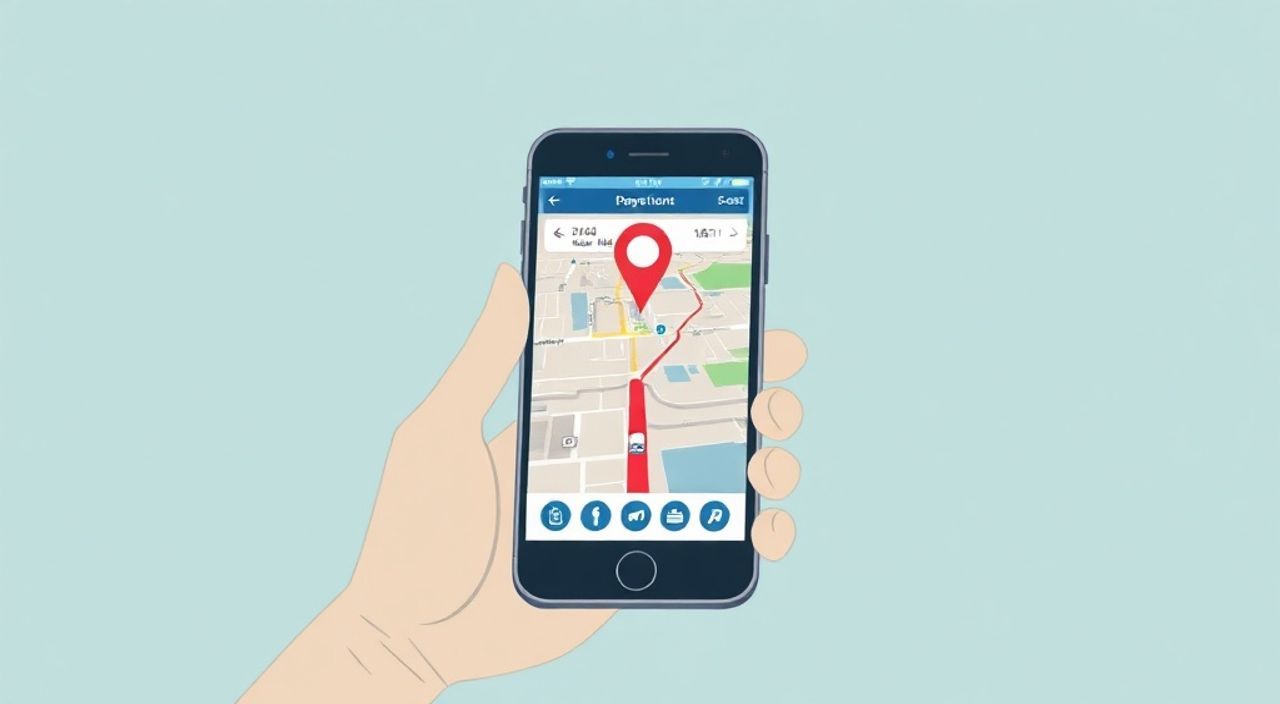
Современный смартфон с правильно настроенным навигатором превращается в надежного помощника в дороге, избавляя от стресса и потери времени. Настройка приложения для маршрутизации — это не просто установка программы, а комплекс действий, включающих выбор сервиса, калибровку параметров, активацию нужных функций и интеграцию с другими системами устройства. Правильная конфигурация позволяет получать точные данные о местоположении, избегать пробок и находить оптимальные пути.
Чтобы навигатор в телефоне работал эффективно, выберите проверенное приложение (например, Google Карты или Яндекс.Навигатор), включите геолокацию и режим высокой точности, настройте тип транспорта и предпочтительные маршруты. Регулярно обновляйте карты и используйте офлайн-режим в условиях слабого интернета.
Содержание статьи:
- Выбор навигационного приложения
- Как выбрать лучшее приложение под ваши задачи
- Основные настройки геолокации на устройстве
- Типичные ошибки при настройке геолокации
- Установка и первичная настройка приложения
- Пошаговая настройка Google Карты
- Дополнительные функции и усовершенствованные параметры
- Использование ИИ и машинного обучения
- Работа в офлайн-режиме
- Советы по использованию офлайн-карт
- Советы по безопасности и эффективности использования
- Энергопотребление и долгая работа
- Экспертное мнение
- Интервью с Еленой Фёдоровой, руководителем отдела цифровых продуктов в компании по разработке навигационного ПО
- Вопросы и ответы
- Заключение
Выбор навигационного приложения
Первый шаг в настройке навигатора — правильный выбор приложения. На рынке представлено множество решений, но лидерами по точности, интерфейсу и функционалу являются Google Карты, Яндекс.Навигатор, HERE WeGo и Maps.me. Каждое из них имеет свои особенности, преимущества и целевую аудиторию.
Google Карты — универсальный выбор для пользователей Android и iOS. Сервис предлагает подробные карты более чем 220 стран, качественную навигацию, актуальные данные о пробках и общественном транспорте. Он интегрирован с экосистемой Google, что позволяет легко синхронизировать маршруты между устройствами.
Яндекс.Навигатор особенно популярен в странах СНГ благодаря высокой детализации локальных дорог, учёту реальных пробок и поддержке голосовых команд на русском языке. Приложение умеет автоматически перестраивать маршрут при изменении дорожной обстановки и показывает камеры контроля скорости.
HERE WeGo отличается возможностью полной работы без интернета: можно загрузить карты целых континентов. Это идеальный вариант для путешествий за границей, где использование мобильного интернета может быть затратным.
Maps.me базируется на открытых данных OpenStreetMap и также ориентирован на офлайн-использование. Подходит для пеших прогулок, веломаршрутов и туризма.
- Оцените регион использования: Яндекс лучше покрывает Россию и СНГ, Google — весь мир.
- Проверьте наличие офлайн-карт: критично важно при поездках в удалённые районы.
- Обратите внимание на частоту обновления данных: у Google и Яндекса — ежемесячные обновления.
- Протестируйте голосовое управление: удобно при управлении автомобилем.
Полезно знать: Некоторые приложения позволяют одновременно использовать несколько карт: например, Google Карты как основную, а HERE WeGo — как резервную при слабом сигнале.
Как выбрать лучшее приложение под ваши задачи
Если вы часто ездите по городу — Яндекс.Навигатор или Google Карты. Для международных поездок — HERE WeGo или Maps.me. Если важна интеграция с другими сервисами (например, поиск ресторанов, такси, электрозаправок) — Google Карты. Для водителей-дальнобойщиков рекомендуются специализированные версии, такие как Яндекс.Навигатор PRO.
Приложение |
Офлайн-режим |
Поддержка пробок |
Голосовые подсказки |
Интеграция с ОС |
|---|---|---|---|---|
Google Карты |
Частичный (карты) |
Да, в реальном времени |
Да, на многих языках |
Высокая (Android/Google) |
Яндекс.Навигатор |
Частичный |
Да, с учётом истории |
Да, на русском |
Средняя |
HERE WeGo |
Полный |
Да, с прогнозом |
Да |
Низкая |
Maps.me |
Полный |
Нет |
Ограниченные |
Низкая |
Основные настройки геолокации на устройстве
Без корректно настроенной геолокации даже самое продвинутое приложение будет показывать неточные данные. Геопозиционирование в смартфоне зависит от трёх источников: GPS, Wi-Fi и сотовых вышек. Комбинируя их, система повышает точность определения местоположения.
На устройствах Android зайдите в «Настройки» → «Местоположение». Убедитесь, что функция включена. Выберите режим «Высокая точность» — он задействует спутники, сети Wi-Fi и Bluetooth. Этот режим потребляет больше энергии, но обеспечивает погрешность всего 5–10 метров.
На iPhone откройте «Настройки» → «Конфиденциальность» → «Службы геолокации». Активируйте службу и установите для нужного навигационного приложения разрешение «Всегда». Также включите «Службы определения местоположения» и «Улучшение геолокации».
«Не экономьте на точности: режим “Только GPS” работает медленнее и менее надёжно, особенно в городах с высокими зданиями. Всегда используйте комбинированный режим для быстрого старта и стабильного сигнала.» — Алексей Петров, инженер-геодезист, 12 лет опыта
Отдельное внимание уделите калибровке компаса и датчиков. В Google Карты есть встроенная функция калибровки: достаточно потрясти телефон восьмёркой. Это помогает улучшить ориентацию на карте, особенно при пешем передвижении.
Типичные ошибки при настройке геолокации
- Ограничение доступа к местоположению «только при использовании приложения» — навигатор теряет сигнал при сворачивании.
- Отключённый Wi-Fi и Bluetooth — снижают скорость определения координат.
- Режим энергосбережения — может блокировать фоновую работу навигации.
- Старые кэшированные данные — вызывают «зависание» точки местоположения.
Полезно знать: Если навигатор «плавает» по карте, перезагрузите устройство и очистите кэш приложения. Также попробуйте выйти на открытое пространство — сигнал GPS часто блокируется бетонными конструкциями.
Установка и первичная настройка приложения
После выбора платформы скачайте приложение из официального магазина: Google Play или App Store. Установка занимает считанные минуты. При первом запуске приложение запросит разрешение на доступ к местоположению — обязательно подтвердите.
Далее следуйте мастеру начальной настройки. Обычно он включает:
- Выбор страны и региона.
- Загрузку базовых карт (частично или полностью).
- Настройку профиля пользователя: водитель, пешеход, велосипедист.
- Указание типа транспортного средства (если применимо).
- Активацию голосовых подсказок и единиц измерения (км/мили).
В Яндекс.Навигаторе можно сразу включить опцию «Автоматическое перестроение», которая меняет маршрут при возникновении пробок. В Google Карты — активируйте «Уведомления о пробках» и «Предупреждения о камерах» (в некоторых регионах).
Пошаговая настройка Google Карты
- Откройте приложение и коснитесь своего аватара в правом верхнем углу.
- Перейдите в «Настройки» → «Навигация».
- Включите «Голосовые подсказки», «Показывать пробки» и «Автоматически перестраивать маршрут».
- В разделе «Транспорт» выберите тип передвижения по умолчанию.
- Добавьте домашний адрес и место работы для быстрого построения маршрутов.
Полезно знать: В Google Карты можно сохранять до 10 «часто посещаемых» мест. Система будет предлагать маршруты туда автоматически в соответствующее время.
Дополнительные функции и усовершенствованные параметры
Современные навигаторы предлагают гораздо больше, чем просто указание направления. Они интегрируются с автомобилями через Android Auto и Apple CarPlay, показывают уровень заряда электромобилей, предупреждают о ДТП и ограничениях скорости.
Одна из ключевых функций — планировщик маршрутов. В Google Карты можно строить мультиточечные маршруты с остановками. Например, по пути на работу добавить заправку, аптеку и кофейню. Приложение рассчитает оптимальный порядок и время в пути.
Яндекс.Навигатор предлагает «умные напоминания»: если вы обычно забираете ребёнка из школы в 16:00, приложение само предложит выехать заранее при наличии пробок.
Функция |
Google Карты |
Яндекс.Навигатор |
HERE WeGo |
|---|---|---|---|
Построение маршрута с остановками |
Да |
Да |
Да |
Предупреждение о камерах |
Ограниченное |
Полное |
Нет |
Интеграция с CarPlay / Android Auto |
Да |
Да |
Да |
Расчёт времени прибытия (ETA) |
Точный, с ИИ |
С учётом истории |
Базовый |
Поддержка электромобилей |
Да (зарядки, уровень) |
Да (в PRO) |
Нет |
Использование ИИ и машинного обучения
Google и Яндекс используют искусственный интеллект для прогнозирования пробок. Анализируя исторические данные, поведение пользователей и текущую обстановку, системы могут предсказать заторы за 30–60 минут до их появления. Это особенно полезно в часы пик.
«Современные навигаторы — это не просто карты, а предиктивные системы. Чем чаще вы ими пользуетесь, тем точнее они понимают ваш стиль вождения и предпочтительные маршруты.» — Марина Соколова, UX-дизайнер навигационных интерфейсов, 8 лет в IT
Работа в офлайн-режиме
Офлайн-навигация — жизненно важная функция при поездках в удалённые районы, за границу или при отсутствии SIM-карты. Чтобы использовать её, нужно заранее скачать карты.
В Google Карты: найдите нужный регион, нажмите на своё имя → «Офлайн-карты» → «Скачать свою карту». Можно выбрать масштаб — от города до целой страны. Объём — от 50 МБ до нескольких гигабайт.
В HERE WeGo: откройте раздел «Карты», выберите страну и нажмите «Скачать». Все функции, включая построение маршрутов, доступны без интернета.
Важно помнить: офлайн-режим не показывает пробки, ДТП или изменения в маршруте в реальном времени. Также могут отсутствовать свежие изменения в инфраструктуре (новые улицы, закрытые участки).
Советы по использованию офлайн-карт
- Скачивайте карты дома, через Wi-Fi — это экономит трафик и время.
- Регулярно обновляйте офлайн-карты — хотя бы раз в 2–3 месяца.
- Храните резервную копию на SD-карте (если поддерживается).
- Проверьте работу навигации перед поездкой — включите GPS и пройдите тестовый маршрут.
Полезно знать: Некоторые приложения позволяют делиться офлайн-картами между устройствами через облачные хранилища или Bluetooth.
Советы по безопасности и эффективности использования
Навигатор должен помогать, а не отвлекать. Используйте его с умом, чтобы избежать аварий и потери концентрации.
Всегда закрепляйте телефон в держателе, установленном в зоне прямой видимости, но не перекрывающем обзор. Лучше — на лобовом стекле или консоли. Не берите телефон в руки во время движения.
Активируйте голосовое управление. В Google Карты скажите: «ОК, Google, проложи маршрут до вокзала». В Яндекс.Навигаторе — «Алиса, найди ближайшую заправку».
Не полагайтесь слепо на навигатор. Иногда алгоритмы предлагают проезд через дворы, грунтовки или закрытые участки. Сверяйтесь с дорожными знаками и ситуацией на месте.
Энергопотребление и долгая работа
Навигация быстро разряжает аккумулятор. Чтобы продлить работу:
- Включите энергосберегающий режим на телефоне.
- Уменьшите яркость экрана.
- Отключите ненужные приложения и вибрацию.
- Используйте автомобильное зарядное устройство с достаточной мощностью (минимум 10 Вт).
«Лучшая практика — иметь резервный источник питания: внешний аккумулятор или второй кабель. Особенно при длительных поездках.» — Дмитрий Ковалёв, автопутешественник, 15 лет в дороге
Экспертное мнение
Интервью с Еленой Фёдоровой, руководителем отдела цифровых продуктов в компании по разработке навигационного ПО
«За последние пять лет навигаторы стали не просто инструментом для построения маршрутов, а полноценными ассистентами. Мы видим рост интереса к персонализации: пользователи хотят, чтобы приложение знало их привычки — любимые кафе, график работы, стиль вождения.
Одна из новых тенденций — интеграция с “умным домом”. Например, по прибытии домой навигатор может отправить сигнал на включение света или обогрева. Также развивается AR-навигация: камера телефона показывает улицу с наложенными стрелками и указателями.
Наш совет: не ограничивайтесь базовыми настройками. Изучите скрытые функции — например, расписание поездок, экспорт маршрутов в PDF или синхронизацию с календарём. Чем глубже вы погружаетесь в настройки, тем выше ценность приложения.»
Вопросы и ответы
Почему навигатор показывает не ту улицу?
Возможные причины: плохой GPS-сигнал, устаревшие карты, неправильный адрес. Проверьте интернет, обновите приложение и уточните точку назначения. Иногда помогает перезапуск GPS через настройки устройства.
Можно ли использовать два навигатора одновременно?
Да, многие водители держат резервное приложение на случай сбоев. Например, Google Карты как основное, Яндекс.Навигатор — как альтернатива при проблемах с пробками. Однако одновременный запуск может увеличить расход батареи.
Как часто нужно обновлять карты?
Рекомендуется делать это раз в 1–2 месяца. Большинство приложений уведомляют о доступных обновлениях. В регионах с активным строительством — обновляйте чаще.
Безопасно ли делиться своим местоположением через навигатор?
Да, если вы контролируете круг получателей. Функция «Живое местоположение» в Google Карты позволяет указать временной интервал и список контактов. После окончания срока доступ автоматически прекращается.
Что делать, если навигатор завис или не запускается?
Перезагрузите телефон, проверьте обновления приложения, очистите кэш. Если проблема сохраняется — переустановите программу. Также убедитесь, что на устройстве достаточно свободного места.
Заключение
Настройка навигатора в телефоне — это не разовое действие, а процесс, требующий внимания к деталям и регулярного обслуживания. От выбора приложения до тонкой настройки параметров — каждый шаг влияет на точность, удобство и безопасность использования.
Правильно настроенный навигатор экономит время, снижает стресс и помогает избегать дорожных ловушек. Главное — использовать проверенные приложения, поддерживать актуальность карт и помнить о балансе между технологиями и собственным вниманием на дороге.
- Выбирайте навигатор с учётом региона, функций и типа передвижения.
- Включайте режим высокой точности и разрешайте постоянный доступ к местоположению.
- Регулярно обновляйте карты и используйте офлайн-режим при необходимости.
- Интегрируйте навигацию с автомобилем через CarPlay или Android Auto.
- Не забывайте о безопасности: держатель, голосовое управление и резервное питание — ключевые элементы комфортной поездки.
⚠️ Дисклеймер — нажмите, чтобы развернуть
Материалы, опубликованные в разделе «Блог» на сайте RU DESIGN SHOP (rudesignshop.ru), носят исключительно информационный и ознакомительный характер и не являются руководством к действию, финансовой рекомендацией, медицинской услугой, ветеринарным назначением либо рекламой товаров и услуг, включая азартные игры. Публикации не содержат призывов к участию в азартных играх и не направлены на продвижение соответствующих операторов.
Безопасность применения товаров и веществ: при использовании строительных материалов, бытовой химии, пестицидов и агрохимикатов необходимо строго следовать инструкциям производителя и действующему законодательству Российской Федерации, включая Федеральный закон РФ от 19.07.1997 № 109-ФЗ «О безопасном обращении с пестицидами и агрохимикатами».
Упоминание товарных знаков, брендов и организаций носит исключительно информационный характер и не означает наличие партнёрских отношений или одобрения со стороны правообладателей.
Материалы, содержащие сведения о медицинских, ветеринарных или косметических средствах, представлены в справочных целях и не являются медицинской консультацией или назначением. Перед применением рекомендуется обратиться к врачу, ветеринарному специалисту или иному сертифицированному профессионалу.
Возрастные ограничения: материалы, содержащие сведения о продукции категории 18+, включая алкоголь или азартные игры, предназначены исключительно для совершеннолетней аудитории и публикуются в информационных целях.
Правовая ответственность: решения, принятые на основе опубликованной информации, пользователь принимает самостоятельно и на свой риск; редакция и авторы несут ответственность в пределах, установленных законодательством Российской Федерации.
Редакция не допускает публикаций, содержащих пропаганду экстремизма, терроризма, наркотических средств или суицида; подобные материалы подлежат немедленному удалению.
Упоминание организаций с ограниченным статусом: компания Meta Platforms Inc. (социальные сети Facebook и Instagram) признана экстремистской организацией решением суда РФ, её деятельность запрещена на территории Российской Федерации; любые упоминания приводятся исключительно в информационных целях.
Авторские права и источники: информация собирается из открытых источников; её актуальность указывается на дату публикации и может изменяться.
Изображения и иллюстрации используются на условиях, разрешённых правообладателями. При возникновении претензий редакция готова оперативно рассмотреть обращение и внести необходимые изменения.
Персональные данные и cookies: сайт использует cookies и обрабатывает персональные данные пользователей в соответствии с Федеральным законом № 152-ФЗ «О персональных данных» и Политикой конфиденциальности RU DESIGN SHOP.
Мнения авторов могут не совпадать с позицией государственных органов или коммерческих организаций, упомянутых в материалах.
РЕКОМЕНДУЕМ
Товары от российских производителей




