Скидка 5% на первый заказ — RDS5




Как настроить ноутбук acer
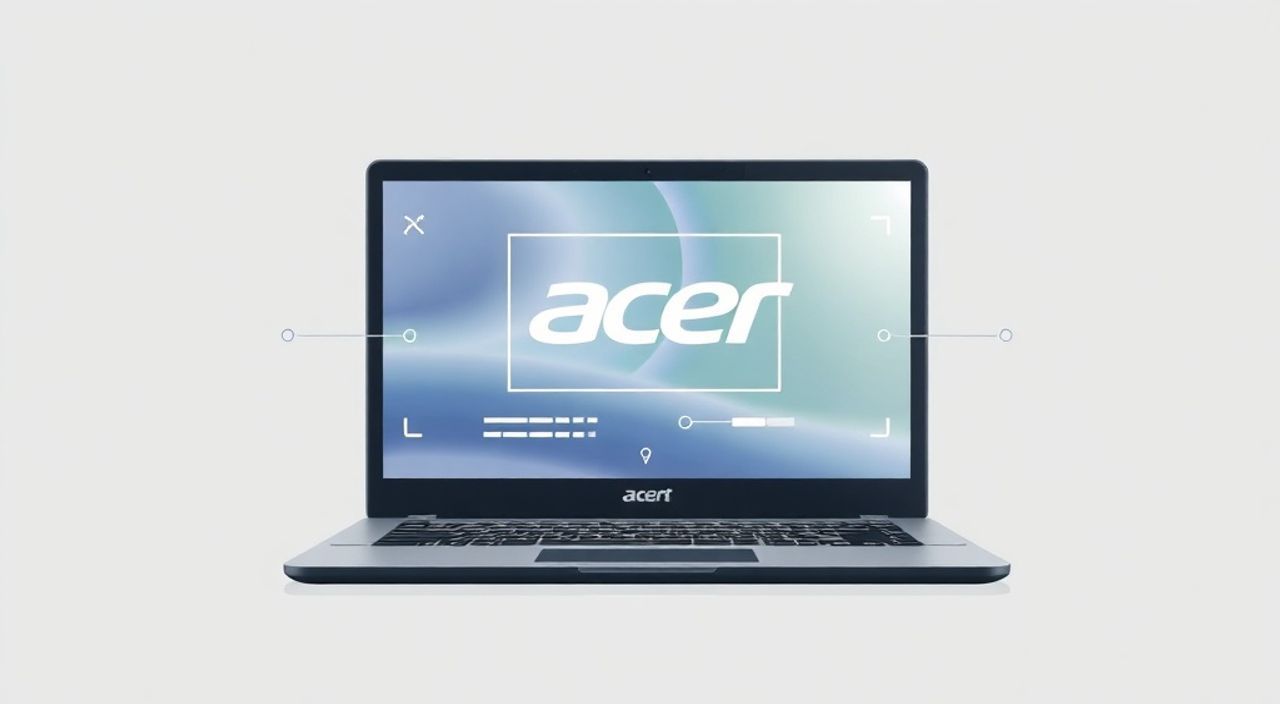
Настроить ноутбук Acer — значит не просто включить его и начать работу, а правильно оптимизировать систему под ваши задачи: от базовых настроек BIOS и операционной системы до выбора режимов энергосбережения, обновления драйверов и тонкой настройки производительности. Независимо от того, используете ли вы модель Aspire, Swift, Predator или Spin, ключевые этапы настройки схожи, но требуют понимания особенностей конкретного устройства.
Для корректной настройки ноутбука Acer важно выполнить первичную конфигурацию Windows, обновить драйверы через Acer Care Center или официальный сайт, проверить настройки BIOS и оптимизировать энергопотребление. Главное — начать с установки всех обновлений и активации фирменных утилит.
Содержание статьи:
- Первоначальная настройка операционной системы
- Что делать после установки Windows?
- Настройка BIOS/UEFI на ноутбуках Acer
- Распространённые ошибки при работе с BIOS
- Обновление драйверов и программного обеспечения
- Оптимизация производительности и режимов работы
- Как проверить текущую производительность?
- Управление питанием и батареей
- Как проверить состояние батареи?
- Безопасность и защита данных
- Рекомендуемые практики безопасности
- Экспертное мнение
- Вопросы и ответы
- Заключение
Первоначальная настройка операционной системы
После включения нового ноутбука Acer вы попадаете в процесс установки Windows — это первый и самый важный этап настройки. Система предложит выбрать язык, регион, раскладку клавиатуры и способ подключения к интернету. Рекомендуется сразу подключиться к Wi-Fi: это позволит загрузить последние обновления Windows и активировать лицензию.
Если вы используете ноутбук с предустановленной Windows 10 или 11, привязка лицензии уже выполнена к аппаратному обеспечению. Однако при чистой установке ОС важно убедиться, что система активируется автоматически через цифровую лицензию. Для этого войдите в учётную запись Microsoft — это также синхронизирует закладки, пароли и настройки между устройствами.
В ходе настройки Windows задайте имя компьютера, создайте локальную или облачную учётную запись и настройте параметры конфиденциальности. Отключите ненужные разрешения (камера, микрофон, геолокация), если они не требуются для вашей работы. Это повысит безопасность и снизит фоновое потребление ресурсов.
Полезно знать: На некоторых моделях Acer в комплекте может идти пробная версия антивируса или офисного пакета. Убедитесь, что вы понимаете срок действия подписок, чтобы избежать внезапных списаний средств.
Что делать после установки Windows?
- Проверьте наличие обновлений через «Параметры» → «Обновление и безопасность».
- Удалите ненужные предустановленные программы (bloatware) через «Приложения и возможности».
- Настройте резервное копирование с помощью File History или облачного хранилища OneDrive.
- Активируйте функцию «Найти устройство», чтобы иметь возможность отследить ноутбук при утере.
Настройка BIOS/UEFI на ноутбуках Acer
BIOS (или UEFI) — это базовая система ввода-вывода, управляющая оборудованием до загрузки операционной системы. Доступ к ней осуществляется при включении ноутбука: обычно нужно нажать клавишу F2 или Del. На некоторых моделях Acer используется комбинация Fn + F2.
В интерфейсе BIOS можно изменить приоритет загрузки, включить или отключить Secure Boot, активировать технологию Intel VT-x для виртуализации, а также настроить параметры безопасности, такие как пароль BIOS и TPM-модуль. Эти настройки особенно важны, если вы планируете устанавливать другую ОС (например, Linux) или использовать виртуальные машины.
Для большинства пользователей достаточно стандартных настроек, но есть несколько рекомендаций. Во-первых, убедитесь, что включен режим UEFI вместо Legacy, так как он обеспечивает более быструю загрузку и повышенную безопасность. Во-вторых, проверьте, активирован ли Secure Boot — это защита от загрузки вредоносных программ на уровне прошивки.
«При смене жёсткого диска или установке SSD обязательно зайдите в BIOS и убедитесь, что контроллер SATA работает в режиме AHCI, а не IDE. Это критично для скорости диска.» — Алексей Морозов, системный администратор, 12 лет опыта
Распространённые ошибки при работе с BIOS
- Случайное изменение параметров, что может привести к невозможности загрузки.
- Отключение Secure Boot без понимания последствий при использовании Windows 11.
- Неудачная попытка разгона процессора на моделях, не поддерживающих эту функцию.
Полезно знать: После любых изменений в BIOS сохраняйте настройки с помощью клавиши F10. Не выходите без сохранения — иначе изменения будут потеряны.
Обновление драйверов и программного обеспечения
Драйверы — это программные компоненты, обеспечивающие взаимодействие операционной системы с оборудованием. На новых ноутбуках Acer могут быть установлены не самые свежие версии драйверов, поэтому их обновление — обязательный шаг.
Лучший способ — использовать фирменное приложение Acer Care Center. Оно автоматически проверяет наличие обновлений для драйверов, BIOS и предустановленного ПО. Приложение также включает диагностику системы, очистку временных файлов и мониторинг состояния оборудования.
Если приложение недоступно, обновления можно скачать вручную с официального сайта Acer. Перейдите в раздел поддержки, введите серийный номер или модель ноутбука (например, Acer Aspire 5 A515-46) и скачайте актуальные драйверы для:
- Чипсета
- Видеокарты (Intel, AMD или NVIDIA)
- Wi-Fi и Bluetooth
- Аудио (Realtek)
- Сенсорной панели (Synaptics или ELAN)
Компонент |
Где найти драйвер |
Частота обновления |
|---|---|---|
Видео (NVIDIA) |
Acer Support или GeForce Experience |
Каждые 1–3 месяца |
Wi-Fi (Intel AX200) |
Официальный сайт Acer |
По мере выпуска |
Чипсет |
Сайт производителя (Intel/AMD) |
Раз в 6 месяцев |
Сенсорная панель |
Acer Care Center |
По необходимости |
Полезно знать: Использование универсальных драйверов с сайтов вроде DriverPack может привести к нестабильной работе системы. Всегда отдавайте приоритет официальным источникам.
Оптимизация производительности и режимов работы
Ноутбуки Acer предлагают различные режимы производительности, которые можно настроить под задачи: от энергосберегающего до высокопроизводительного. В Windows это реализуется через планы электропитания, а в фирменных утилитах — через более тонкие настройки.
В зависимости от модели, на ноутбуках Acer могут быть доступны режимы:
- Normal — стандартный баланс между производительностью и энергопотреблением.
- Power Saver — снижает частоту процессора и яркость экрана для увеличения времени автономной работы.
- High Performance — максимизирует производительность, что полезно при играх или монтаже видео.
- Fan Boost — принудительное увеличение оборотов вентиляторов для охлаждения (доступно на моделях Predator).
На моделях серии Predator активируется через Acer PredatorSense, где можно настраивать профили для игр, выбирать приоритет GPU и контролировать RGB-подсветку. На других сериях — через Acer Quick Access или встроенное меню Windows.
«Если вы работаете с тяжёлыми приложениями (Premiere Pro, Blender), переключитесь в режим High Performance и убедитесь, что ноутбук подключён к сети. Это предотвратит троттлинг процессора из-за нехватки энергии.» — Екатерина Лебедева, инженер по оптимизации ПО, 8 лет опыта
Как проверить текущую производительность?
- Откройте Диспетчер задач (Ctrl+Shift+Esc).
- Перейдите на вкладку «Производительность».
- Проверьте загрузку ЦП, GPU, диска и оперативной памяти.
- Сравните показатели с заявленными характеристиками вашей модели.
Если система тормозит при умеренной нагрузке, возможны следующие причины:
- Недостаток оперативной памяти (особенно на моделях с 4 ГБ RAM).
- Фрагментация или переполнение SSD.
- Фоновые процессы от предустановленного ПО.
Управление питанием и батареей
Автономность — один из ключевых параметров ноутбука. На устройствах Acer она зависит от ёмкости аккумулятора, модели процессора и настроек питания. Чтобы продлить срок службы батареи, важно правильно управлять зарядом.
Acer предлагает функцию Battery Health Mode, которая ограничивает максимальный заряд до 60–80%. Это снижает износ аккумулятора при постоянной работе от сети. Активировать её можно через Acer Care Center или в BIOS (в разделе Power).
Также рекомендуется:
- Использовать родное зарядное устройство — сторонние адаптеры могут давать нестабильное напряжение.
- Не допускать полного разряда батареи (ниже 20%) на регулярной основе.
- Отключать Bluetooth и Wi-Fi, когда они не используются.
- Снижать яркость экрана до комфортного уровня.
Полезно знать: Современные литий-ионные аккумуляторы не имеют эффекта памяти, но циклы заряда-разряда влияют на их долговечность. Оптимальный диапазон — от 20% до 80%.
Как проверить состояние батареи?
Windows позволяет сгенерировать отчёт о состоянии аккумулятора. Для этого:
- Откройте командную строку от имени администратора.
- Введите команду:
powercfg /batteryreport. - Отчет сохранится в папке C: и покажет ёмкость при полной зарядке, расчётную и фактическую автономность.
Если ёмкость при полной зарядке значительно ниже проектной — возможно, батарея изношена и требует замены.
Безопасность и защита данных
Ноутбук Acer — это не только инструмент для работы, но и хранилище личной информации. Поэтому безопасность должна быть на первом месте. Современные модели поддерживают функции:
- TPM 2.0 — модуль доверенной платформы, необходимый для Windows 11 и шифрования BitLocker.
- Windows Hello — вход по лицу (через IR-камеру) или отпечатку пальца.
- Secure Boot — защита от несанкционированной загрузки ОС.
Активируйте шифрование диска через BitLocker (в версиях Windows Pro) или использовать VeraCrypt для домашних редакций. Это защитит данные при утере устройства.
Также установите надёжный антивирус. Хотя Windows Defender (Microsoft Defender) хорошо справляется с базовой защитой, для дополнительной безопасности можно использовать Kaspersky, Bitdefender или ESET — особенно если вы часто работаете с внешними носителями или в публичных сетях.
«Никогда не отключайте UAC (Контроль учётных записей) и SmartScreen — эти функции блокируют множество типовых атак. Да, они иногда раздражают, но их эффективность доказана статистикой Microsoft.» — Дмитрий Ковалёв, специалист по кибербезопасности, 15 лет опыта
Рекомендуемые практики безопасности
- Регулярно обновляйте ОС и ПО.
- Используйте сложные пароли и двухфакторную аутентификацию.
- Не подключайтесь к открытым Wi-Fi без VPN.
- Резервируйте важные данные хотя бы раз в неделю.
Экспертное мнение
«Многие пользователи считают, что ноутбук «из коробки» готов к работе. Но на самом деле первые 2–3 часа после покупки — это инвестиция в будущую стабильность. Я всегда рекомендую: обновить всё, удалить bloatware, настроить резервное копирование и проверить температуру под нагрузкой. Особенно это касается моделей с процессорами Ryzen 7 или Core i7 в тонких корпусах — там куллеры работают на пределе.» — Сергей Петров, технический консультант, автор канала «Настоящий IT»
Он также отмечает, что владельцы ноутбуков Acer зачастую недооценивают возможности фирменных утилит. «Acer Care Center — это не просто «мусорное» приложение. Оно реально помогает следить за состоянием SSD, контролировать температуру и получать уведомления о проблемах до того, как они станут критическими.»
Вопросы и ответы
Как узнать точную модель моего ноутбука Acer?
Посмотрите на наклейку внизу корпуса — там указан полный номер модели (например, A515-56G-53ZT). Также информацию можно найти в BIOS или через команду в PowerShell:
Get-WmiObject win32_computersystem.Почему мой ноутбук Acer тормозит после обновления Windows?
Часто это связано с фоновыми процессами после крупного обновления. Подождите 24 часа — система сама оптимизируется. Если проблема остаётся, проверьте драйверы, особенно графики и чипсета, и выполните очистку диска через «Очистку диска».
Можно ли установить Linux на ноутбук Acer?
Да, большинство современных моделей совместимы с Ubuntu, Linux Mint и другими дистрибутивами. Однако перед установкой отключите Secure Boot в BIOS и убедитесь, что Wi-Fi и сенсорная панель поддерживаются выбранным дистрибутивом.
Где скачать драйверы, если Acer Care Center не работает?
Перейдите на официальный сайт support.acer.com, введите серийный номер или модель и скачайте драйверы вручную. Храните их на флешке на случай переустановки ОС.
Нужно ли разгонять процессор на ноутбуке Acer?
На большинстве моделей разгон невозможен — процессоры мобильные, с фиксированными частотами. Исключение — линейка Predator с разблокированными CPU. Но даже там разгон стоит доверить специалистам, так как это повышает температуру и риск перегрева.
Заключение
Настройка ноутбука Acer — это комплексный процесс, включающий обновление системы, оптимизацию производительности, управление питанием и обеспечение безопасности. Пренебрежение этим этапом может привести к снижению скорости, перегреву, сокращению срока службы батареи и даже потере данных.
Правильно настроенный ноутбук работает стабильнее, дольше служит и лучше справляется с вашими задачами — будь то учёба, работа или игры. Инвестируйте время в первичную настройку, и устройство отблагодарит вас надёжностью и отзывчивостью.
- Всегда начинайте с обновления Windows и драйверов через Acer Care Center.
- Настройте BIOS и включите Secure Boot и TPM для совместимости с Windows 11.
- Используйте режимы питания в зависимости от задач — экономьте батарею или выжимайте максимум производительности.
- Активируйте шифрование и регулярно делайте резервные копии важных данных.
- Следите за состоянием оборудования с помощью встроенных утилит и диагностических отчётов.
⚠️ Дисклеймер — нажмите, чтобы развернуть
Материалы, опубликованные в разделе «Блог» на сайте RU DESIGN SHOP (rudesignshop.ru), носят исключительно информационный и ознакомительный характер и не являются руководством к действию, финансовой рекомендацией, медицинской услугой, ветеринарным назначением либо рекламой товаров и услуг, включая азартные игры. Публикации не содержат призывов к участию в азартных играх и не направлены на продвижение соответствующих операторов.
Безопасность применения товаров и веществ: при использовании строительных материалов, бытовой химии, пестицидов и агрохимикатов необходимо строго следовать инструкциям производителя и действующему законодательству Российской Федерации, включая Федеральный закон РФ от 19.07.1997 № 109-ФЗ «О безопасном обращении с пестицидами и агрохимикатами».
Упоминание товарных знаков, брендов и организаций носит исключительно информационный характер и не означает наличие партнёрских отношений или одобрения со стороны правообладателей.
Материалы, содержащие сведения о медицинских, ветеринарных или косметических средствах, представлены в справочных целях и не являются медицинской консультацией или назначением. Перед применением рекомендуется обратиться к врачу, ветеринарному специалисту или иному сертифицированному профессионалу.
Возрастные ограничения: материалы, содержащие сведения о продукции категории 18+, включая алкоголь или азартные игры, предназначены исключительно для совершеннолетней аудитории и публикуются в информационных целях.
Правовая ответственность: решения, принятые на основе опубликованной информации, пользователь принимает самостоятельно и на свой риск; редакция и авторы несут ответственность в пределах, установленных законодательством Российской Федерации.
Редакция не допускает публикаций, содержащих пропаганду экстремизма, терроризма, наркотических средств или суицида; подобные материалы подлежат немедленному удалению.
Упоминание организаций с ограниченным статусом: компания Meta Platforms Inc. (социальные сети Facebook и Instagram) признана экстремистской организацией решением суда РФ, её деятельность запрещена на территории Российской Федерации; любые упоминания приводятся исключительно в информационных целях.
Авторские права и источники: информация собирается из открытых источников; её актуальность указывается на дату публикации и может изменяться.
Изображения и иллюстрации используются на условиях, разрешённых правообладателями. При возникновении претензий редакция готова оперативно рассмотреть обращение и внести необходимые изменения.
Персональные данные и cookies: сайт использует cookies и обрабатывает персональные данные пользователей в соответствии с Федеральным законом № 152-ФЗ «О персональных данных» и Политикой конфиденциальности RU DESIGN SHOP.
Мнения авторов могут не совпадать с позицией государственных органов или коммерческих организаций, упомянутых в материалах.
Читайте также

РЕКОМЕНДУЕМ
Товары от российских производителей

-3%
Встраиваемый светильник ELEKTRA POLY SN016
Первоначальная цена составляла 3650 руб..3540 руб.Текущая цена: 3540 руб..
-3%
