Скидка 5% на первый заказ — RDS5




Как настроить интернет через кабель на ноутбуке
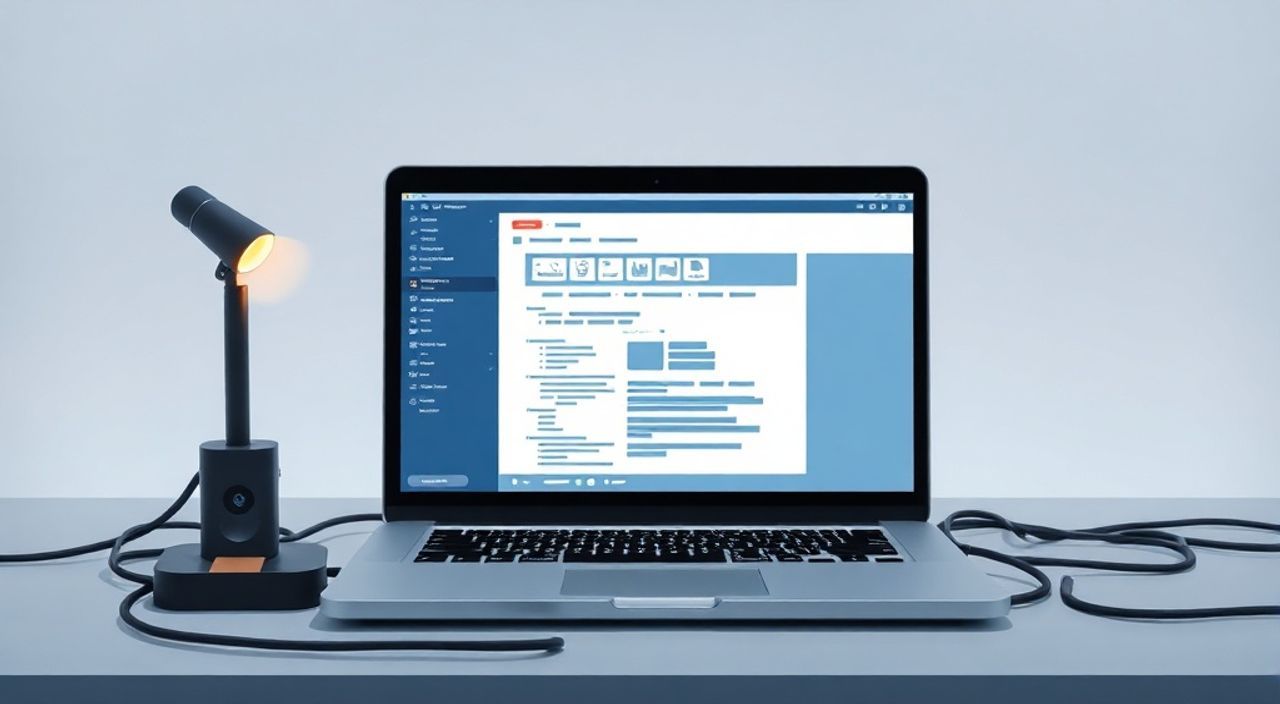
Подключение ноутбука к интернету через кабель — один из самых надёжных и быстрых способов обеспечить стабильное сетевое соединение. В отличие от Wi-Fi, проводное подключение менее подвержено помехам, обеспечивает минимальные задержки и максимальную скорость передачи данных, что особенно важно для онлайн-игр, видеоконференций и загрузки больших файлов. Однако многие пользователи сталкиваются с трудностями при настройке: кабель подключён, а интернет не работает.
Чтобы настроить интернет через кабель на ноутбуке, достаточно подключить Ethernet-кабель в разъём, убедиться, что драйвер сетевой карты установлен, и проверить настройки IP-адреса. Чаще всего система автоматически получает параметры по DHCP — если нет, потребуется ручная настройка.
Содержание статьи:
- Подготовка к подключению: что нужно знать
- Проверка оборудования
- Пошаговое подключение кабеля к ноутбуку
- Как проверить, что подключение распознано
- Настройка сетевых параметров в Windows
- Автоматическая настройка (рекомендуется)
- Ручная настройка IP-адреса
- Обновление драйверов сетевой карты
- Типичные проблемы и как их решить
- Нет доступа к интернету, но кабель подключён
- Подключение появляется, но медленное
- Windows не распознаёт Ethernet-адаптер
- Экспертное мнение
- Вопросы и ответы
- Заключение
Подготовка к подключению: что нужно знать
Перед тем как начать настройку, важно понимать, какие компоненты участвуют в процессе. Интернет через кабель требует физического подключения вашего ноутбука к маршрутизатору или модему с помощью Ethernet-кабеля (витой пары). Этот кабель передаёт данные по протоколу TCP/IP, который является основой современных сетей.
Не все современные ультрабуки имеют встроенный Ethernet-порт. Многие производители отказываются от него ради снижения толщины корпуса. Если на вашем устройстве нет разъёма RJ-45, понадобится USB-to-Ethernet адаптер. Такие устройства бывают USB-A и USB-C, поэтому важно выбрать совместимый с вашим ноутбуком.
Для корректной работы также требуется исправный маршрутизатор или модем, правильно настроенный провайдером. Сеть должна поддерживать протокол DHCP, который автоматически выдаёт IP-адреса устройствам. Если используется PPPoE или статический IP, могут потребоваться дополнительные действия.
Полезно знать: Ethernet-кабель категории Cat 5e или выше обеспечит стабильную работу на скоростях до 1 Гбит/с. Для домашнего использования этого более чем достаточно.
Проверка оборудования
Первым делом убедитесь, что все компоненты в порядке. Осмотрите кабель на наличие перегибов, повреждений оболочки или сломанных коннекторов. Проверьте, горит ли индикатор на порту маршрутизатора при подключении. Если свет не загорается, возможно, проблема в кабеле или порте.
Если используется внешний адаптер, уточните, поддерживается ли он вашей операционной системой. Большинство современных адаптеров Plug-and-Play работают без установки драйверов, но на старых версиях Windows может потребоваться ручная установка.
Пошаговое подключение кабеля к ноутбуку
Процесс подключения прост, но требует внимания к деталям. Даже небольшая ошибка может привести к отсутствию соединения.
- Выключите ноутбук или оставьте его включённым — это не критично, но рекомендуется подключать кабель при включённом устройстве для автоматического определения сети.
- Вставьте один конец Ethernet-кабеля в порт RJ-45 на маршрутизаторе или модеме. Обычно это жёлтые порты, помеченные как LAN.
- Второй конец подключите к Ethernet-порту на ноутбуке. Если используется USB-адаптер, сначала подключите его к USB-порту, затем вставьте кабель.
- Дождитесь, пока загорятся индикаторы на портах — зелёный свет обычно означает активное соединение, мигающий жёлтый — передачу данных.
- Откройте браузер и попробуйте перейти на любой сайт, например, yandex.ru.
Если интернет не заработал, не спешите отключать кабель. Возможно, проблема не в оборудовании, а в настройках операционной системы. Windows может временно блокировать подключение или назначать неправильные параметры сети.
«При подключении через USB-адаптер используйте оригинальный кабель питания, если он предусмотрен. Некоторые адаптеры потребляют много энергии и могут нестабильно работать от одного USB-порта.» — Алексей Петров, сетевой инженер, 12 лет опыта
Как проверить, что подключение распознано
Чтобы убедиться, что система видит сетевое подключение, откройте «Центр управления сетями»:
- Нажмите ПКМ по значку сети в трее (рядом с часами).
- Выберите «Открыть параметры сети и Интернет».
- Перейдите в раздел «Состояние» → «Изменить свойства адаптера».
- Найдите «Подключение по локальной сети» (Ethernet) — оно должно быть в состоянии «Подключено».
Если вместо этого стоит «Не подключено» или «Сетевой кабель не подключён», проверьте физическое соединение и состояние кабеля.
Настройка сетевых параметров в Windows
В большинстве случаев Windows автоматически настраивает подключение через DHCP. Но если интернет не появляется, возможно, потребуется ручная настройка IP-адреса, маски подсети, шлюза и DNS-серверов.
Автоматическая настройка (рекомендуется)
- Откройте «Параметры» → «Сеть и Интернет» → «Ethernet».
- Нажмите на активное подключение.
- Убедитесь, что параметры «IP-адрес» и «DNS-сервер» установлены в режим «Автоматически (DHCP)».
- Перезагрузите ноутбук или отключите и снова подключите кабель.
Если после этого интернет появился — задача выполнена. Система получила адрес от маршрутизатора и установила соединение.
Ручная настройка IP-адреса
Если DHCP не работает, можно ввести параметры вручную. Для этого:
- В том же окне выберите «Изменить» рядом с «IP-настройки».
- Переключите на «Вручную».
- Включите IPv4 и введите:
- IP-адрес: 192.168.1.100 (может быть от 2 до 254, главное — не дублировать другие устройства)
- Маска подсети: 255.255.255.0
- Шлюз по умолчанию: 192.168.1.1 (стандартный адрес большинства роутеров)
- Предпочитаемый DNS: 8.8.8.8 (Google) или 1.1.1.1 (Cloudflare)
- Альтернативный DNS: 8.8.4.4 или 1.0.0.1
- Нажмите «Сохранить».
Полезно знать: Адрес шлюза (роутера) можно узнать, зайдя в его веб-интерфейс по адресу 192.168.1.1 или 192.168.0.1. Логин и пароль обычно указаны на наклейке устройства.
Параметр |
Рекомендуемое значение |
Примечание |
|---|---|---|
IP-адрес |
192.168.1.100 |
Должен быть уникальным в сети |
Маска подсети |
255.255.255.0 |
Стандарт для домашних сетей |
Шлюз |
192.168.1.1 |
Адрес роутера; может отличаться |
DNS-сервер |
8.8.8.8 |
Google Public DNS, высокая доступность |
Обновление драйверов сетевой карты
Если подключение не определяется, возможно, отсутствует или повреждён драйвер. Чтобы проверить:
- Нажмите Win + X → «Диспетчер устройств».
- Разверните раздел «Сетевые адаптеры».
- Найдите Ethernet-адаптер (например, Realtek PCIe GbE Family Controller).
- Если есть жёлтый треугольник — кликните ПКМ → «Обновить драйвер».
- Выберите «Автоматический поиск».
Если система не находит драйвер, скачайте его с официального сайта производителя ноутбука, указав модель.
Типичные проблемы и как их решить
Даже при правильной настройке могут возникнуть сбои. Ниже — наиболее частые ошибки и пути их устранения.
Нет доступа к интернету, но кабель подключён
Это распространённая ситуация. Причины:
- Неправильные DNS-серверы — попробуйте сменить на 8.8.8.8 и 1.1.1.1.
- Блокировка антивирусом или брандмауэром — временно отключите для проверки.
- Ограничение на стороне роутера — проверьте, не включена ли MAC-фильтрация.
- Проблема с провайдером — перезагрузите роутер, позвоните в поддержку.
Подключение появляется, но медленное
Скорость ниже заявленной? Возможные причины:
- Старый кабель (Cat 5 или ниже) — замените на Cat 5e или Cat 6.
- Повреждение кабеля — тестер покажет обрыв, но можно просто заменить.
- Низкая скорость порта — в диспетчере устройств проверьте, на какую скорость работает адаптер (100 Мбит/с вместо 1000 Мбит/с).
- Фоновые процессы — проверьте диспетчер задач на наличие программ, «съедающих» трафик.
Windows не распознаёт Ethernet-адаптер
Если адаптер не отображается в диспетчере устройств:
- Попробуйте другой USB-порт (для внешних адаптеров).
- Подключите кабель к другому устройству — если работает, значит, проблема в ноутбуке.
- Проверьте в BIOS/UEFI, включён ли встроенный сетевой контроллер (редко, но бывает отключён).
- Выполните сброс сетевых настроек: «Параметры» → «Сеть и Интернет» → «Состояние» → «Сброс сети».
Полезно знать: Сброс сети в Windows удаляет все профили Wi-Fi, сбрасывает настройки адаптеров и переустанавливает драйверы. Используйте как крайнюю меру.
Экспертное мнение
«Проводное соединение остаётся золотым стандартом для стабильности. Особенно это важно в условиях плотной застройки, где Wi-Fi каналы перегружены. Я рекомендую использовать Ethernet для рабочих станций, игровых ПК и серверов. Даже при наличии качественного Wi-6, кабель обеспечивает предсказуемую задержку и полосу пропускания.» — Марина Соколова, системный администратор, 15 лет в IT
Марина отмечает, что многие пользователи недооценивают преимущества кабеля. «Люди боятся «провода», считают его устаревшим. Но на практике 70% проблем с интернетом на ноутбуках решаются переходом на Ethernet. Особенно если в квартире несколько роутеров, создающих помехи.»
Она также советует: «Если вы используете USB-адаптер, выбирайте модели с внешним питанием или поддержкой USB 3.0. Они меньше греются и реже вызывают сбои драйверов.»
Вопросы и ответы
Можно ли одновременно использовать Wi-Fi и кабель?
Да, но система будет использовать один маршрут по умолчанию. Чтобы задействовать оба канала, нужны специальные настройки агрегации каналов (LACP), которые недоступны в обычных домашних сетях. Без них второй интерфейс будет простаивать.
Почему после подключения кабеля пропал Wi-Fi?
Wi-Fi не должен исчезать. Возможно, вы отключили его вручную или система переключилась на кабель как приоритетный. Проверьте список сетей — Wi-Fi адаптер должен оставаться активным.
Нужно ли отключать Wi-Fi при использовании кабеля?
Нет, но можно. Кабель имеет приоритет по умолчанию. Если хотите сэкономить энергию, Wi-Fi можно отключить — это немного продлит время автономной работы.
Как проверить скорость подключения?
Зайдите в «Состояние сети» — там указано, на какой скорости работает адаптер (100 Мбит/с или 1 Гбит/с). Для проверки реальной скорости используйте сервисы вроде speedtest.net или fast.com.
Безопасно ли использовать интернет-кабель в публичных местах?
Осторожно. В общественных сетях (аэропорты, отели) кабель может быть подключён к незащищённой сети. Не вводите пароли от банков или почты. Лучше использовать VPN при работе в таких условиях.
Заключение
Настройка интернета через кабель на ноутбуке — простая задача, которая требует лишь базовых знаний о сетях и внимательности. В 90% случаев подключение работает сразу после вставки кабеля, особенно если используется DHCP. Главное — проверить физическое соединение, убедиться в наличии драйверов и при необходимости вручную настроить IP и DNS.
Проводное соединение — это стабильность, скорость и минимум проблем. Даже в эпоху Wi-Fi 6 и 5G оно остаётся лучшим выбором для критически важных задач.
- Всегда начинайте с проверки кабеля и индикаторов на портах.
- Используйте автоматическую настройку IP, если возможно.
- Для внешних адаптеров выбирайте качественные модели с поддержкой Gigabit Ethernet.
- При проблемах — обновляйте драйверы и сбрасывайте сетевые настройки.
- Не забывайте про DNS — они часто становятся причиной «нет интернета» при активном подключении.
⚠️ Дисклеймер — нажмите, чтобы развернуть
Материалы, опубликованные в разделе «Блог» на сайте RU DESIGN SHOP (rudesignshop.ru), носят исключительно информационный и ознакомительный характер и не являются руководством к действию, финансовой рекомендацией, медицинской услугой, ветеринарным назначением либо рекламой товаров и услуг, включая азартные игры. Публикации не содержат призывов к участию в азартных играх и не направлены на продвижение соответствующих операторов.
Безопасность применения товаров и веществ: при использовании строительных материалов, бытовой химии, пестицидов и агрохимикатов необходимо строго следовать инструкциям производителя и действующему законодательству Российской Федерации, включая Федеральный закон РФ от 19.07.1997 № 109-ФЗ «О безопасном обращении с пестицидами и агрохимикатами».
Упоминание товарных знаков, брендов и организаций носит исключительно информационный характер и не означает наличие партнёрских отношений или одобрения со стороны правообладателей.
Материалы, содержащие сведения о медицинских, ветеринарных или косметических средствах, представлены в справочных целях и не являются медицинской консультацией или назначением. Перед применением рекомендуется обратиться к врачу, ветеринарному специалисту или иному сертифицированному профессионалу.
Возрастные ограничения: материалы, содержащие сведения о продукции категории 18+, включая алкоголь или азартные игры, предназначены исключительно для совершеннолетней аудитории и публикуются в информационных целях.
Правовая ответственность: решения, принятые на основе опубликованной информации, пользователь принимает самостоятельно и на свой риск; редакция и авторы несут ответственность в пределах, установленных законодательством Российской Федерации.
Редакция не допускает публикаций, содержащих пропаганду экстремизма, терроризма, наркотических средств или суицида; подобные материалы подлежат немедленному удалению.
Упоминание организаций с ограниченным статусом: компания Meta Platforms Inc. (социальные сети Facebook и Instagram) признана экстремистской организацией решением суда РФ, её деятельность запрещена на территории Российской Федерации; любые упоминания приводятся исключительно в информационных целях.
Авторские права и источники: информация собирается из открытых источников; её актуальность указывается на дату публикации и может изменяться.
Изображения и иллюстрации используются на условиях, разрешённых правообладателями. При возникновении претензий редакция готова оперативно рассмотреть обращение и внести необходимые изменения.
Персональные данные и cookies: сайт использует cookies и обрабатывает персональные данные пользователей в соответствии с Федеральным законом № 152-ФЗ «О персональных данных» и Политикой конфиденциальности RU DESIGN SHOP.
Мнения авторов могут не совпадать с позицией государственных органов или коммерческих организаций, упомянутых в материалах.
Читайте также

РЕКОМЕНДУЕМ
Товары от российских производителей