Скидка 5% на первый заказ — RDS5




Как настроить ноутбук asus tuf gaming
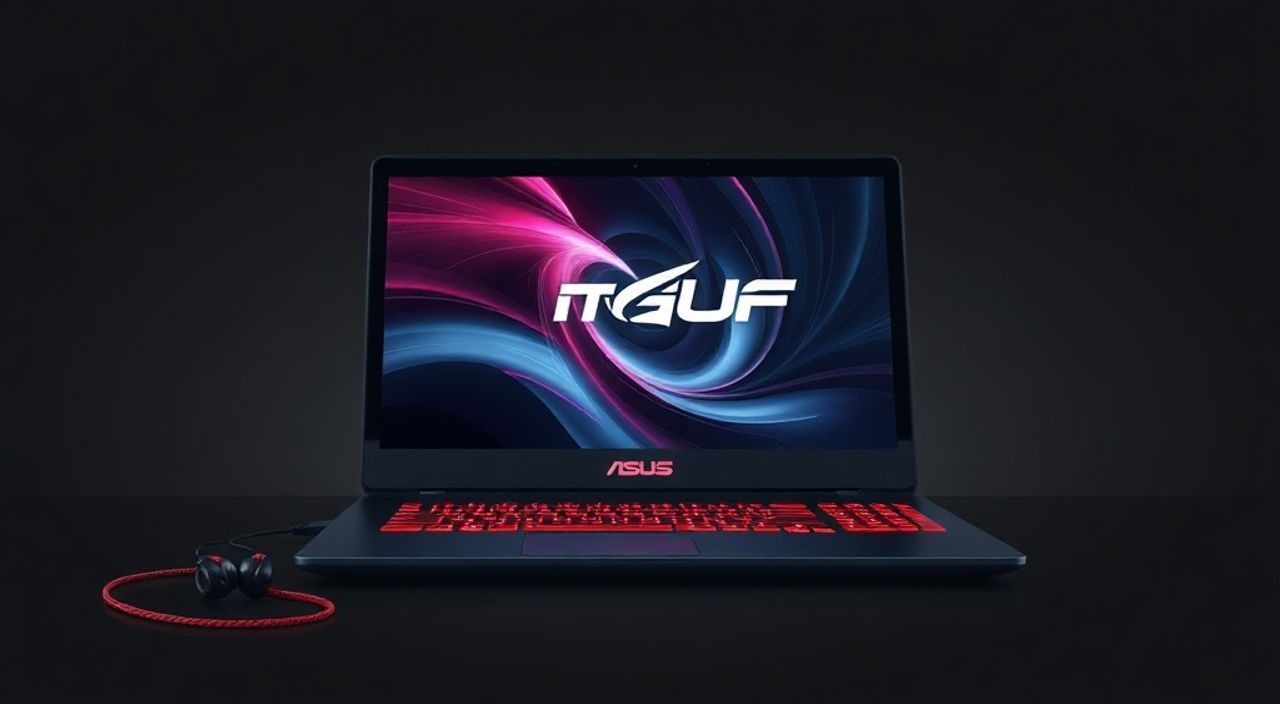
Настойка ноутбука ASUS TUF Gaming — это комплексная задача, включающая оптимизацию производительности, управления системой охлаждения, настройку подсветки клавиатуры и периферии, а также обновление драйверов и прошивок. Правильная конфигурация позволяет выжать максимум из оборудования, обеспечивая стабильную работу в играх и приложениях с высокой нагрузкой.
Чтобы максимально эффективно использовать ASUS TUF Gaming, начните с установки всех актуальных драйверов через Armoury Crate, настройте режимы работы процессора и видеокарты, активируйте режим производительности и оптимизируйте систему охлаждения. Это заложит основу для стабильной и быстрой работы.
Содержание статьи:
- Первые шаги после распаковки: базовая настройка
- Шаги для безопасного старта:
- Armoury Crate: центр управления игровым ноутбуком
- Как настроить интерфейс под себя:
- Режимы производительности: как выбрать подходящий
- Как быстро переключать режимы:
- Система охлаждения: управление вентиляторами и температурой
- Физические меры по улучшению охлаждения:
- Настройка RGB-подсветки клавиатуры и корпуса
- Драйверы и обновления: как не отставать от времени
- БИОС: тонкая настройка железа
- Экспертное мнение
- Вопросы и ответы
- Заключение
Первые шаги после распаковки: базовая настройка
После получения нового ASUS TUF Gaming важно правильно выполнить первоначальную настройку. Первое, что нужно сделать — подключить ноутбук к розетке и зарядить его до 100%. Это гарантирует, что все процессы инициализации пройдут без сбоев из-за низкого заряда батареи. Затем включите устройство и следуйте инструкциям мастера настройки Windows. Выберите регион, язык, подключитесь к Wi-Fi и войдите в учётную запись Microsoft или создайте локальную.
Не пропускайте этап обновления системы. Даже если ноутбук поставляется с предустановленной Windows, могут быть доступны важные исправления безопасности и драйверы. Убедитесь, что система полностью обновлена перед началом установки дополнительного ПО. Также рекомендуется сразу отключить ненужные программы автозагрузки, которые могут замедлять запуск системы.
Подключение к интернету — обязательный шаг. Он необходим для загрузки драйверов, обновлений BIOS и программного обеспечения от ASUS. Лучше использовать проводное соединение, так как оно более стабильно и быстрее, особенно при скачивании больших пакетов. Если используется Wi-Fi, убедитесь, что сигнал сильный и стабильный.
Полезно знать: После первого включения не спешите устанавливать сторонние программы. Сначала настройте систему через официальные инструменты ASUS, чтобы избежать конфликтов драйверов.
Шаги для безопасного старта:
- Полностью зарядите ноутбук перед первым включением.
- Подключитесь к стабильному интернету (желательно Ethernet).
- Пройдите мастер настройки Windows, выбрав нужные параметры региона и языка.
- Запустите Центр обновления Windows и установите все доступные обновления.
- Создайте точку восстановления системы на случай возникновения проблем.
Armoury Crate: центр управления игровым ноутбуком
Armoury Crate — это ключевое программное обеспечение для всех ноутбуков серии ASUS TUF Gaming. Оно служит центром управления всеми аспектами производительности, внешнего вида и функциональности устройства. Без него полноценная настройка невозможна. Программа позволяет переключать режимы работы, управлять подсветкой, контролировать температуру и обновлять драйверы.
Установка Armoury Crate происходит автоматически при первом подключении к интернету. Однако, если программа не запускается или работает некорректно, её можно скачать с официального сайта ASUS. Убедитесь, что вы используете версию, совместимую именно с вашей моделью TUF (например, FX506, FA506, F15 и т.д.), так как интерфейс и функции могут отличаться.
Основные возможности Armoury Crate:
- Переключение между режимами производительности (Silent, Performance, Turbo);
- Управление RGB-подсветкой клавиатуры и корпусных элементов;
- Мониторинг температуры CPU и GPU в реальном времени;
- Обновление драйверов и микропрограмм напрямую из интерфейса;
- Настройка горячих клавиш (например, Fn + Esc для блокировки функций Fn);
- Создание пользовательских профилей для разных игр и задач.
«Armoury Crate — это не просто украшение. Это инструмент, который позволяет адаптировать ноутбук под конкретные задачи: от тихой работы до максимальной отдачи в играх.» — Алексей Миронов, системный инженер, 8 лет опыта в сборке игровых систем
Как настроить интерфейс под себя:
В разделе «Настройки» программы можно изменить язык, тему (светлая/тёмная), а также включить автоматический запуск при старте Windows. Также рекомендуется активировать опцию «Автоматическое обновление», чтобы не пропускать важные обновления. В случае, если программа потребляет слишком много ресурсов, можно отключить фоновые процессы, связанные с мониторингом, но только если вы не используете её активно.
Режимы производительности: как выбрать подходящий
ASUS TUF Gaming предлагает несколько режимов работы, каждый из которых оптимизирован под определённые сценарии использования. Эти режимы управляются через Armoury Crate и влияют на частоты процессора, работу видеокарты, скорость вентиляторов и энергопотребление.
Режим |
Процессор/GPU |
Охлаждение |
Уровень шума |
Рекомендуемое использование |
|---|---|---|---|---|
Silent |
Ограниченная мощность |
Минимальная скорость вентиляторов |
Тихий |
Офисные задачи, просмотр видео |
Performance |
Полная мощность (по умолчанию) |
Сбалансированное охлаждение |
Средний |
Игры, монтаж видео, работа с графикой |
Turbo |
Максимальный разгон |
Агрессивное охлаждение |
Громкий |
Требовательные игры, рендеринг 3D |
Выбор режима зависит от текущей задачи. Для повседневных дел, таких как серфинг в интернете или работа с документами, достаточно Silent-режима. Он снижает энергопотребление и продлевает время автономной работы. Performance — стандартный выбор для большинства пользователей. Он обеспечивает баланс между скоростью и шумом. Turbo же стоит включать только тогда, когда нужна максимальная производительность, например, при запуске AAA-игр на максимальных настройках графики.
Полезно знать: Режим Turbo может значительно повышать температуру компонентов. Используйте его только при подключённом питании и хорошей вентиляции.
Как быстро переключать режимы:
Кроме интерфейса Armoury Crate, режимы можно менять с помощью комбинации клавиш Fn + F5. Эта кнопка обычно имеет значок термометра или вентилятора. Нажимая её, вы циклически переключаетесь между режимами. Индикатор на экране покажет текущий режим. Эту функцию можно настроить в настройках Armoury Crate, включая или отключая визуальные уведомления.
Система охлаждения: управление вентиляторами и температурой
Одна из ключевых особенностей ASUS TUF Gaming — продвинутая система охлаждения с несколькими тепловыми трубками, увеличенными радиаторами и вентиляторами Arc Flow. Однако даже лучшее «железо» требует правильной настройки. Перегрев может привести к троттлингу — снижению производительности из-за перегрева процессора или видеокарты.
Armoury Crate предоставляет два основных режима охлаждения:
- Автоматический — система сама регулирует обороты вентиляторов в зависимости от нагрузки.
- Ручной — вы можете задать кривую оборотов вентиляторов в зависимости от температуры.
Для большинства пользователей подходит автоматический режим. Но если вы хотите снизить уровень шума или, наоборот, усилить охлаждение, переходите на ручной контроль. Например, можно установить более высокие обороты при достижении CPU температуры 70°C, чтобы предотвратить дальнейший нагрев.
«Если вы играете в жарком помещении или ноутбук стоит на мягкой поверхности (кровать, диван), обязательно повысьте обороты вентиляторов. Это снизит риск перегрева на 30–40%.» — Дмитрий Костин, технический специалист ASUS Russia
Физические меры по улучшению охлаждения:
- Используйте охлаждающую подставку с дополнительными вентиляторами.
- Размещайте ноутбук на твёрдой, ровной поверхности.
- Регулярно чистите вентиляционные решётки от пыли (раз в 3–6 месяцев).
- Не закрывайте выходные отверстия на боковых и задних гранях.
Настройка RGB-подсветки клавиатуры и корпуса
ASUS TUF Gaming оснащён программируемой RGB-подсветкой клавиатуры, которая настраивается через Armoury Crate. Некоторые модели также поддерживают подсветку логотипа и других элементов корпуса. Настройка позволяет не только изменить цвет, но и выбрать один из множества эффектов: дыхание, волна, реакция на нажатие и другие.
Чтобы настроить подсветку:
- Откройте Armoury Crate.
- Перейдите во вкладку «Устройства» → «Подсветка».
- Выберите желаемый режим (статический цвет, радуга, пульсация и др.).
- Настройте скорость анимации и яркость.
- Сохраните профиль (можно создать отдельный для каждой игры).
Вы можете назначить разные профили подсветки для разных приложений. Например, при запуске Cyberpunk 2077 активируется красный пульсирующий режим, а при работе в Photoshop — спокойный белый свет. Это реализуется через функцию «Профили приложений» в Armoury Crate.
Полезно знать: Подсветка потребляет энергию. При использовании ноутбука от батареи лучше снизить яркость или отключить анимацию, чтобы продлить время автономной работы.
Драйверы и обновления: как не отставать от времени
Регулярное обновление драйверов — залог стабильной и безопасной работы. Особенно важно обновлять драйверы видеокарты, чипсета и Wi-Fi. ASUS предоставляет специальный инструмент в Armoury Crate, который проверяет наличие обновлений и устанавливает их в один клик.
Тем не менее, рекомендуется также периодически проверять сайт NVIDIA/AMD для установки последних версий графических драйверов. Иногда они выходят раньше, чем попадают в каталог ASUS. Для этого:
- Зайдите на сайт NVIDIA или AMD.
- Укажите модель своей видеокарты (например, GeForce RTX 3060 Mobile).
- Скачайте и установите последнюю версию драйвера.
Также следите за обновлениями BIOS. Они могут улучшить стабильность, добавить поддержку новых процессоров или исправить ошибки. Обновлять BIOS нужно с осторожностью — всегда подключайте ноутбук к сети и не прерывайте процесс.
БИОС: тонкая настройка железа
Доступ к BIOS осуществляется при загрузке ноутбука — нажмите F2 или Del сразу после включения. В BIOS можно включить XMP-профили для оперативной памяти, изменить приоритет загрузки, включить технологиюResizable BAR (для NVIDIA) и отключить Secure Boot при необходимости.
Важные настройки в BIOS:
- Boot Mode — выберите UEFI вместо Legacy для лучшей производительности и безопасности.
- Secure Boot — оставьте включённым, если не устанавливаете Linux или сторонние ОС.
- XMP Profile — включите для разгона оперативной памяти до заявленной частоты (например, 3200 МГц).
- Resizable BAR — активируйте, если используется видеокарта NVIDIA RTX 30xx или выше, чтобы улучшить производительность в играх.
Полезно знать: Изменения в BIOS могут повлиять на стабильность системы. Вносите изменения по одному и проверяйте работу системы после каждого шага.
Экспертное мнение
«Многие пользователи покупают TUF Gaming, но используют его как обычный ноутбук. А ведь потенциал этой серии — в гибкости настройки. Я рекомендую потратить 1–2 часа на изучение Armoury Crate: это даст прирост производительности на 15–20% просто за счёт правильных режимов и обновлений.» — Елена Петрова, IT-консультант, эксперт по игровым платформам, 12 лет в индустрии
Вопросы и ответы
Что делать, если Armoury Crate не запускается?
Попробуйте переустановить программу с официального сайта ASUS. Также помогает сброс через PowerShell: откройте его от имени администратора и введите команду
Get-AppxPackage *asus* | Remove-AppxPackage, затем установите заново.Можно ли отключить RGB-подсветку полностью?
Да. В Armoury Crate выберите режим «Выключено» или установите яркость на 0%. Также можно использовать комбинацию клавиш (часто Fn + пробел) для быстрого включения/выключения подсветки.
Нужно ли разгонять процессор вручную?
Нет. ASUS TUF Gaming уже настроен на оптимальный баланс производительности и температуры. Ручной разгон возможен через BIOS, но не рекомендуется новичкам — это может привести к перегреву и аннулированию гарантии.
Почему ноутбук греется даже в простое?
Проверьте диспетчер задач: возможно, фоновые процессы или вредоносные программы используют ресурсы. Также убедитесь, что вентиляционные отверстия не заблокированы и система охлаждения работает.
Заключение
Настройка ASUS TUF Gaming — это не одноразовая задача, а процесс, который позволяет адаптировать ноутбук под ваши нужды. От выбора режима производительности до управления подсветкой и обновления драйверов — каждый шаг влияет на общее впечатление от использования. Главное — использовать официальные инструменты, такие как Armoury Crate, и не пренебрегать обновлениями.
Правильно настроенный TUF Gaming становится не просто игровой машиной, а персонализированным устройством, которое работает быстро, охлаждается эффективно и выглядит стильно. Инвестируйте время в настройку — и вы получите максимум от своего железа.
- Всегда начинайте с установки последних драйверов через Armoury Crate.
- Используйте режимы производительности под задачу: Silent для работы, Turbo для игр.
- Контролируйте температуру с помощью ручных профилей вентиляторов и физических мер охлаждения.
- Персонализируйте внешний вид с помощью RGB-подсветки и профилей приложений.
- Регулярно обновляйте BIOS и драйверы для стабильности и производительности.
⚠️ Дисклеймер — нажмите, чтобы развернуть
Материалы, опубликованные в разделе «Блог» на сайте RU DESIGN SHOP (rudesignshop.ru), носят исключительно информационный и ознакомительный характер и не являются руководством к действию, финансовой рекомендацией, медицинской услугой, ветеринарным назначением либо рекламой товаров и услуг, включая азартные игры. Публикации не содержат призывов к участию в азартных играх и не направлены на продвижение соответствующих операторов.
Безопасность применения товаров и веществ: при использовании строительных материалов, бытовой химии, пестицидов и агрохимикатов необходимо строго следовать инструкциям производителя и действующему законодательству Российской Федерации, включая Федеральный закон РФ от 19.07.1997 № 109-ФЗ «О безопасном обращении с пестицидами и агрохимикатами».
Упоминание товарных знаков, брендов и организаций носит исключительно информационный характер и не означает наличие партнёрских отношений или одобрения со стороны правообладателей.
Материалы, содержащие сведения о медицинских, ветеринарных или косметических средствах, представлены в справочных целях и не являются медицинской консультацией или назначением. Перед применением рекомендуется обратиться к врачу, ветеринарному специалисту или иному сертифицированному профессионалу.
Возрастные ограничения: материалы, содержащие сведения о продукции категории 18+, включая алкоголь или азартные игры, предназначены исключительно для совершеннолетней аудитории и публикуются в информационных целях.
Правовая ответственность: решения, принятые на основе опубликованной информации, пользователь принимает самостоятельно и на свой риск; редакция и авторы несут ответственность в пределах, установленных законодательством Российской Федерации.
Редакция не допускает публикаций, содержащих пропаганду экстремизма, терроризма, наркотических средств или суицида; подобные материалы подлежат немедленному удалению.
Упоминание организаций с ограниченным статусом: компания Meta Platforms Inc. (социальные сети Facebook и Instagram) признана экстремистской организацией решением суда РФ, её деятельность запрещена на территории Российской Федерации; любые упоминания приводятся исключительно в информационных целях.
Авторские права и источники: информация собирается из открытых источников; её актуальность указывается на дату публикации и может изменяться.
Изображения и иллюстрации используются на условиях, разрешённых правообладателями. При возникновении претензий редакция готова оперативно рассмотреть обращение и внести необходимые изменения.
Персональные данные и cookies: сайт использует cookies и обрабатывает персональные данные пользователей в соответствии с Федеральным законом № 152-ФЗ «О персональных данных» и Политикой конфиденциальности RU DESIGN SHOP.
Мнения авторов могут не совпадать с позицией государственных органов или коммерческих организаций, упомянутых в материалах.
Читайте также

РЕКОМЕНДУЕМ
Товары от российских производителей
-3%
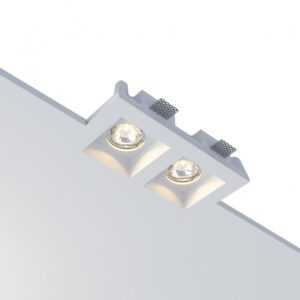
Встраиваемый светильник MAIA DUO 2.0 FLAT SN021MRR
Первоначальная цена составляла 2790 руб..2710 руб.Текущая цена: 2710 руб..
-3%

