Скидка 5% на первый заказ — RDS5




Как настроить ноутбук на вай фай
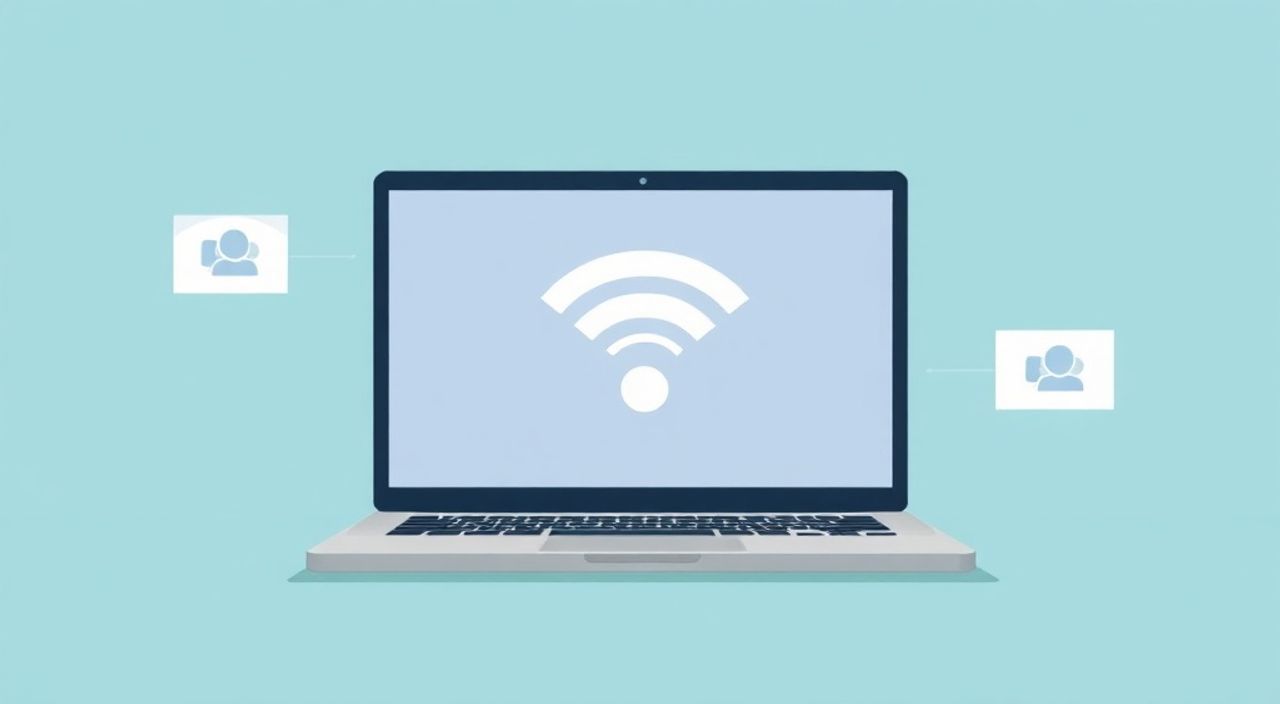
Подключение ноутбука к Wi-Fi — базовая, но критически важная задача для работы, учебы и повседневного интернет-серфинга. Современные устройства оснащены встроенными модулями беспроводной связи, а операционные системы предлагают интуитивно понятные интерфейсы для настройки подключения. Однако у пользователей всё ещё возникают трудности: от неправильного выбора сети до проблем с драйверами или безопасностью.
Чтобы подключить ноутбук к Wi-Fi, включите беспроводной адаптер, выберите сеть из списка доступных и введите пароль. Убедитесь, что роутер работает, а драйверы обновлены. При ошибках проверьте настройки безопасности и перезагрузите оборудование.
Содержание статьи:
- Как работает подключение к Wi-Fi: основы технологии
- Пошаговая инструкция: как подключить ноутбук к Wi-Fi
- Настройка в Windows 10/11
- Настройка на macOS
- Типичные ошибки и как их исправить
- Ноутбук не видит Wi-Fi-сети
- Подключение есть, но интернет не работает
- Частые разрывы соединения
- Безопасность при подключении к Wi-Fi: советы экспертов
- Используйте надёжные протоколы шифрования
- Не подключайтесь к открытым сетям без защиты
- Настройте домашнюю сеть правильно
- Экспертное мнение
- Вопросы и ответы
- Заключение
Как работает подключение к Wi-Fi: основы технологии
Wi-Fi — это технология беспроводной передачи данных на коротких расстояниях с использованием радиоволн. Она позволяет устройствам, таким как ноутбуки, смартфоны и планшеты, подключаться к локальной сети и интернету через точку доступа, чаще всего домашний роутер. Работает по стандартам IEEE 802.11, которые регулярно обновляются: от устаревшего 802.11b до современных Wi-Fi 6 (802.11ax) и Wi-Fi 7 (802.11be).
Для стабильного соединения требуется совместимость между адаптером на ноутбуке и маршрутизатором. Например, если ваш роутер поддерживает Wi-Fi 6, но ноутбук оснащён старым адаптером Wi-Fi 4, максимальная скорость будет ограничена возможностями более слабого звена. Частотные диапазоны также играют ключевую роль: 2.4 ГГц обеспечивает большую дальность, но меньшую скорость и уязвим к помехам; 5 ГГц — быстрее, но хуже проходит через стены.
Полезно знать: Современные роутеры работают в гибридном режиме — одновременно транслируют две сети: 2.4 ГГц и 5 ГГц. Некоторые даже объединяют их под одним именем (SSID), автоматически выбирая оптимальный канал.
Процесс подключения начинается с обнаружения доступных сетей. Ноутбук сканирует эфир, получает список SSID (имён сетей), уровень сигнала и тип шифрования. После выбора сети и ввода пароля происходит аутентификация и установление зашифрованного канала связи. Если параметры верны, устройство получает IP-адрес через DHCP и выходит в интернет.
Пошаговая инструкция: как подключить ноутбук к Wi-Fi
Независимо от того, используете ли вы Windows, macOS или Linux, алгоритм подключения схож. Ниже приведена универсальная последовательность действий с учётом особенностей популярных ОС.
- Включите Wi-Fi-адаптер. На большинстве ноутбуков есть физический переключатель или функциональная клавиша (например, Fn + F2). Также можно активировать Wi-Fi через панель управления: в Windows — значок «Сеть» в трее, в macOS — меню «Связь» в правом верхнем углу.
- Откройте список доступных сетей. В Windows: щёлкните по значку Wi-Fi в системном трее. В macOS: выберите «Связь» → «Wi-Fi» → «Подключиться к сети».
- Выберите нужную сеть (SSID). Убедитесь, что видите свою сеть. Если её нет, проверьте, включён ли роутер и не изменялся ли SSID.
- Введите пароль. Пароль чувствителен к регистру. Обратите внимание на язык ввода. Если используется WPA3, система может запросить дополнительные данные.
- Подтвердите подключение. После успешного ввода пароля ноутбук должен получить IP-адрес и отобразить статус «Подключено».
Настройка в Windows 10/11
В Windows управление сетью сосредоточено в центре подключения. Перейдите в «Параметры» → «Сеть и Интернет» → «Wi-Fi». Здесь можно:
- Включить/выключить Wi-Fi;
- Управлять сохранёнными сетями;
- Настроить автоматическое подключение;
- Проверить свой IP-адрес и DNS.
Если сеть не подключается, используйте встроенный средство диагностики: «Сеть и Интернет» → «Центр управления сетями» → «Диагностика и устранение неполадок».
Настройка на macOS
macOS предлагает интуитивный интерфейс. Через меню «Связь» → «Wi-Fi» можно:
- Выбрать сеть;
- Забыть сеть (удобно при смене пароля);
- Настроить приоритет подключения;
- Показать расширенную информацию (канал, RSSI, MAC-адрес точки доступа).
Для глубокой настройки используйте «Параметры сети» → «Wi-Fi» → «Дополнительно».
Полезно знать: Если ноутбук не видит Wi-Fi, проверьте, не отключён ли адаптер в «Диспетчере устройств» (Windows) или не заблокирован ли он программно (например, через AirPort на старых Mac).
Операционная система |
Где найти настройки Wi-Fi |
Командная строка (если нужно) |
|---|---|---|
Windows 10/11 |
Параметры → Сеть и Интернет → Wi-Fi |
netsh wlan show networks |
macOS |
Меню «Связь» → Wi-Fi → Настройки |
/System/Library/PrivateFrameworks/Apple80211.framework/Versions/Current/Resources/airport -s |
Linux (Ubuntu) |
Системное меню → Сеть → Wi-Fi |
nmcli dev wifi |
Типичные ошибки и как их исправить
Даже при правильных действиях могут возникнуть проблемы. Ниже — частые сценарии и решения.
Ноутбук не видит Wi-Fi-сети
Возможные причины:
- Роутер выключен или завис;
- Wi-Fi адаптер отключён на уровне ОС или BIOS;
- Драйвер не установлен или повреждён;
- Сеть скрыта (не транслирует SSID).
Решение:
- Перезагрузите роутер.
- Проверьте, включён ли Wi-Fi в настройках ОС и BIOS.
- Обновите драйвер: откройте «Диспетчер устройств», найдите «Сетевые адаптеры», щёлкните ПКМ по Wi-Fi-устройству → «Обновить драйвер».
- Если сеть скрытая, добавьте её вручную: в Windows — «Добавить сеть», в macOS — «Присоединиться к другим сетям».
Подключение есть, но интернет не работает
Это может быть вызвано:
- Неправильным IP-адресом;
- Ошибка DNS;
- Ограничениями на роутере (MAC-фильтрация, родительский контроль);
- Проблемами у провайдера.
Проверьте:
- IP-адрес: в командной строке введите
ipconfig. Адрес должен начинаться с 192.168.x.x или 10.x.x.x, а не с 169.254.x.x (это означает, что DHCP не работает). - Пропишите DNS вручную: например, Google DNS — 8.8.8.8 и 8.8.4.4.
- Отключите временно антивирус или брандмауэр — они могут блокировать соединение.
Частые разрывы соединения
Если Wi-Fi периодически отключается:
- Проверьте уровень сигнала. Если ниже -70 dBm, сигнал слабый.
- Измените канал на роутере (особенно в 2.4 ГГц, где много помех от микроволновок и соседних сетей).
- Обновите прошивку роутера и драйвер Wi-Fi-адаптера.
- Отключите энергосбережение Wi-Fi: в Windows — «Диспетчер устройств» → свойства адаптера → вкладка «Управление электропитанием» → снимите галочку «Разрешить отключение этого устройства для экономии энергии».
«Часто проблемы с Wi-Fi решаются банальной перезагрузкой роутера. Многие забывают, что роутер — это мини-компьютер, который тоже нуждается в перезапуске после длительной работы.» — Алексей Ковалёв, сетевой инженер, 12 лет опыта
Безопасность при подключении к Wi-Fi: советы экспертов
Подключение к Wi-Fi — не только вопрос удобства, но и безопасности. Открытые сети в кафе, аэропортах или офисах могут быть ловушками для злоумышленников.
Используйте надёжные протоколы шифрования
Избегайте сетей с WEP — этот стандарт устарел и легко взламывается. Предпочтительны:
- WPA2-PSK (AES) — актуальный стандарт для большинства домашних сетей;
- WPA3 — новейший, более безопасный протокол, защищающий от атак методом перебора.
Если ваш роутер поддерживает WPA3, включите его. Если нет — хотя бы используйте WPA2 с длинным, сложным паролем.
Не подключайтесь к открытым сетям без защиты
Если необходимо использовать публичный Wi-Fi:
- Включите VPN — он шифрует весь трафик;
- Не вводите логины и пароли от банков, почты, соцсетей;
- Отключите общую папку и обнаружение устройств в настройках сети.
Полезно знать: Даже защищённая сеть может быть опасна, если вы не доверяете её владельцу. Например, в публичных местах может быть создан «клон» сети с похожим названием (evil twin attack).
Настройте домашнюю сеть правильно
- Измените стандартный пароль администратора роутера (admin/admin);
- Обновите прошивку роутера каждые 6–12 месяцев;
- Отключите WPS — он упрощает подключение, но уязвим к взлому;
- Включите скрытие SSID, если хотите снизить заметность сети (хотя это не замена шифрованию).
Уровень угрозы |
Риск |
Рекомендация |
|---|---|---|
Открытая сеть |
Высокий: все данные доступны |
Использовать только с VPN |
WPA2 с простым паролем |
Средний: уязвим к брутфорсу |
Использовать пароль ≥12 символов, с цифрами и спецсимволами |
WPA3 |
Низкий |
Идеально для дома и офиса |
Экспертное мнение
«Многие пользователи считают, что Wi-Fi — это “магия”, которая либо работает, либо нет. Но на самом деле, понимание базовых принципов помогает быстро диагностировать и устранять неполадки. Например, если ноутбук не видит сеть, первое, что я проверяю — это физическое состояние роутера и наличие Wi-Fi-индикатора. Затем — драйверы. И только потом — настройки. Последовательность важна.» — Елена Михайлова, технический директор IT-службы университета, 15 лет в сфере сетевых технологий
«Сейчас мы наблюдаем переход на Wi-Fi 6 и Wi-Fi 7. Эти стандарты не только увеличивают скорость, но и снижают задержки, что критично для видеозвонков, онлайн-игр и удалённой работы. Если вы покупаете новый ноутбук, обязательно убедитесь, что он поддерживает Wi-Fi 6. Это инвестиция в будущее.» — Дмитрий Романов, специалист по корпоративным сетям, Cisco Certified Network Professional
Вопросы и ответы
Можно ли подключить ноутбук к Wi-Fi без пароля?
Да, если сеть открытая. Однако это небезопасно. Для домашней сети всегда используйте пароль. В крайнем случае — настройте гостевой доступ с ограниченными правами и отдельным SSID.
Почему ноутбук подключается к Wi-Fi, но не открывает сайты?
Чаще всего — проблема с DNS. Попробуйте прописать вручную 8.8.8.8 или 1.1.1.1. Также проверьте, не блокирует ли брандмауэр или антивирус браузер. Иногда помогает очистка кэша DNS: в командной строке выполните
ipconfig /flushdns.Как подключить старый ноутбук без встроенного Wi-Fi?
Используйте USB-адаптер Wi-Fi. Современные модели поддерживают Wi-Fi 5 и даже Wi-Fi 6. Подключите его — система обычно сама установит драйвер. Если нет, скачайте с сайта производителя.
Что делать, если забыл пароль от своей Wi-Fi-сети?
Пароль можно посмотреть на роутере: на наклейке снизу или в настройках через веб-интерфейс (192.168.1.1 или 192.168.0.1). В Windows пароль можно восстановить: откройте командную строку от имени администратора и введите
netsh wlan show profile name="Имя_сети" key=clear, затем найдите строку «Ключ содержимого».Можно ли подключить ноутбук к Wi-Fi телефона?
Да, через режим точки доступа (tethering). На смартфоне включите «Режим модема» или «Раздача интернета по Wi-Fi». Ноутбук увидит эту сеть как обычную Wi-Fi и подключится к ней. Учтите: это расходует заряд и трафик телефона.
Заключение
Настройка Wi-Fi на ноутбуке — процесс, который должен быть простым, но требует понимания базовых принципов работы беспроводных сетей. Главное — следовать чёткой последовательности: включить адаптер, выбрать сеть, ввести пароль, проверить подключение. При ошибках важно не паниковать, а системно проверять каждый этап: от состояния роутера до драйверов и настроек безопасности.
Подключение к Wi-Fi — это не просто техническая операция, а часть цифровой гигиены. Правильно настроенная сеть обеспечивает не только скорость, но и защиту ваших данных.
- Всегда используйте WPA2 или WPA3 для шифрования домашней сети.
- Обновляйте драйверы Wi-Fi-адаптера и прошивку роутера.
- При проблемах с интернетом проверяйте IP, DNS и уровень сигнала.
- Избегайте открытых сетей без использования VPN.
- Для старых ноутбуков подойдут USB-адаптеры Wi-Fi.
⚠️ Дисклеймер — нажмите, чтобы развернуть
Материалы, опубликованные в разделе «Блог» на сайте RU DESIGN SHOP (rudesignshop.ru), носят исключительно информационный и ознакомительный характер и не являются руководством к действию, финансовой рекомендацией, медицинской услугой, ветеринарным назначением либо рекламой товаров и услуг, включая азартные игры. Публикации не содержат призывов к участию в азартных играх и не направлены на продвижение соответствующих операторов.
Безопасность применения товаров и веществ: при использовании строительных материалов, бытовой химии, пестицидов и агрохимикатов необходимо строго следовать инструкциям производителя и действующему законодательству Российской Федерации, включая Федеральный закон РФ от 19.07.1997 № 109-ФЗ «О безопасном обращении с пестицидами и агрохимикатами».
Упоминание товарных знаков, брендов и организаций носит исключительно информационный характер и не означает наличие партнёрских отношений или одобрения со стороны правообладателей.
Материалы, содержащие сведения о медицинских, ветеринарных или косметических средствах, представлены в справочных целях и не являются медицинской консультацией или назначением. Перед применением рекомендуется обратиться к врачу, ветеринарному специалисту или иному сертифицированному профессионалу.
Возрастные ограничения: материалы, содержащие сведения о продукции категории 18+, включая алкоголь или азартные игры, предназначены исключительно для совершеннолетней аудитории и публикуются в информационных целях.
Правовая ответственность: решения, принятые на основе опубликованной информации, пользователь принимает самостоятельно и на свой риск; редакция и авторы несут ответственность в пределах, установленных законодательством Российской Федерации.
Редакция не допускает публикаций, содержащих пропаганду экстремизма, терроризма, наркотических средств или суицида; подобные материалы подлежат немедленному удалению.
Упоминание организаций с ограниченным статусом: компания Meta Platforms Inc. (социальные сети Facebook и Instagram) признана экстремистской организацией решением суда РФ, её деятельность запрещена на территории Российской Федерации; любые упоминания приводятся исключительно в информационных целях.
Авторские права и источники: информация собирается из открытых источников; её актуальность указывается на дату публикации и может изменяться.
Изображения и иллюстрации используются на условиях, разрешённых правообладателями. При возникновении претензий редакция готова оперативно рассмотреть обращение и внести необходимые изменения.
Персональные данные и cookies: сайт использует cookies и обрабатывает персональные данные пользователей в соответствии с Федеральным законом № 152-ФЗ «О персональных данных» и Политикой конфиденциальности RU DESIGN SHOP.
Мнения авторов могут не совпадать с позицией государственных органов или коммерческих организаций, упомянутых в материалах.
Читайте также

РЕКОМЕНДУЕМ
Товары от российских производителей