Скидка 5% на первый заказ — RDS5




Как настроить ноутбук чтобы не гас экран
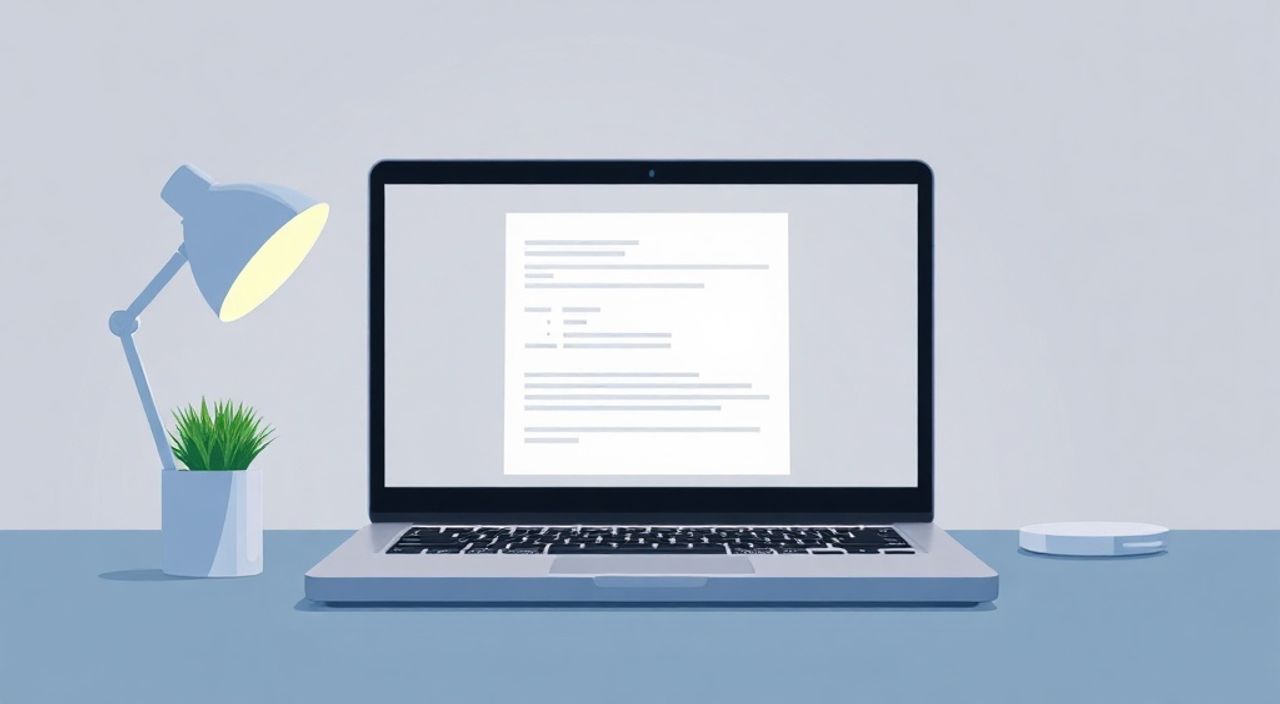
Настроить ноутбук так, чтобы экран не гас, можно через параметры электропитания в операционной системе. Главное — изменить таймер отключения дисплея в настройках плана электропитания на «Никогда» как для режима от батареи, так и от сети.
Чтобы экран ноутбука не гас, зайдите в «Параметры электропитания», выберите или создайте схему питания и установите значение «Никогда» для времени отключения дисплея. Обязательно примените настройки для обоих режимов: от сети и от батареи.
Современные ноутбуки оснащены множеством энергосберегающих функций, одной из которых является автоматическое отключение экрана при простое. Эта опция помогает экономить заряд батареи, но в ряде случаев она становится помехой: например, при чтении документа, просмотре презентации, работе с кодом или во время онлайн-совещаний. Пользователи часто сталкиваются с тем, что экран гаснет спустя несколько минут бездействия, что приводит к необходимости постоянного перемещения мыши или нажатия клавиш. Это не только раздражает, но и мешает продуктивности. Решение этой проблемы лежит в плоскости настройки параметров электропитания и управления питанием дисплея.
Содержание статьи:
- Почему экран ноутбука гаснет: причины и механизмы
- Как отключить отключение экрана в Windows 10 и 11
- Расширенные настройки электропитания: углублённая настройка
- Доступ к расширенным настройкам
- Ключевые параметры
- Альтернативные ОС: macOS и Linux
- macOS: Настройка энергосбережения
- Linux: Различия между дистрибутивами
- Влияние BIOS/UEFI на поведение экрана
- Типичные ошибки и как их избежать
- Экспертное мнение
- Вопросы и ответы
- Заключение
Почему экран ноутбука гаснет: причины и механизмы
Автоматическое отключение экрана — это стандартная функция энергосбережения, встроенная в большинство операционных систем. Она активируется после заданного периода бездействия пользователя. Система определяет «простой» по отсутствию ввода с клавиатуры, мыши или сенсорного экрана. По истечении указанного времени дисплей переходит в режим ожидания или полностью отключается.
Основная цель такой функции — продление времени автономной работы. Производители ноутбуков устанавливают стандартные значения (например, 5–10 минут от батареи и 15–30 минут от сети), чтобы сбалансировать удобство и энергоэффективность. Однако эти параметры не всегда соответствуют реальным потребностям пользователя. Например, при подготовке к экзамену или работе с графиками пользователь может задуматься над задачей, не двигая мышью, и экран внезапно гаснет.
Кроме того, некоторые программы и фоновые процессы могут некорректно сигнализировать системе о своей активности. В результате система считает, что компьютер простаивает, даже если видео или слайд-шоу всё ещё воспроизводятся. Такие ситуации требуют либо ручной корректировки настроек, либо использования специализированных утилит.
Полезно знать: Даже если вы работаете от сети, система может применять энергосберегающие режимы по умолчанию. Поэтому важно проверять настройки как для батареи, так и для подключения к сети.
Как отключить отключение экрана в Windows 10 и 11
Windows 10 и 11 предлагают интуитивно понятный интерфейс для управления параметрами электропитания. Чтобы предотвратить отключение экрана, необходимо изменить настройки плана электропитания.
- Откройте «Параметры» (Win + I), перейдите в раздел «Система» → «Питание и режим сна».
- В блоке «Экран» найдите два параметра: «Выключать экран» при использовании от батареи и от сети.
- Для каждого из них выберите значение «Никогда».
Этого шага достаточно для большинства пользователей. Однако в некоторых случаях изменения не применяются — особенно если используется сторонний драйвер видеокарты или установлен агрессивный энергосберегающий профиль.
Если вы используете ноутбук с гибридной графикой (например, Intel + NVIDIA), драйверы могут добавлять собственные правила управления питанием. В этом случае рекомендуется проверить настройки в панели управления NVIDIA или AMD Radeon. Иногда там есть отдельные таймеры отключения дисплея, которые имеют приоритет над системными.
«Не забывайте, что настройки электропитания могут отличаться в зависимости от выбранного плана. Убедитесь, что вы редактируете именно активный план — обычно это “Высокая производительность” или “Сбалансированный”.» — Алексей Ковалёв, системный администратор, 12 лет опыта
Расширенные настройки электропитания: углублённая настройка
Для более точного контроля доступны расширенные параметры электропитания. Они позволяют настраивать не только время отключения экрана, но и переход в спящий режим, управление USB-портами и другие аспекты.
Доступ к расширенным настройкам
- Перейдите в «Панель управления» → «Оборудование и звук» → «Электропитание».
- Нажмите «Изменить план электропитания» рядом с выбранным планом.
- Выберите «Изменить дополнительные параметры питания».
Ключевые параметры
Параметр |
Описание |
Рекомендуемое значение |
|---|---|---|
Отключение дисплея |
Время до автоматического выключения экрана |
Никогда (0 минут) |
Спящий режим |
Переход системы в состояние с низким энергопотреблением |
Никогда (если не требуется) |
Гибернация |
Полное сохранение состояния и отключение питания |
Отключить или оставить по умолчанию |
Изменение этих параметров даёт полный контроль. Например, можно оставить отключение экрана через 10 минут, но запретить переход в спящий режим — это удобно при фоновых загрузках.
Полезно знать: Если вы не видите опцию «Никогда» в графическом интерфейсе, введите значение 0 вручную в расширенных настройках. Система интерпретирует его как «бесконечное время».
Альтернативные ОС: macOS и Linux
Пользователи Mac и Linux также сталкиваются с аналогичной проблемой. Подход к решению отличается, но цель остаётся прежней — отключить автоматическое затемнение экрана.
macOS: Настройка энергосбережения
- Откройте «Системные настройки» → «Экран» → «Заставка».
- Установите ползунок «Выключать экран» на «Никогда».
- Дополнительно: в «Экономии энергии» отключите «Автоматически снижать яркость» и «Выключать жесткие диски».
Для командной строки можно использовать:
sudo pmset -a displaysleep 0
Эта команда отключает отключение экрана во всех режимах питания.
Linux: Различия между дистрибутивами
В зависимости от окружения рабочего стола (GNOME, KDE, XFCE) интерфейс настройки отличается.
- GNOME (Ubuntu, Fedora): «Настройки» → «Приватность» → «Блокировка экрана» → «Автоматически блокировать экран» — установите «Никогда».
- KDE Plasma: «Системные настройки» → «Рабочий стол» → «Энергосбережение» → настройте профили для «На AC» и «На батарее».
- Консольный способ: Используйте
xset s offдля отключения заставки иxset dpms 0 0 0для отключения DPMS (управления питанием дисплея).
«В Linux важно понимать, что менеджеры дисплея (LightDM, GDM) могут переопределять ваши настройки. Лучше добавить команды xset в автозагрузку через ~/.xprofile или systemd-сервис.» — Анна Петрова, DevOps-инженер, 8 лет в open-source
Влияние BIOS/UEFI на поведение экрана
Хотя большинство настроек управления экраном реализованы на уровне ОС, BIOS/UEFI также может влиять на поведение дисплея. Некоторые производители (например, Lenovo, Dell, HP) включают в BIOS опции энергосбережения, такие как «Intel Rapid Start Technology» или «Panel Self Refresh».
Если после всех изменений в ОС экран продолжает гаснуть, стоит проверить:
- Наличие обновлений BIOS — иногда производители исправляют баги в энергосбережении.
- Отключение функций вроде «Adaptive Brightness» или «Display Power Saving» в разделе «Power Management».
- Проверка, не активирован ли «Battery Conservation Mode», который может ограничивать работу дисплея.
Полезно знать: Изменение настроек BIOS требует осторожности. Рекомендуется сначала сбросить настройки на «Load Default Settings», затем вносить изменения по одному, проверяя результат.
Типичные ошибки и как их избежать
Пользователи часто сталкиваются с тем, что настройки «не работают», хотя всё сделано правильно. Причины обычно кроются в следующем:
- Редактирование неактивного плана питания. Убедитесь, что вы меняете параметры у плана, который сейчас используется (выделен жирно в списке).
- Сторонние программы. Антивирусы, утилиты от производителя (например, Lenovo Vantage, Dell Power Manager) могут сбрасывать настройки.
- Обновления Windows. После крупных обновлений система может возвращать стандартные значения.
- Политики домена. В корпоративных сетях администратор может блокировать изменения через групповые политики (GPO).
Для диагностики используйте команду:
powercfg /q
Она покажет текущие значения всех параметров питания. Найдите строку с DISPLAY и проверьте, действительно ли значение установлено в 0.
Экспертное мнение
«Многие пользователи не осознают, что отключение экрана — это лишь часть системы управления питанием. На самом деле, современные ноутбуки используют комплексные стратегии: отключение GPU, понижение частоты CPU, управление подсветкой. Если вы хотите максимальной стабильности, лучше переключиться на план “Высокая производительность” и отключить все энергосберегающие функции. Да, это скажется на батарее, но зато исключит неожиданное поведение системы.” — Михаил Смирнов, технический консультант, эксперт по мобильным платформам
Он также отмечает, что для презентаций и демонстраций стоит использовать специальный режим «Презентация», доступный в некоторых утилитах (например, Dell Mobile Connect или HP Display Assistant). Этот режим временно отключает все уведомления, затемнение и спящий режим.
Вопросы и ответы
Почему экран гаснет, даже если установлено “Никогда”?
Возможные причины: стороннее ПО, групповые политики, драйверы видеокарты или сбой в профиле питания. Проверьте расширенные настройки и выполните команду
powercfg /restoredefaultschemes, чтобы сбросить схемы.Можно ли отключать экран только при определённых программах?
Да. Используйте утилиты вроде Caffeine (Windows/macOS) или Insomniac (Linux). Они имитируют активность мыши при запуске определённых приложений, например, браузера или медиаплеера.
Влияет ли отключение отключения экрана на срок службы матрицы?
Современные дисплеи (особенно IPS и OLED) рассчитаны на долгую работу. Однако постоянная подсветка может ускорить выгорание в OLED. Для LCD-экранов риск минимален. Рекомендуется регулировать яркость — высокая яркость сильнее влияет на износ, чем длительность работы.
Как сделать, чтобы экран не гас, но ноутбук мог переходить в сон?
В расширенных настройках питания установите «Отключение дисплея» — 0 минут, а «Спящий режим» — нужное время (например, 30 минут). Так экран будет работать, а система — засыпать при необходимости.
Заключение
Настройка ноутбука, чтобы экран не гас, — это простая, но важная процедура для повышения комфорта и продуктивности. Достаточно изменить параметры электропитания в операционной системе, установив время отключения дисплея на «Никогда». Однако важно учитывать контекст: использование от батареи, наличие стороннего ПО, корпоративные политики и тип дисплея.
Главное — действовать системно: начните с базовых настроек Windows, macOS или Linux, затем проверьте расширенные параметры и сторонние влияния. Регулярно обновляйте драйверы и BIOS, чтобы избежать конфликтов.
- Установите «Никогда» для отключения экрана в настройках питания от сети и батареи.
- Проверьте расширенные параметры электропитания и убедитесь, что спящий режим не мешает.
- Учитывайте влияние драйверов, утилит производителя и политик домена.
- Для автоматизации используйте утилиты вроде Caffeine или скрипты xset в Linux.
- При проблемах диагностируйте систему через команду powercfg /q.
⚠️ Дисклеймер — нажмите, чтобы развернуть
Материалы, опубликованные в разделе «Блог» на сайте RU DESIGN SHOP (rudesignshop.ru), носят исключительно информационный и ознакомительный характер и не являются руководством к действию, финансовой рекомендацией, медицинской услугой, ветеринарным назначением либо рекламой товаров и услуг, включая азартные игры. Публикации не содержат призывов к участию в азартных играх и не направлены на продвижение соответствующих операторов.
Безопасность применения товаров и веществ: при использовании строительных материалов, бытовой химии, пестицидов и агрохимикатов необходимо строго следовать инструкциям производителя и действующему законодательству Российской Федерации, включая Федеральный закон РФ от 19.07.1997 № 109-ФЗ «О безопасном обращении с пестицидами и агрохимикатами».
Упоминание товарных знаков, брендов и организаций носит исключительно информационный характер и не означает наличие партнёрских отношений или одобрения со стороны правообладателей.
Материалы, содержащие сведения о медицинских, ветеринарных или косметических средствах, представлены в справочных целях и не являются медицинской консультацией или назначением. Перед применением рекомендуется обратиться к врачу, ветеринарному специалисту или иному сертифицированному профессионалу.
Возрастные ограничения: материалы, содержащие сведения о продукции категории 18+, включая алкоголь или азартные игры, предназначены исключительно для совершеннолетней аудитории и публикуются в информационных целях.
Правовая ответственность: решения, принятые на основе опубликованной информации, пользователь принимает самостоятельно и на свой риск; редакция и авторы несут ответственность в пределах, установленных законодательством Российской Федерации.
Редакция не допускает публикаций, содержащих пропаганду экстремизма, терроризма, наркотических средств или суицида; подобные материалы подлежат немедленному удалению.
Упоминание организаций с ограниченным статусом: компания Meta Platforms Inc. (социальные сети Facebook и Instagram) признана экстремистской организацией решением суда РФ, её деятельность запрещена на территории Российской Федерации; любые упоминания приводятся исключительно в информационных целях.
Авторские права и источники: информация собирается из открытых источников; её актуальность указывается на дату публикации и может изменяться.
Изображения и иллюстрации используются на условиях, разрешённых правообладателями. При возникновении претензий редакция готова оперативно рассмотреть обращение и внести необходимые изменения.
Персональные данные и cookies: сайт использует cookies и обрабатывает персональные данные пользователей в соответствии с Федеральным законом № 152-ФЗ «О персональных данных» и Политикой конфиденциальности RU DESIGN SHOP.
Мнения авторов могут не совпадать с позицией государственных органов или коммерческих организаций, упомянутых в материалах.
Читайте также

РЕКОМЕНДУЕМ
Товары от российских производителей