Скидка 5% на первый заказ — RDS5




Как настроить старый ноутбук
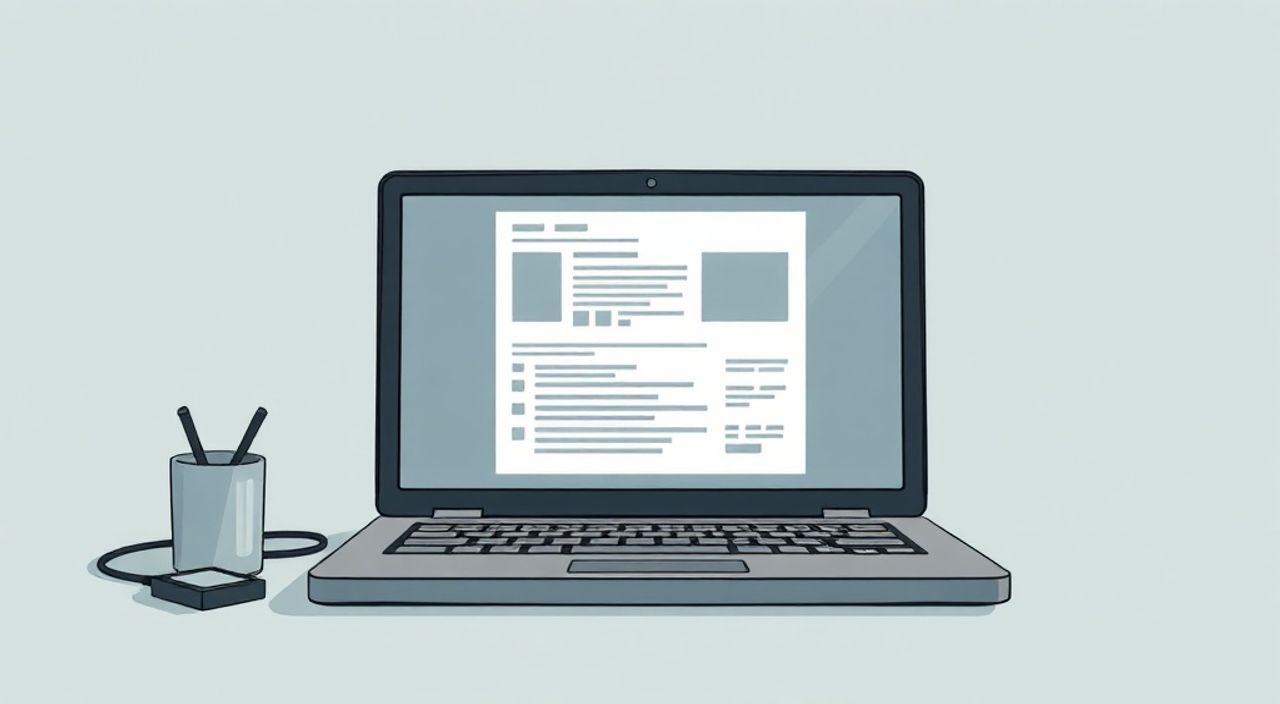
Старый ноутбук может продолжать эффективно служить, если правильно его настроить. Оптимизация начинается с очистки системы от ненужного ПО, обновления драйверов и установки легкой операционной системы или свежей версии Windows. Дальнейшие шаги — увеличение объема ОЗУ, замена жесткого диска на SSD и регулярное обслуживание системы.
Чтобы оживить старый ноутбук, замените HDD на SSD, увеличьте ОЗУ до максимума и установите чистую версию операционной системы. Эти три шага дадут самый заметный прирост производительности.
Содержание статьи:
- Диагностика состояния ноутбука
- Типичные симптомы и их причины
- Апгрейд «железа»: что можно улучшить
- Что делать с Wi-Fi и портами?
- Выбор и установка операционной системы
- Где взять драйверы?
- Оптимизация системы после установки
- Чистка диска и обслуживание
- Регулярное обслуживание и профилактика
- Резервное копирование данных
- Экспертное мнение
- Вопросы и ответы
- Заключение
Диагностика состояния ноутбука
Перед тем как приступать к настройке, важно понять текущее состояние устройства. Многие пользователи сразу бросаются устанавливать программы для «ускорения», не разобравшись в реальных причинах тормозов. На самом деле, медленная работа может быть вызвана как программными, так и аппаратными проблемами.
Начните с визуального осмотра. Проверьте корпус на повреждения, состояние клавиш, экрана и разъемов. Убедитесь, что вентиляционные отверстия не забиты пылью — это частая причина перегрева и последующего троттлинга процессора. Если ноутбук сильно греется и шумит, даже в простое, скорее всего, требуется чистка системы охлаждения.
Затем перейдите к диагностике компонентов. Встроенная утилита Windows — Средство проверки памяти (mdsched.exe) — поможет выявить проблемы с ОЗУ. Для диагностики жесткого диска используйте CrystalDiskInfo: она покажет состояние диска по шкале S.M.A.R.T. и предупредит о возможных сбоях. Также полезно проверить температуру компонентов с помощью HWMonitor или Speccy.
Полезно знать: Если HDD показывает статус «Bad» или имеет высокие значения Reallocated Sectors, рекомендуется немедленно заменить диск и восстановить данные.
Проанализируйте установленные программы. Через «Диспетчер задач» → вкладку «Автозагрузка» можно увидеть, какие приложения запускаются при старте системы. Часто именно они замедляют загрузку. Отключите все ненужные: мессенджеры, облачные сервисы, плееры и прочее.
- Проверьте объем свободного места на системном диске — менее 10% могут серьезно замедлить работу.
- Убедитесь, что антивирус не проводит фоновое сканирование при каждой активности.
- Обратите внимание на использование ЦП и памяти в простое — выше 30–40% — повод для глубокой проверки.
Типичные симптомы и их причины
Симптом |
Вероятная причина |
Решение |
|---|---|---|
Долгая загрузка (более 2 минут) |
Медленный HDD, много программ в автозагрузке |
Замена на SSD, чистка автозагрузки |
Подтормаживания при работе |
Нехватка ОЗУ, фрагментация диска, перегрев |
Добавление RAM, дефрагментация (если HDD), чистка кулера |
Синие экраны смерти (BSOD) |
Проблемы с драйверами, поврежденная память |
Обновление драйверов, тест ОЗУ |
Быстро разряжается батарея |
Износ аккумулятора, фоновые процессы |
Калибровка АКБ, оптимизация энергопотребления |
Апгрейд «железа»: что можно улучшить
Даже самые старые ноутбуки часто допускают модернизацию. Главное — узнать модель, совместимость компонентов и правильно подобрать запчасти. В большинстве случаев можно значительно повысить производительность без покупки нового устройства.
Первый и самый важный апгрейд — замена жесткого диска на SSD. Даже SATA III SSD стоит недорого, но превращает ноутбук: система загружается за 10–15 секунд, программы открываются мгновенно. Убедитесь, что ваш ноутбук поддерживает интерфейс SATA (практически все модели до 2015 года). Для более новых моделей может потребоваться M.2 NVMe, но это редкость в старых устройствах.
Следующий шаг — увеличение объема оперативной памяти. Большинство ноутбуков 2010–2014 годов имеют два слота для ОЗУ. Если стоит одна планка на 4 ГБ, добавьте вторую такой же — получится 8 ГБ, что достаточно для современных задач. Обратите внимание на тип памяти: DDR3, DDR3L или DDR4 — они несовместимы между собой.
«SSD — это самое выгодное вложение в старый ноутбук. Разница в скорости работы с HDD и SSD сравнима с переходом от лошади к электромобилю.» — Алексей Ковалёв, системный администратор, 12 лет опыта
Не забывайте про чистку и термопасту. Со временем термоинтерфейс высыхает, и теплоотвод ухудшается. После чистки системы охлаждения и замены термопасты температура CPU может снизиться на 15–20°C, что исключает троттлинг и продлевает срок службы.
- Используйте качественную термопасту (например, Arctic MX-4 или Noctua NT-H1).
- Очищайте лопасти вентилятора мягкой кисточкой или сжатым воздухом.
- После сборки обязательно протестируйте температуру под нагрузкой (AIDA64, Prime95).
Что делать с Wi-Fi и портами?
Если интернет соединение слабое или нестабильное, рассмотрите замену Wi-Fi модуля. Современные адаптеры поддерживают стандарт 802.11ac и работают намного быстрее старых 802.11n. Убедитесь, что у вас есть доступ к модулю — он обычно находится под задней крышкой.
Также проверьте состояние USB-портов. Если они шатаются или плохо держат флешки, возможно, потребуется ремонт. Но если ноутбук используется дома, можно использовать USB-хаб.
Полезно знать: Перед покупкой компонентов обязательно проверьте спецификации вашего ноутбука на сайте производителя или через утилиты вроде CPU-Z.
Выбор и установка операционной системы
Операционная система — сердце любого компьютера. На старом ноутбуке выбор ОС напрямую влияет на производительность и удобство использования. Хотя многие продолжают использовать Windows 7 или 8, лучший выбор — Windows 10 или 11, но с правильной настройкой.
Windows 10 более дружелюбна к старому «железу». Она требует минимум 2 ГБ ОЗУ (для 32-бит) и 4 ГБ (для 64-бит), 32 ГБ на диске. Если у вас 4 ГБ ОЗУ и SSD — система будет работать комфортно. Windows 11 формально требует TPM 2.0 и Secure Boot, что исключает большинство ноутбуков до 2016 года, но существуют способы обхода — однако мы не рекомендуем их использовать на старых устройствах.
Альтернатива — Linux. Легкие дистрибутивы вроде Linux Mint XFCE, Lubuntu или Xubuntu отлично работают на слабых машинах. Они потребляют мало ресурсов, быстро загружаются и подходят для веб-серфинга, офисных задач и медиа.
- Создайте загрузочную флешку с помощью Rufus (для Windows) или Etcher (для Linux).
- Введите BIOS (обычно F2, F12 или Del при запуске) и измените порядок загрузки.
- Установите ОС, выбрав форматирование диска для чистой установки.
- После установки сразу обновите систему и установите драйверы.
«Linux — отличный выбор для старых ноутбуков, если вы готовы к небольшому обучению. Он не только быстрый, но и безопасный, почти не требует антивирусов.» — Марина Петрова, DevOps-инженер, 8 лет в open-source
Для тех, кто боится потерять привычный интерфейс, подойдет Windows 10 LTSC (Long-Term Servicing Channel) — «чистая» версия без рекламы, Cortana и лишних приложений. Однако она официально предназначена для корпоративного использования.
Где взять драйверы?
После установки ОС не все устройства могут работать. Wi-Fi, звук, камера — всё зависит от драйверов. Лучше всего скачать их с официального сайта производителя ноутбука, указав точную модель. Если сайт не поддерживается, используйте универсальные инструменты — например, Snappy Driver Installer Origin (SDIO), который работает офлайн.
Оптимизация системы после установки
Чистая установка — только начало. Чтобы ноутбук работал максимально эффективно, нужно выполнить ряд настроек. Это касается как параметров ОС, так и поведения пользователя.
Отключите эффекты прозрачности и анимации. В Windows: Параметры → Специальные возможности → Эффекты → «Предпочтение производительности». Это снижает нагрузку на GPU и освобождает память. Также отключите виджеты, фоновые приложения и советы Windows.
Настройте питание. В «Панель управления» → «Электропитание» выберите схему «Высокая производительность» при подключении к сети и «Сбалансированная» — от батареи. Можно создать свою схему, где при простое экран выключается через 5 минут, а система — через 15.
- Отключите ненужные службы: Bluetooth, Xbox Live, OneDrive (если не используете).
- Удалите предустановленные приложения через PowerShell: Get-AppxPackage *название* | Remove-AppxPackage.
- Ограничьте фоновую активность: Параметры → Конфиденциальность → Фоновые приложения.
Чистка диска и обслуживание
Регулярно используйте «Очистку диска» (cleanmgr) для удаления временных файлов, кэша и архивов обновлений. На SSD дефрагментацию не проводят — вместо этого используется TRIM, который включается автоматически. Проверяйте состояние диска через «Оптимизацию дисков».
Установите легкий антивирус: Windows Defender достаточно хорош, но можно использовать дополнительные сканеры вроде Malwarebytes для периодических проверок.
Полезно знать: Не устанавливайте несколько антивирусов одновременно — это замедляет систему и может вызвать конфликты.
Регулярное обслуживание и профилактика
Даже после всех настроек ноутбук требует ухода. Профилактика — ключ к долгой жизни. Рекомендуется проводить техническое обслуживание раз в 6–12 месяцев.
Чистка от пыли — обязательная процедура. Забитый радиатор не позволяет отводить тепло, из-за чего процессор снижает частоту. Раз в год вскройте ноутбук, продуйте кулер и соты радиатора. При сильном загрязнении используйте мягкую щетку и изопропиловый спирт.
Обновляйте программное обеспечение. Особенно важно следить за обновлениями драйверов видеокарты, чипсета и Wi-Fi. Используйте утилиты вроде Driver Booster с осторожностью — лучше скачивать драйверы напрямую с официальных сайтов.
Резервное копирование данных
SSD надежны, но не вечны. Установите систему резервного копирования: например, синхронизацию с облачным хранилищем (Google Drive, Яндекс.Диск) или еженедельное копирование на внешний диск. Это защитит от потери документов, фото и настроек.
- Используйте встроенную функцию «История файлов» в Windows.
- Для полного образа системы подойдут Macrium Reflect Free или AOMEI Backupper.
- Храните резервные копии вне ноутбука — на флешке, диске или в облаке.
Экспертное мнение
«Я ремонтирую и настраиваю ноутбуки уже 15 лет. За это время видел, как люди выбрасывают рабочие устройства из-за банальной нехватки знаний. Достаточно заменить диск и добавить памяти — и ноутбук снова становится полезным. Главное — не бояться открывать крышку и действовать по инструкции.» — Дмитрий Смирнов, мастер сервисного центра, автор канала «Железо просто»
По словам эксперта, чаще всего пользователи недооценивают потенциал старых устройств. «Люди думают, что если ноутбук 2012 года, он бесполезен. Но с SSD и 8 ГБ ОЗУ он легко справится с учебой, работой и даже легким видео. Главное — правильно его подготовить.»
Также Дмитрий отмечает, что экологический аспект важен: «Каждый выброшенный ноутбук — это тонна электронных отходов. Продление срока службы одного устройства — уже вклад в экологию.»
Вопросы и ответы
Можно ли установить Windows 11 на старый ноутбук?
Формально — нет, из-за требований к TPM 2.0 и Secure Boot. Но существуют обходные пути (редактирование реестра, отключение проверок). Однако это нестабильно и не рекомендуется. Лучше выбрать Windows 10 или Linux.
Сколько стоит апгрейд старого ноутбука?
SSD на 256 ГБ — от 1500 руб., 8 ГБ ОЗУ — от 800 руб. Чистка — можно сделать самому, термопаста стоит 300–500 руб. Итого: около 3000 руб. против 25–30 тыс. за новый ноутбук.
Что делать, если ноутбук не включается?
Проверьте зарядку, индикатор питания. Попробуйте извлечь батарею и запустить от сети. Если не помогает — возможна неисправность материнской платы или блока питания. Требуется диагностика в сервисе.
Как увеличить время автономной работы?
Калибруйте батарею: полностью зарядите, затем разрядите до 0%. Используйте режим энергосбережения, уменьшите яркость, отключите Bluetooth и Wi-Fi при необходимости. При износе АКБ — замените её.
Заключение
Настроить старый ноутбук — реальная задача, которая требует минимальных финансовых вложений и базовых технических навыков. Замена HDD на SSD, увеличение ОЗУ и чистая установка операционной системы кардинально меняют производительность.
Не спешите выбрасывать или продавать старое устройство. С небольшими доработками оно может прослужить ещё несколько лет — для учёбы, работы, серфинга в интернете или как резервный компьютер.
- SSD даёт самый большой прирост скорости — начните с него.
- 8 ГБ ОЗУ — комфортный минимум для современных задач.
- Чистая установка Windows 10 или Linux обеспечивает стабильность.
- Регулярное обслуживание предотвращает перегрев и сбои.
- Апгрейд экономически и экологически оправдан.
⚠️ Дисклеймер — нажмите, чтобы развернуть
Материалы, опубликованные в разделе «Блог» на сайте RU DESIGN SHOP (rudesignshop.ru), носят исключительно информационный и ознакомительный характер и не являются руководством к действию, финансовой рекомендацией, медицинской услугой, ветеринарным назначением либо рекламой товаров и услуг, включая азартные игры. Публикации не содержат призывов к участию в азартных играх и не направлены на продвижение соответствующих операторов.
Безопасность применения товаров и веществ: при использовании строительных материалов, бытовой химии, пестицидов и агрохимикатов необходимо строго следовать инструкциям производителя и действующему законодательству Российской Федерации, включая Федеральный закон РФ от 19.07.1997 № 109-ФЗ «О безопасном обращении с пестицидами и агрохимикатами».
Упоминание товарных знаков, брендов и организаций носит исключительно информационный характер и не означает наличие партнёрских отношений или одобрения со стороны правообладателей.
Материалы, содержащие сведения о медицинских, ветеринарных или косметических средствах, представлены в справочных целях и не являются медицинской консультацией или назначением. Перед применением рекомендуется обратиться к врачу, ветеринарному специалисту или иному сертифицированному профессионалу.
Возрастные ограничения: материалы, содержащие сведения о продукции категории 18+, включая алкоголь или азартные игры, предназначены исключительно для совершеннолетней аудитории и публикуются в информационных целях.
Правовая ответственность: решения, принятые на основе опубликованной информации, пользователь принимает самостоятельно и на свой риск; редакция и авторы несут ответственность в пределах, установленных законодательством Российской Федерации.
Редакция не допускает публикаций, содержащих пропаганду экстремизма, терроризма, наркотических средств или суицида; подобные материалы подлежат немедленному удалению.
Упоминание организаций с ограниченным статусом: компания Meta Platforms Inc. (социальные сети Facebook и Instagram) признана экстремистской организацией решением суда РФ, её деятельность запрещена на территории Российской Федерации; любые упоминания приводятся исключительно в информационных целях.
Авторские права и источники: информация собирается из открытых источников; её актуальность указывается на дату публикации и может изменяться.
Изображения и иллюстрации используются на условиях, разрешённых правообладателями. При возникновении претензий редакция готова оперативно рассмотреть обращение и внести необходимые изменения.
Персональные данные и cookies: сайт использует cookies и обрабатывает персональные данные пользователей в соответствии с Федеральным законом № 152-ФЗ «О персональных данных» и Политикой конфиденциальности RU DESIGN SHOP.
Мнения авторов могут не совпадать с позицией государственных органов или коммерческих организаций, упомянутых в материалах.
Читайте также

РЕКОМЕНДУЕМ
Товары от российских производителей