Скидка 5% на первый заказ — RDS5




Как настроить ноутбук чтобы он не выключался при закрытии крышки
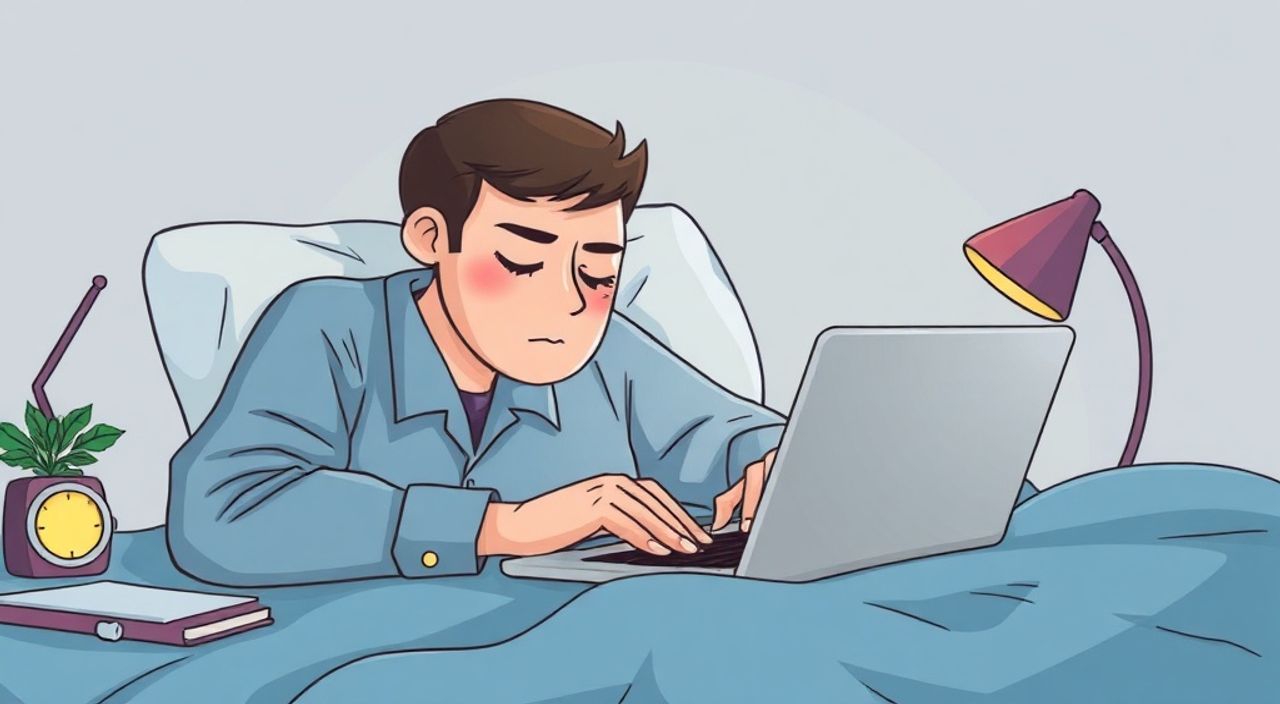
Часто пользователи ноутбуков сталкиваются с неудобной ситуацией: при закрытии крышки устройство автоматически выключается или переходит в спящий режим, что прерывает важные процессы — загрузку файлов, резервное копирование или воспроизведение медиа. Это особенно раздражает, если ноутбук используется как сервер, подключен к внешнему монитору или работает в фоне. К счастью, поведение при закрытии крышки можно легко настроить в операционной системе Windows, а также в macOS и Linux.
Чтобы ноутбук не выключался при закрытии крышки, нужно изменить параметры электропитания в настройках ОС. В Windows это делается через «Панель управления» → «Электропитание» → «Действие при закрытии крышки». Главная рекомендация — установить значение «Ничего не делать» для каждого режима питания.
Содержание статьи:
- Настройка действий при закрытии крышки в Windows
- Пошаговая инструкция для Windows 10 и 11
- Расширенные параметры электропитания
- Использование командной строки и PowerShell
- Как настроить на macOS и Linux
- Настройка в Linux (Ubuntu, Fedora и др.)
- Типичные ошибки и как их избежать
- Проблемы с обновлениями Windows
- Экспертное мнение
- Вопросы и ответы
- Заключение
Настройка действий при закрытии крышки в Windows
Windows по умолчанию настроена на энергосбережение, поэтому при закрытии крышки ноутбук может перейти в спящий режим, гибернацию или полностью выключиться. Это поведение можно изменить в зависимости от режима питания — от батареи или от сети. Первый шаг — зайти в раздел управления питанием.
Откройте «Панель управления» → «Оборудование и звук» → «Электропитание». Здесь вы увидите активный план электропитания (например, «Сбалансированный»). Напротив него нажмите «Настройка схемы электропитания», затем выберите ссылку «Изменить дополнительные параметры питания» внизу окна. Откроется новое диалоговое окно с расширенными настройками.
В этом окне найдите категорию «Состояние при закрытии крышки». Она содержит две строки: «От батареи» и «От сети». Раскройте каждую и выберите желаемое действие. Чтобы ноутбук не реагировал на закрытие крышки, установите значение «Ничего не делать» в обоих полях.
Если вы используете ноутбук с внешним монитором, мышью и клавиатурой, эта настройка позволяет оставлять систему включенной даже с закрытой крышкой — идеально для домашнего офиса или медиацентра. После изменения параметров нажмите «Применить» и «ОК». Настройка вступает в силу немедленно.
Полезно знать: Если опция «Изменить дополнительные параметры питания» неактивна, возможно, используется сторонняя утилита управления питанием (например, от производителя ноутбука). В таком случае проверьте настройки в фирменном ПО — ASUS Battery Health Charging, Lenovo Vantage или Dell Power Manager.
Пошаговая инструкция для Windows 10 и 11
- Нажмите кнопку «Пуск» и откройте «Панель управления» (можно найти через поиск).
- Перейдите в раздел «Оборудование и звук» → «Электропитание».
- Выберите активную схему и нажмите «Настройка схемы электропитания».
- Внизу окна кликните по ссылке «Изменить дополнительные параметры питания».
- В открывшемся окне разверните пункт «Состояние при закрытии крышки».
- Установите «Ничего не делать» для «От батареи» и «От сети».
- Нажмите «Применить» → «ОК».
После этого закрытие крышки больше не будет влиять на работу системы. Однако важно помнить: если ноутбук работает без крышки, он может хуже охлаждаться. Убедитесь, что вентиляционные отверстия не заблокированы, и рассмотрите использование охлаждающей подставки.
Расширенные параметры электропитания
Помимо базовой настройки, существуют дополнительные параметры, влияющие на поведение ноутбука при закрытии крышки. Например, некоторые системы могут игнорировать настройки, если включена функция быстрого запуска (Fast Startup), особенно при полном выключении.
Функция быстрого запуска — это компромисс между полным выключением и гибернацией. При её активации система сохраняет часть состояния ядра, чтобы ускорить загрузку. Однако в некоторых случаях она может конфликтовать с другими настройками питания. Рекомендуется временно отключить её для диагностики.
Чтобы отключить быстрый запуск:
- Откройте «Панель управления» → «Электропитание».
- Нажмите «Действия кнопок питания» слева.
- Нажмите «Изменение параметров, которые сейчас недоступны».
- Снимите галочку с пункта «Включить быстрый запуск».
- Сохраните изменения.
Ещё один важный фактор — драйверы чипсета и ACPI. Устаревшие или некорректные драйверы могут препятствовать правильной работе настроек питания. Посетите официальный сайт производителя ноутбука, найдите раздел поддержки, введите модель устройства и скачайте последние версии драйверов для чипсета, управления питанием и BIOS.
«В 70% случаев проблемы с управлением питанием решаются обновлением драйверов и сбросом настроек BIOS. Не пренебрегайте этими шагами, особенно на ноутбуках старше двух лет.» — Алексей Миронов, системный администратор, 12 лет опыта
Использование командной строки и PowerShell
Для продвинутых пользователей доступна настройка через командную строку. Это удобно при автоматизации или настройке нескольких устройств.
Чтобы проверить текущие настройки, выполните в командной строке от имени администратора:
powercfg /query
Чтобы изменить действие при закрытии крышки, используйте GUID активной схемы (можно получить через powercfg /list). Пример команды:
powercfg /setacvalueindex SCHEME_CURRENT SUB_BUTTONS LIDCLOSEACTION 0
Здесь 0 означает «Ничего не делать», 1 — «Спящий режим», 2 — «Гибернация», 3 — «Выключение».
После внесения изменений примените схему:
powercfg /setactive SCHEME_CURRENT
Этот метод особенно полезен для IT-специалистов и при создании скриптов развёртывания.
Как настроить на macOS и Linux
Пользователи MacBook также могут столкнуться с автоматическим переходом в спящий режим при закрытии крышки. В macOS это поведение глубоко интегрировано, но его можно изменить с помощью терминала.
Откройте «Терминал» и введите команду:
sudo pmset -b disablesleep 1
Здесь -b означает «от батареи», а disablesleep 1 отключает сон. Для питания от сети используйте -c. Чтобы вернуть настройки:
sudo pmset -b disablesleep 0
Важно: отключение сна при питании от батареи быстро разряжает аккумулятор и может привести к перегреву. Используйте эту команду только при подключении к сети и внешнем охлаждении.
Полезно знать: macOS не рекомендует длительную работу с закрытой крышкой без внешнего дисплея. Это может привести к перегреву, так как система рассчитана на охлаждение в открытом положении.
Настройка в Linux (Ubuntu, Fedora и др.)
В большинстве дистрибутивов Linux настройки управления питанием находятся в графическом интерфейсе. Например, в Ubuntu:
- Откройте «Настройки» → «Приватность» → «Электропитание».
- Найдите параметр «Когда крышка закрыта».
- Выберите «Ничего не делать» для обоих режимов.
Для систем без GUI или при необходимости точной настройки используйте конфигурационные файлы. В systemd-системах основной файл — /etc/systemd/logind.conf.
Откройте его в редакторе:
sudo nano /etc/systemd/logind.conf
Найдите или добавьте строки:
HandleLidSwitch=ignore
HandleLidSwitchExternalPower=ignore
HandleLidSwitchDocked=ignore
Сохраните файл и перезапустите службу:
sudo systemctl restart systemd-logind
Теперь система проигнорирует закрытие крышки, даже при подключении к внешним устройствам.
Операционная система |
Метод настройки |
Рекомендуемое значение |
|---|---|---|
Windows 10/11 |
Панель управления → Электропитание |
Ничего не делать |
macOS |
Терминал (pmset) |
disablesleep 1 (только от сети) |
Linux (systemd) |
/etc/systemd/logind.conf |
HandleLidSwitch=ignore |
Типичные ошибки и как их избежать
Одна из самых распространённых ошибок — выбор действия «Ничего не делать» только для одного режима питания. Например, пользователь настраивает поведение «от сети», но забывает про «от батареи». В результате при отключении адаптера ноутбук снова начинает засыпать при закрытии крышки.
Всегда проверяйте оба параметра: «От батареи» и «От сети». Даже если вы в основном работаете от сети, случайное отключение зарядного устройства не должно приводить к потере данных.
Ещё одна частая проблема — конфликт с программным обеспечением производителя. Некоторые фирменные утилиты (например, HP Power Manager или MSI Dragon Center) имеют собственные настройки питания, которые могут переопределять системные. В таких случаях необходимо синхронизировать настройки в обоих интерфейсах.
«Перед настройкой питания всегда проверяйте, не установлено ли специализированное ПО от производителя. Оно может блокировать стандартные настройки Windows.» — Татьяна Ковалёва, технический консультант Dell EMEA
Проблемы с обновлениями Windows
После крупных обновлений Windows (например, переход на новую версию) настройки электропитания могут сбрасываться до значений по умолчанию. Это происходит из-за замены или перезаписи конфигурационных файлов.
Чтобы избежать этого, рекомендуется:
- Создать резервную копию текущей схемы питания:
powercfg /export C:backup_scheme.pow. - После обновления импортировать её:
powercfg /import C:backup_scheme.pow. - Сделать схему активной:
powercfg /setactive [GUID].
Также можно использовать групповые политики в корпоративной среде для принудительного применения нужных параметров.
Экспертное мнение
Мы поговорили с Дмитрием Романовым, инженером по информационной безопасности и специалистом по администрированию корпоративных сетей, с опытом работы более 15 лет.
«В нашей компании около 300 ноутбуков используются сотрудниками удалённо. Мы столкнулись с массовым сбоем резервного копирования, потому что сотрудники закрывали крышки, и устройства уходили в сон. Решили это централизованно: через Group Policy настроили все машины на «ничего не делать» при закрытии крышки. Также внедрили мониторинг температуры — ведь работа с закрытой крышкой увеличивает риск перегрева, особенно в летний период.»
По его словам, ключевой момент — баланс между удобством и безопасностью. «Если ноутбук используется как полноценная рабочая станция с внешними устройствами, логично отключить реакцию на крышку. Но обязательно контролируйте температуру и состояние аккумулятора.»
Вопросы и ответы
Будет ли перегреваться ноутбук при закрытии крышки?
Да, риск перегрева возрастает, особенно при высокой нагрузке. Вентиляция в закрытом положении ограничена. Рекомендуется использовать охлаждающую подставку и следить за температурой через программы вроде HWMonitor или Core Temp.
Можно ли настроить разные действия для разных режимов?
Конечно. Например, при питании от сети установить «Ничего не делать», а от батареи — «Спящий режим». Это разумный компромисс между работой и экономией энергии.
Что делать, если опции не применяются?
Проверьте наличие стороннего ПО управления питанием, обновите драйверы чипсета и ACPI, перезагрузите систему. Если проблема остаётся — попробуйте создать новую схему электропитания с нуля.
Безопасно ли использовать ноутбук с закрытой крышкой?
При подключении к сети и внешнему дисплею — да, при условии хорошего охлаждения. Не рекомендуется использовать в жарких помещениях или на мягких поверхностях (кровать, диван), которые блокируют вентиляцию.
Заключение
Настроить ноутбук так, чтобы он не выключался при закрытии крышки, можно буквально за несколько минут. Главное — правильно изменить параметры электропитания в операционной системе. В Windows это делается через «Панель управления», в macOS и Linux — через терминал или системные настройки.
Помните: удобство не должно идти в ущерб безопасности и долговечности устройства. Следите за температурой, обновляйте драйверы и регулярно проверяйте настройки после обновлений ОС. При правильном подходе ваш ноутбук станет полноценной рабочей станцией, даже с закрытой крышкой.
- Изменяйте настройки для обоих режимов питания: от батареи и от сети.
- Проверяйте наличие конфликтующего ПО от производителя.
- Следите за температурой устройства при длительной работе с закрытой крышкой.
- Используйте резервное копирование схем питания после обновлений Windows.
- В корпоративной среде применяйте групповые политики для централизованного управления.
⚠️ Дисклеймер — нажмите, чтобы развернуть
Материалы, опубликованные в разделе «Блог» на сайте RU DESIGN SHOP (rudesignshop.ru), носят исключительно информационный и ознакомительный характер и не являются руководством к действию, финансовой рекомендацией, медицинской услугой, ветеринарным назначением либо рекламой товаров и услуг, включая азартные игры. Публикации не содержат призывов к участию в азартных играх и не направлены на продвижение соответствующих операторов.
Безопасность применения товаров и веществ: при использовании строительных материалов, бытовой химии, пестицидов и агрохимикатов необходимо строго следовать инструкциям производителя и действующему законодательству Российской Федерации, включая Федеральный закон РФ от 19.07.1997 № 109-ФЗ «О безопасном обращении с пестицидами и агрохимикатами».
Упоминание товарных знаков, брендов и организаций носит исключительно информационный характер и не означает наличие партнёрских отношений или одобрения со стороны правообладателей.
Материалы, содержащие сведения о медицинских, ветеринарных или косметических средствах, представлены в справочных целях и не являются медицинской консультацией или назначением. Перед применением рекомендуется обратиться к врачу, ветеринарному специалисту или иному сертифицированному профессионалу.
Возрастные ограничения: материалы, содержащие сведения о продукции категории 18+, включая алкоголь или азартные игры, предназначены исключительно для совершеннолетней аудитории и публикуются в информационных целях.
Правовая ответственность: решения, принятые на основе опубликованной информации, пользователь принимает самостоятельно и на свой риск; редакция и авторы несут ответственность в пределах, установленных законодательством Российской Федерации.
Редакция не допускает публикаций, содержащих пропаганду экстремизма, терроризма, наркотических средств или суицида; подобные материалы подлежат немедленному удалению.
Упоминание организаций с ограниченным статусом: компания Meta Platforms Inc. (социальные сети Facebook и Instagram) признана экстремистской организацией решением суда РФ, её деятельность запрещена на территории Российской Федерации; любые упоминания приводятся исключительно в информационных целях.
Авторские права и источники: информация собирается из открытых источников; её актуальность указывается на дату публикации и может изменяться.
Изображения и иллюстрации используются на условиях, разрешённых правообладателями. При возникновении претензий редакция готова оперативно рассмотреть обращение и внести необходимые изменения.
Персональные данные и cookies: сайт использует cookies и обрабатывает персональные данные пользователей в соответствии с Федеральным законом № 152-ФЗ «О персональных данных» и Политикой конфиденциальности RU DESIGN SHOP.
Мнения авторов могут не совпадать с позицией государственных органов или коммерческих организаций, упомянутых в материалах.
Читайте также

РЕКОМЕНДУЕМ
Товары от российских производителей