Скидка 5% на первый заказ — RDS5




Как настроить виндовс на ноутбуке
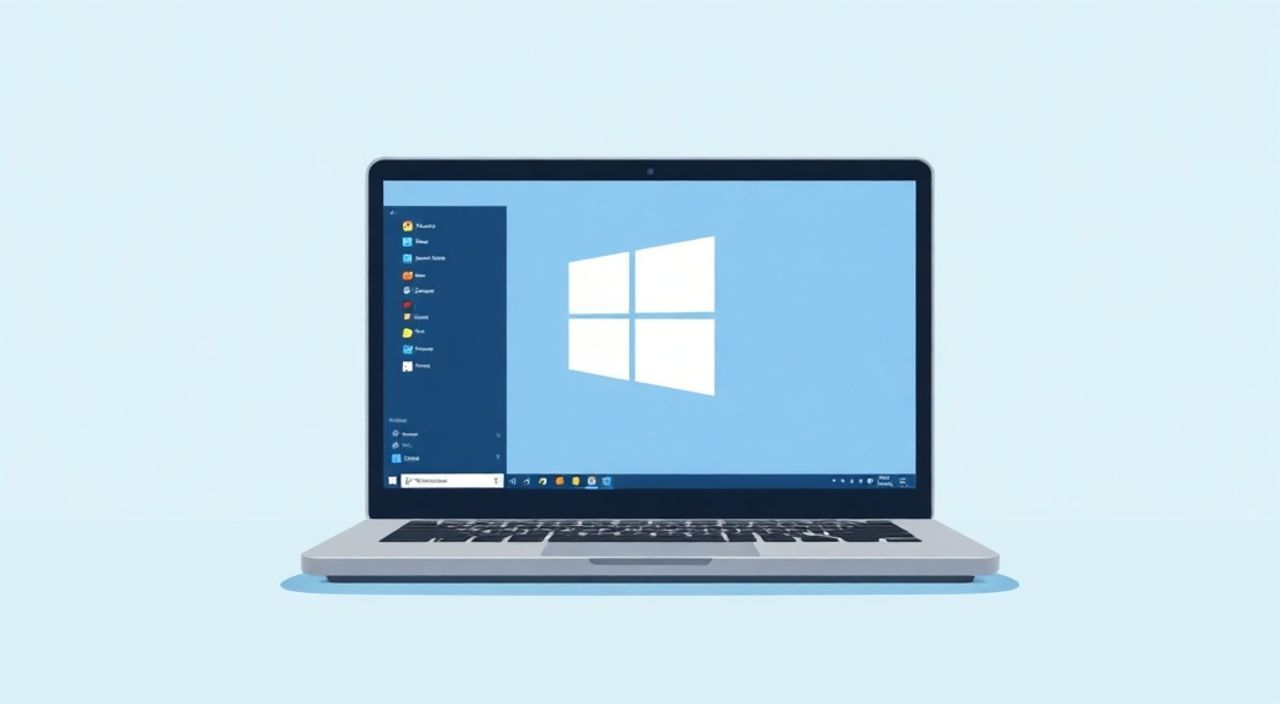
Настроить Windows на ноутбуке — значит превратить стандартную систему в персонализированный, безопасный и производительный инструмент для работы, учебы или развлечений. Это включает в себя базовую настройку после установки, оптимизацию под конкретное «железо», выбор параметров безопасности, управление автозагрузкой, настройку энергосбережения и внешнего вида. Главное — действовать последовательно: сначала обеспечьте стабильность системы, затем — комфорт и эффективность.
Для быстрой и правильной настройки Windows на ноутбуке начните с обновления системы и драйверов, отключите ненужные службы автозагрузки и настройте режим электропитания под ваши задачи. Это заложит основу для стабильной и быстрой работы.
Содержание статьи:
- Первые шаги после установки Windows
- Что проверить в первую очередь
- Обновление системы и установка драйверов
- Как найти нужные драйверы
- Безопасность и защита данных
- Шифрование данных с помощью BitLocker
- Оптимизация производительности
- Очистка диска и управление дисками
- Управление питанием и батареей
- Мониторинг состояния батареи
- Персонализация интерфейса
- Дополнительные возможности
- Экспертное мнение
- Вопросы и ответы
- Заключение
Первые шаги после установки Windows
После чистой установки или покупки нового ноутбука с предустановленной Windows первое, что нужно сделать — это пройти процесс начальной настройки. Система предложит выбрать регион, раскладку клавиатуры, подключиться к Wi-Fi и войти в учётную запись Microsoft. Рекомендуется использовать учётную запись Microsoft — она даёт доступ к облачному хранилищу OneDrive, синхронизации настроек между устройствами и восстановлению ключей активации.
Если вы предпочитаете работать офлайн, можно создать локальную учётную запись. Для этого на этапе входа выберите «Войти без учётной записи Microsoft» и укажите имя пользователя и пароль. Локальная учётная запись снижает зависимость от интернета, но ограничивает функции синхронизации.
Важно сразу задать надёжный пароль или альтернативный способ входа — PIN-код, рисунок или биометрию (если есть сканер отпечатков). Это защищает данные при потере устройства.
Полезно знать: Даже если вы используете локальную учётную запись, позже всегда можно привязать её к Microsoft через «Параметры → Учётные записи».
Что проверить в первую очередь
- Дата и время: убедитесь, что они определяются автоматически. Неправильное время может мешать работе служб и обновлений.
- Язык и региональные стандарты: особенно важно для корректного отображения дат, валют и разделителей чисел.
- Подключение к интернету: проводное или Wi-Fi. Без него многие функции будут недоступны.
- Тип сети: при первом подключении выберите «Частная сеть», чтобы ваш ноутбук был виден другим устройствам в домашней сети.
Обновление системы и установка драйверов
Первое, что влияет на стабильность и безопасность — это актуальность операционной системы. Зайдите в «Параметры → Обновление и безопасность → Центр обновления Windows» и запустите поиск обновлений. Установите все доступные пакеты, включая необязательные. После завершения перезагрузите ноутбук.
Драйверы — это программное обеспечение, которое позволяет Windows взаимодействовать с аппаратными компонентами: видеокартой, сетевой картой, тачпадом, аудиочипом и другими. Производители ноутбуков (например, Lenovo, Dell, HP) предоставляют специальные центры обновлений на своих сайтах. Рекомендуется загружать драйверы именно от них, а не с универсальных сайтов.
Как найти нужные драйверы
- Определите модель ноутбука: обычно указана на наклейке снизу или в BIOS (F2 при запуске).
- Перейдите на официальный сайт производителя.
- Найдите раздел «Поддержка» или «Драйверы».
- Введите модель и выберите вашу версию Windows.
- Скачайте и установите драйверы по очереди: чипсет, видеокарта, Wi-Fi, аудио, тачпад.
Альтернатива — использовать встроенный в Windows инструмент «Диспетчер устройств». Он может автоматически найти и установить базовые драйверы, но часто предлагает устаревшие версии.
«Никогда не используйте сторонние программы для автоматической установки драйверов — они могут внедрять вредоносное ПО или устанавливать непроверенные версии.» — Алексей Морозов, системный администратор, 12 лет опыта
Компонент |
Где найти драйвер |
Частота обновления |
|---|---|---|
Видеокарта |
Сайт производителя ноутбука или NVIDIA/AMD |
Раз в 1–3 месяца |
Wi-Fi и Bluetooth |
Производитель ноутбука |
По мере выхода обновлений |
Тачпад |
Производитель ноутбука (Synaptics, Elan) |
Раз в 6 месяцев |
Чипсет |
Intel или AMD (через сайт производителя ноутбука) |
Один раз при первой настройке |
Безопасность и защита данных
Windows 10 и 11 по умолчанию включают встроенную антивирусную защиту — Защитник Windows (Microsoft Defender). Он эффективно блокирует вирусы, шпионское ПО и фишинговые атаки. В большинстве случаев дополнительный антивирус не требуется, особенно если вы соблюдаете базовые правила цифровой гигиены.
Включите брандмауэр и проверьте, активирована ли защита в реальном времени. Это делается в «Параметры → Обновление и безопасность → Безопасность Windows». Также рекомендуется включить защиту от вредоносных программ в браузере и контролировать права приложений.
Шифрование данных с помощью BitLocker
Если ваш ноутбук поддерживает BitLocker (обычно в версиях Pro), обязательно включите шифрование диска. Это защитит данные при утере или краже устройства. Активируется через «Панель управления → Система и безопасность → BitLocker».
Для домашних пользователей, у которых нет Pro-версии, подойдут сторонние решения вроде VeraCrypt, хотя они сложнее в настройке.
Полезно знать: BitLocker требует TPM-чип (Trusted Platform Module), который есть почти во всех современных ноутбуках. Проверить наличие можно через команду
tpm.msc в окне «Выполнить» (Win + R).Оптимизация производительности
Многие жалуются на «тормоза» Windows — но чаще всего проблема не в системе, а в неправильной настройке. Первое, что стоит проверить — автозагрузка. При старте система запускает десятки фоновых программ: мессенджеры, облачные сервисы, менеджеры обновлений. Это замедляет включение ноутбука и расходует оперативную память.
Откройте «Диспетчер задач» (Ctrl+Shift+Esc), перейдите на вкладку «Автозагрузка» и отключите всё, что не нужно сразу после включения. Оставьте только антивирус и, возможно, менеджер синхронизации.
Очистка диска и управление дисками
Используйте встроенную утилиту «Очистка диска» для удаления временных файлов, кэша и корзины. Запустите её от имени администратора и выберите «Очистить системные файлы» — так можно освободить до нескольких гигабайт.
Для SSD-накопителей не используйте дефрагментацию — вместо этого применяйте оптимизацию (TRIM), которая включена по умолчанию в Windows. Проверить состояние диска можно через «Оптимизация дисков» в Панели управления.
«Не устанавливайте «ускорители Windows» с рекламных сайтов — они не улучшают производительность, а наоборот, замедляют систему и могут быть вредоносными.» — Екатерина Волкова, IT-консультант, эксперт по информационной безопасности
Управление питанием и батареей
От режима питания зависит не только время автономной работы, но и производительность. Windows предлагает три профиля: «Сбалансированный», «Высокая производительность» и «Энергосбережение». Для повседневного использования рекомендуется «Сбалансированный».
Чтобы настроить параметры глубже, перейдите в «Панель управления → Электропитание → Настройка схемы электропитания». Здесь можно задать:
- Через какое время выключать экран
- Переходить в спящий режим
- Поведение кнопки питания
- Яркость дисплея в зависимости от питания
Для ноутбуков с OLED-экранами особенно важно снижать яркость и время отключения экрана — это значительно продлевает срок службы батареи.
Мониторинг состояния батареи
Чтобы оценить износ аккумулятора, выполните команду в командной строке (запустите от имени администратора):
powercfg /batteryreport
Отчет сохранится в папке `C:Windowssystem32battery-report.html`. Откройте его в браузере: там будет указано полная зарядка, текущая емкость и история использования.
Полезно знать: Если максимальная ёмкость батареи упала ниже 80% от изначальной — это сигнал к возможной замене.
Персонализация интерфейса
Windows позволяет глубоко настроить внешний вид. Перейдите в «Параметры → Персонализация», где можно изменить:
- Тему (светлая, тёмная, автоматическая)
- Цвет акцента
- Фон рабочего стола
- Расположение панели задач
- Шрифты и масштабирование
Для пользователей с высоким разрешением экрана (например, 4K) важно правильно настроить масштабирование. По умолчанию Windows предлагает 150–200%. Изменить можно в «Параметры → Система → Дисплей → Масштабирование».
Дополнительные возможности
Windows 11 предлагает виртуальные рабочие столы — отличный инструмент для организации задач. Например, один рабочий стол — для работы, второй — для общения, третий — для развлечений. Переключаться можно через Win + Tab.
Также можно настроить централизованное уведомления через «Центр действий» и отключить надоедливые всплывающие подсказки в «Параметры → Система → Уведомления».
«Тёмная тема не только приятна для глаз, но и экономит энергию на OLED-экранах. Включайте её вечером или в условиях слабого освещения.» — Дмитрий Ковалёв, UX-дизайнер, 8 лет в IT
Экспертное мнение
«Настройка Windows — это не разовое действие, а процесс. Я рекомендую делать резервные копии каждые 2–3 месяца, особенно перед крупными обновлениями. Используйте точку восстановления системы: она позволяет откатиться к рабочему состоянию, если что-то пошло не так.»
— Марина Петрова, технический директор IT-стартапа, 15 лет в сфере системного администрирования
Марина также советует новичкам использовать встроенные средства Windows вместо стороннего ПО. «Система стала настолько зрелой, что 90% задач решаются стандартными инструментами: диспетчер задач, очистка диска, защита Windows, параметры электропитания. Главное — понимать, как они работают.»
Вопросы и ответы
Как вернуть заводские настройки Windows?
Перейдите в «Параметры → Система → Восстановление → Вернуть компьютер в исходное состояние». Можно выбрать «Сохранить мои файлы» или «Удалить всё». Перед этим сделайте резервную копию важных данных.
Почему ноутбук медленно работает после обновления?
Обновления Windows иногда временно увеличивают нагрузку из-за фоновой индексации и настройки служб. Подождите 24 часа. Если проблема остаётся — проверьте автозагрузку и обновите драйверы.
Нужно ли отключать службы Windows вручную?
Обычным пользователям не рекомендуется. Это может привести к нестабильности. Если уверены в своих действиях — используйте только проверенные руководства и создавайте точку восстановления.
Как продлить срок службы батареи?
Избегайте постоянной зарядки на 100%, используйте режим энергосбережения, снижайте яркость и отключайте Bluetooth/Wi-Fi при простое. Идеальный диапазон заряда — 20–80%.
Можно ли полностью удалить Cortana или рекламу из меню “Пуск”?
Частично — через групповые политики (в Pro-версиях) или сторонние утилиты вроде StartIsBack. Однако полное удаление Cortana может нарушить работу некоторых функций.
Заключение
Настройка Windows на ноутбуке — это комплексная задача, требующая внимания к деталям. Начните с базового этапа: обновите систему, установите драйверы, настройте безопасность. Затем переходите к оптимизации — уберите лишнее из автозагрузки, настройте электропитание и внешний вид. Не забывайте о резервном копировании и мониторинге состояния батареи.
Правильно настроенная система работает быстро, безопасно и комфортно. Главное — не пытаться всё изменить за один день. Делайте настройки поэтапно, тестируя стабильность после каждого шага.
- Всегда обновляйте Windows и драйверы сразу после установки.
- Используйте встроенные инструменты вместо сомнительных сторонних программ.
- Настройте электропитание под ваш стиль использования.
- Регулярно очищайте автозагрузку и временные файлы.
- Делайте резервные копии и используйте точки восстановления.
⚠️ Дисклеймер — нажмите, чтобы развернуть
Материалы, опубликованные в разделе «Блог» на сайте RU DESIGN SHOP (rudesignshop.ru), носят исключительно информационный и ознакомительный характер и не являются руководством к действию, финансовой рекомендацией, медицинской услугой, ветеринарным назначением либо рекламой товаров и услуг, включая азартные игры. Публикации не содержат призывов к участию в азартных играх и не направлены на продвижение соответствующих операторов.
Безопасность применения товаров и веществ: при использовании строительных материалов, бытовой химии, пестицидов и агрохимикатов необходимо строго следовать инструкциям производителя и действующему законодательству Российской Федерации, включая Федеральный закон РФ от 19.07.1997 № 109-ФЗ «О безопасном обращении с пестицидами и агрохимикатами».
Упоминание товарных знаков, брендов и организаций носит исключительно информационный характер и не означает наличие партнёрских отношений или одобрения со стороны правообладателей.
Материалы, содержащие сведения о медицинских, ветеринарных или косметических средствах, представлены в справочных целях и не являются медицинской консультацией или назначением. Перед применением рекомендуется обратиться к врачу, ветеринарному специалисту или иному сертифицированному профессионалу.
Возрастные ограничения: материалы, содержащие сведения о продукции категории 18+, включая алкоголь или азартные игры, предназначены исключительно для совершеннолетней аудитории и публикуются в информационных целях.
Правовая ответственность: решения, принятые на основе опубликованной информации, пользователь принимает самостоятельно и на свой риск; редакция и авторы несут ответственность в пределах, установленных законодательством Российской Федерации.
Редакция не допускает публикаций, содержащих пропаганду экстремизма, терроризма, наркотических средств или суицида; подобные материалы подлежат немедленному удалению.
Упоминание организаций с ограниченным статусом: компания Meta Platforms Inc. (социальные сети Facebook и Instagram) признана экстремистской организацией решением суда РФ, её деятельность запрещена на территории Российской Федерации; любые упоминания приводятся исключительно в информационных целях.
Авторские права и источники: информация собирается из открытых источников; её актуальность указывается на дату публикации и может изменяться.
Изображения и иллюстрации используются на условиях, разрешённых правообладателями. При возникновении претензий редакция готова оперативно рассмотреть обращение и внести необходимые изменения.
Персональные данные и cookies: сайт использует cookies и обрабатывает персональные данные пользователей в соответствии с Федеральным законом № 152-ФЗ «О персональных данных» и Политикой конфиденциальности RU DESIGN SHOP.
Мнения авторов могут не совпадать с позицией государственных органов или коммерческих организаций, упомянутых в материалах.
Читайте также

РЕКОМЕНДУЕМ
Товары от российских производителей