Скидка 5% на первый заказ — RDS5




Как настроить ноутбук для работы
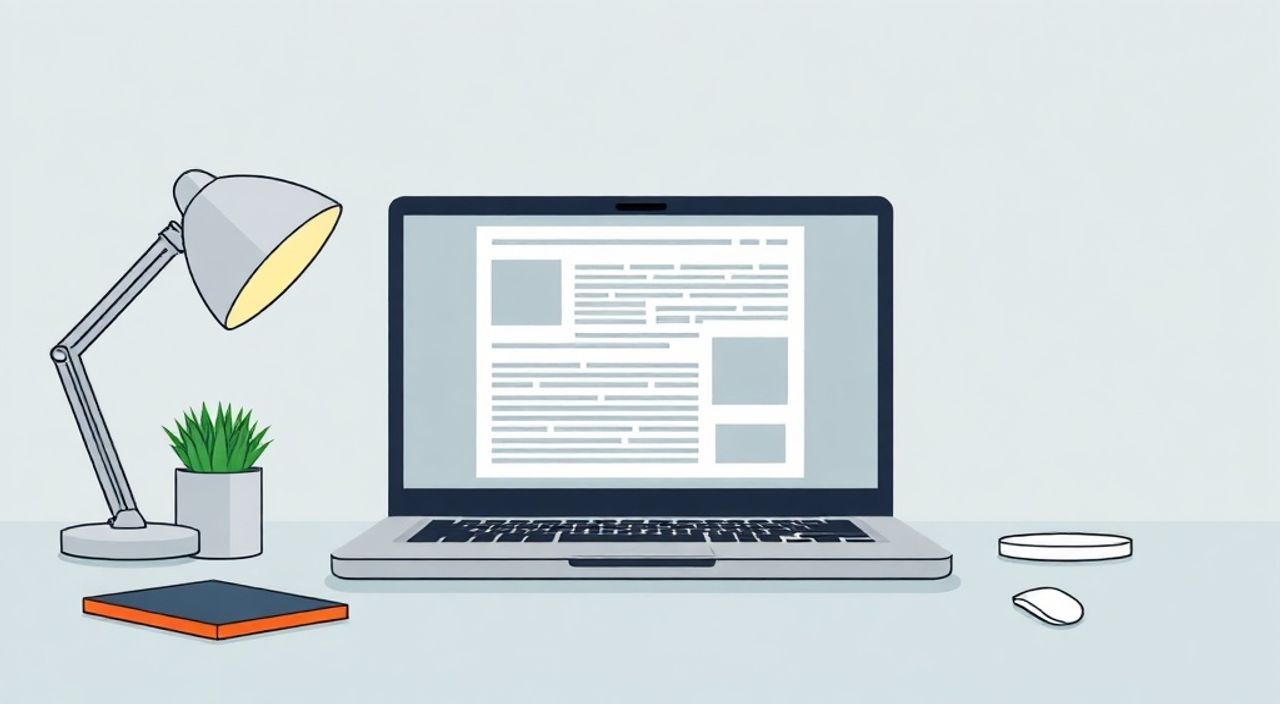
Современный ноутбук — это не просто портативный компьютер, а полноценная рабочая станция, способная заменить стационарный ПК в большинстве сценариев. Однако даже самый мощный девайс будет работать неэффективно, если его не настроить под конкретные задачи: от офисной переписки до видеомонтажа или программирования. Многие пользователи используют лишь 30–40% возможностей своего устройства, оставляя ресурсы «спать». Настройка ноутбука для работы — это комплекс мер, направленных на оптимизацию производительности, безопасности, удобства и энергопотребления.
Чтобы ноутбук эффективно служил инструментом для работы, необходимо адаптировать его под ваши задачи: установить нужное ПО, настроить систему, безопасность и интерфейс. Главная рекомендация — начните с анализа своих потребностей и создайте чёткий план настройки.
Содержание статьи:
- Определите тип вашей работы и требования к ноутбуку
- Анализ текущего состояния системы
- Первоначальная настройка операционной системы
- Персонализация интерфейса
- Настройка приватности и телеметрии
- Установка и оптимизация программного обеспечения
- Оптимизация автозагрузки
- Установка полезных утилит
- Оптимизация производительности и автономной работы
- Режимы электропитания
- Очистка диска и дефрагментация
- Оптимизация батареи
- Настройка безопасности и резервного копирования
- Шифрование диска
- Резервное копирование
- Управление доступом
- Эргономика и внешние устройства
- Правильная посадка и расположение
- Подключение внешних устройств
- Экспертное мнение
- Вопросы и ответы
- Заключение
Определите тип вашей работы и требования к ноутбуку
Прежде чем приступать к настройке, важно понять, какие задачи вы будете решать. От этого напрямую зависят параметры производительности, объем памяти, тип накопителя и выбор дополнительных устройств. Например, бухгалтеру, работающему с Excel и почтой, не требуется видеокарта уровня RTX 4080, тогда как дизайнеру без неё не обойтись.
Рассмотрим основные категории пользователей:
- Офисные сотрудники — работа с документами, электронная почта, видеоконференции.
- Программисты и разработчики — запуск IDE, виртуальных машин, Docker-контейнеров.
- Дизайнеры и видеомонтажёры — обработка графики, рендеринг видео, работа с тяжёлыми файлами.
- Удалённые специалисты — частые поездки, зависимость от автономности и надёжности подключения.
- Студенты и преподаватели — смешанный режим: лекции, презентации, учебные материалы.
После определения профиля стоит проверить технические характеристики ноутбука. Ключевые параметры:
- Процессор (CPU): Intel Core i5/i7 или AMD Ryzen 5/7 — минимум для комфортной работы.
- Оперативная память (RAM): 8 ГБ — база, 16 ГБ — оптимально, 32 ГБ — для профессиональных задач.
- Накопитель: SSD объёмом от 256 ГБ (лучше 512 ГБ и выше). NVMe предпочтительнее SATA.
- Видеокарта: интегрированная — для офиса, дискретная — для графики и игр.
- Экран: матрица IPS, диагональ от 14 дюймов, разрешение Full HD (1920×1080).
Полезно знать: Если вы работаете с большими файлами или используете облачные сервисы, убедитесь, что у вас стабильное интернет-подключение и достаточная пропускная способность канала.
Анализ текущего состояния системы
Если ноутбук уже используется, выполните диагностику:
- Проверьте загрузку процессора и ОЗУ через Диспетчер задач (Ctrl+Shift+Esc).
- Оцените скорость диска — время открытия приложений и загрузки системы.
- Выявите программы, запускающиеся при старте Windows (вкладка «Автозагрузка»).
- Обновите BIOS и драйверы — это может значительно повысить стабильность.
Тип работы |
Минимальные требования |
Рекомендуемые параметры |
|---|---|---|
Офисные задачи |
i5 / 8 ГБ ОЗУ / SSD 256 ГБ |
i5 / 16 ГБ ОЗУ / SSD 512 ГБ |
Программирование |
i7 / 16 ГБ ОЗУ / SSD 512 ГБ |
Ryzen 7 / 32 ГБ ОЗУ / NVMe 1 ТБ |
Графический дизайн |
i7 / 16 ГБ ОЗУ / SSD 512 ГБ + GPU |
i9 / 32 ГБ ОЗУ / NVMe 1 ТБ + RTX 3060+ |
Видеомонтаж |
i7 / 16 ГБ ОЗУ / SSD 1 ТБ + GPU |
Xeon / 64 ГБ ОЗУ / RAID SSD + RTX 4070+ |
Первоначальная настройка операционной системы
После покупки нового ноутбука или переустановки Windows первым шагом должна стать грамотная настройка системы. Это заложит основу для стабильной и безопасной работы.
Начните с обновления ОС. Даже если система только что установлена, проверьте наличие обновлений:
- Откройте «Параметры» → «Обновление и безопасность» → «Центр обновления Windows».
- Установите все доступные обновления, включая драйверы.
- Перезагрузите устройство после завершения.
Затем настройте учётную запись. Рекомендуется использовать учётную запись Microsoft, особенно если вы работаете с Office 365, OneDrive или другими облачными сервисами. Она позволяет синхронизировать настройки, пароли и файлы между устройствами.
Персонализация интерфейса
Чистый интерфейс снижает когнитивную нагрузку. Уберите лишнее:
- Удалите ярлыки с рабочего стола, оставив только самые нужные.
- Настройте тему: тёмная тема меньше утомляет глаза при длительной работе.
- Измените масштабирование (125% или 150%) для удобства чтения на высоком DPI.
- Настройте меню «Пуск»: закрепите часто используемые приложения.
«Не пропускайте этап настройки региональных параметров и раскладки клавиатуры. Ошибка здесь может привести к путанице при вводе данных и символах в коде.» — Алексей Петров, системный администратор, 12 лет опыта
Настройка приватности и телеметрии
Windows собирает данные о пользователе. Для рабочего устройства это может быть нежелательно. В «Параметры» → «Конфиденциальность» отключите:
- Сбор диагностических данных (выберите «Базовый» уровень).
- Доступ к камере, микрофону, местоположению — только по необходимости.
- Рекламный ID и предложения в меню «Пуск».
Полезно знать: Используйте сторонние утилиты вроде O&O ShutUp10++ или Windows Privacy Dashboard для более точного контроля над телеметрией.
Установка и оптимизация программного обеспечения
Выбор программного обеспечения — один из самых важных этапов. Неправильно выбранные или плохо настроенные приложения могут «тормозить» всю систему.
Начните с антивируса. Windows Defender (Microsoft Defender) сегодня — достаточно эффективное решение для большинства пользователей. Он интегрирован в систему, не замедляет её и регулярно обновляется. Дополнительные антивирусы (например, Kaspersky, Bitdefender) стоит устанавливать только при повышенных требованиях к безопасности.
Для офисной работы обязательно установите:
- Microsoft 365 (Word, Excel, PowerPoint, Outlook) или бесплатную альтернативу — LibreOffice.
- Почтовый клиент (Outlook, Thunderbird) или используйте веб-версию Gmail/Outlook.com.
- PDF-редактор: Adobe Acrobat Reader (или Foxit, Sumatra PDF).
Оптимизация автозагрузки
Многие программы добавляются в автозагрузку автоматически. Это замедляет запуск системы. Откройте Диспетчер задач → «Автозагрузка» и отключите ненужные:
- Мессенджеры (Telegram, WhatsApp), если не используются постоянно.
- Приложения для печати, облачные хранилища (если не нужны сразу при старте).
- Фоновые процессы вроде Spotify, Steam, Zoom (можно запускать вручную).
Установка полезных утилит
- Everything — мгновенный поиск файлов по имени.
- 7-Zip — архиватор с высокой степенью сжатия.
- AutoHotkey — создание горячих клавиш для автоматизации действий.
- Notion, Obsidian или Evernote — для управления задачами и заметками.
- TeamViewer или AnyDesk — удалённый доступ к другим компьютерам.
Полезно знать: Избегайте установки «комплексных» оптимизаторов вроде CCleaner — они могут удалить важные системные файлы или нарушить работу реестра.
Оптимизация производительности и автономной работы
Даже при хороших характеристиках ноутбук может работать медленно из-за неправильных настроек питания и фоновых процессов.
Режимы электропитания
Windows предлагает три шаблона:
- Сбалансированный — стандартный режим, подходит для большинства.
- Высокая производительность — максимум мощности, но быстро садится батарея.
- Энергосбережение — снижает производительность, зато увеличивает время автономной работы.
Для стационарного использования выбирайте «Высокая производительность». При работе от батареи — «Энергосбережение» или настройте свой профиль через «Панель управления» → «Электропитание».
Очистка диска и дефрагментация
SSD не требует дефрагментации, но нуждается в TRIM. Убедитесь, что он включён:
- Откройте командную строку от имени администратора.
- Введите
fsutil behavior query DisableDeleteNotify. - Если результат — 0, TRIM активен. Если 1 — включите командой
fsutil behavior set DisableDeleteNotify 0.
Регулярно очищайте временные файлы:
- Используйте «Очистку диска» (cleanmgr).
- Удаляйте кэш браузеров, временные файлы программ.
- Настройте автоматическую очистку через «Хранилище» в параметрах Windows.
Оптимизация батареи
Чтобы продлить срок службы аккумулятора:
- Не допускайте полного разряда — заряжайте при уровне 20–30%.
- Используйте режим «Оптимизация батареи» в Windows 11.
- Уменьшите яркость экрана, отключите Wi-Fi и Bluetooth при неиспользовании.
- Рассмотрите использование функции «ограничения зарядки до 80%» — есть в ноутбуках Lenovo, Dell, ASUS.
«Я рекомендую пользователям, которые работают в основном от сети, периодически отключать зарядное устройство и использовать ноутбук от батареи — это помогает поддерживать её ёмкость.» — Екатерина Смирнова, инженер по технической поддержке, 8 лет опыта
Настройка безопасности и резервного копирования
Безопасность — неотъемлемая часть рабочего ноутбука. Потеря данных или утечка информации могут стоить дороже, чем стоимость самого устройства.
Шифрование диска
Включите шифрование BitLocker (для Windows Pro) или воспользуйтесь VeraCrypt (для всех версий). Это защитит данные при утере ноутбука. Убедитесь, что ключ восстановления сохранён в надёжном месте.
Резервное копирование
Создайте стратегию резервного копирования:
- Локальное резервное копирование: используйте внешний HDD или NAS.
- Облачное резервное копирование: OneDrive, Google Drive, Dropbox, Backblaze.
- Автоматизация: настройте ежедневное или еженедельное копирование важных папок.
Рекомендуется применять правило 3-2-1:
- 3 копии данных (оригинал + 2 резервные).
- 2 разных носителя (например, SSD и внешний HDD).
- 1 копия вне места хранения (облако или другой город).
Управление доступом
- Настройте PIN-код или пароль входа в систему.
- Используйте Windows Hello (биометрия) для быстрого и безопасного входа.
- Создайте отдельную учётную запись с ограниченными правами для повседневного использования.
- Регулярно меняйте пароли и используйте менеджер паролей (Bitwarden, 1Password).
Полезно знать: Включите двухфакторную аутентификацию (2FA) для всех важных сервисов: почты, облачных хранилищ, корпоративных систем.
Эргономика и внешние устройства
Даже идеально настроенный ноутбук может вызывать усталость, если не соблюдены принципы эргономики.
Правильная посадка и расположение
- Экран должен находиться на уровне глаз — используйте подставку.
- Расстояние до глаз — 50–70 см.
- Клавиатура на уровне локтей, руки под углом 90°.
- Поддержка спины — используйте кресло с поясничным упором.
Подключение внешних устройств
Для комфортной длительной работы подключите:
- Внешнюю клавиатуру и мышь — снижают нагрузку на запястья.
- Монитор — 24 дюйма, разрешение 2K или 4K, матрица IPS.
- USB-хаб или док-станцию — для подключения нескольких устройств.
- Наушники с шумоподавлением — для конференций и фокусировки.
«Я замечаю, что пользователи, перешедшие на внешнюю клавиатуру и мышь, реже жалуются на боли в шее и руках. Это простое, но мощное улучшение.» — Дмитрий Ковалёв, эргономист, 10 лет практики
Экспертное мнение
«Настройка ноутбука — это не разовое действие, а процесс. Я рекомендую проводить аудит системы раз в 3 месяца: проверять производительность, актуальность ПО, состояние батареи. Также важно обучать сотрудников базовым принципам цифровой гигиены — это снижает риски и повышает продуктивность.» — Марина Волкова, CTO IT-компании, 15 лет в сфере
Марина делится кейсом: «Один из наших клиентов — юридическая фирма — использовала ноутбуки «из коробки». Через полгода среднее время загрузки системы достигало 3 минут, а сотрудники теряли до часа в день на ожидание. Мы провели аудит, удалили bloatware, настроили автозагрузку, внедрили резервное копирование. Результат — загрузка за 15 секунд, рост продуктивности на 22% по оценкам руководства.»
Вопросы и ответы
Как часто нужно переустанавливать Windows?
Переустановка не обязательна, если система работает стабильно. Но каждые 1–2 года можно сделать «чистый старт» для удаления накопленного мусора и обновления системы с нуля.
Нужно ли отключать службы Windows?
Отключайте только те службы, которые точно не используете (например, печать, если нет принтера). Не трогайте критические службы — это может привести к сбоям.
Что делать, если ноутбук перегревается?
Очистите вентиляционные отверстия, используйте охлаждающую подставку, проверьте работу вентиляторов. При необходимости замените термопасту.
Как выбрать режим питания для видеомонтажа?
Всегда используйте «Высокую производительность» при рендеринге. Перед началом работы убедитесь, что ноутбук подключён к сети.
Можно ли использовать ноутбук как основной ПК?
Да, современные ноутбуки по мощности не уступают стационарным ПК. Особенно если дополнить их внешними мониторами и периферией.
Заключение
Настройка ноутбука для работы — это инвестиция в вашу продуктивность, безопасность и комфорт. Простое следование базовым принципам может увеличить скорость реакции системы на 40–60%, продлить срок службы устройства и снизить риск потери данных.
Главное — подходить к настройке системно: начните с анализа задач, затем последовательно настройте ОС, ПО, безопасность и эргономику. Регулярное обслуживание и осознанное использование ресурсов сделают ваш ноутбук надёжным инструментом на годы вперёд.
- Адаптируйте ноутбук под тип вашей работы — это основа эффективности.
- Оптимизируйте автозагрузку, обновления и фоновые процессы для максимальной производительности.
- Обязательно настройте резервное копирование и шифрование — это защита ваших данных.
- Не забывайте об эргономике — внешние устройства и правильная посадка снижают утомляемость.
- Проводите регулярный аудит системы — поддерживайте её в «форме».
⚠️ Дисклеймер — нажмите, чтобы развернуть
Материалы, опубликованные в разделе «Блог» на сайте RU DESIGN SHOP (rudesignshop.ru), носят исключительно информационный и ознакомительный характер и не являются руководством к действию, финансовой рекомендацией, медицинской услугой, ветеринарным назначением либо рекламой товаров и услуг, включая азартные игры. Публикации не содержат призывов к участию в азартных играх и не направлены на продвижение соответствующих операторов.
Безопасность применения товаров и веществ: при использовании строительных материалов, бытовой химии, пестицидов и агрохимикатов необходимо строго следовать инструкциям производителя и действующему законодательству Российской Федерации, включая Федеральный закон РФ от 19.07.1997 № 109-ФЗ «О безопасном обращении с пестицидами и агрохимикатами».
Упоминание товарных знаков, брендов и организаций носит исключительно информационный характер и не означает наличие партнёрских отношений или одобрения со стороны правообладателей.
Материалы, содержащие сведения о медицинских, ветеринарных или косметических средствах, представлены в справочных целях и не являются медицинской консультацией или назначением. Перед применением рекомендуется обратиться к врачу, ветеринарному специалисту или иному сертифицированному профессионалу.
Возрастные ограничения: материалы, содержащие сведения о продукции категории 18+, включая алкоголь или азартные игры, предназначены исключительно для совершеннолетней аудитории и публикуются в информационных целях.
Правовая ответственность: решения, принятые на основе опубликованной информации, пользователь принимает самостоятельно и на свой риск; редакция и авторы несут ответственность в пределах, установленных законодательством Российской Федерации.
Редакция не допускает публикаций, содержащих пропаганду экстремизма, терроризма, наркотических средств или суицида; подобные материалы подлежат немедленному удалению.
Упоминание организаций с ограниченным статусом: компания Meta Platforms Inc. (социальные сети Facebook и Instagram) признана экстремистской организацией решением суда РФ, её деятельность запрещена на территории Российской Федерации; любые упоминания приводятся исключительно в информационных целях.
Авторские права и источники: информация собирается из открытых источников; её актуальность указывается на дату публикации и может изменяться.
Изображения и иллюстрации используются на условиях, разрешённых правообладателями. При возникновении претензий редакция готова оперативно рассмотреть обращение и внести необходимые изменения.
Персональные данные и cookies: сайт использует cookies и обрабатывает персональные данные пользователей в соответствии с Федеральным законом № 152-ФЗ «О персональных данных» и Политикой конфиденциальности RU DESIGN SHOP.
Мнения авторов могут не совпадать с позицией государственных органов или коммерческих организаций, упомянутых в материалах.
Читайте также

РЕКОМЕНДУЕМ
Товары от российских производителей