Скидка 5% на первый заказ — RDS5




Как настроить на ноутбуке яркость экрана
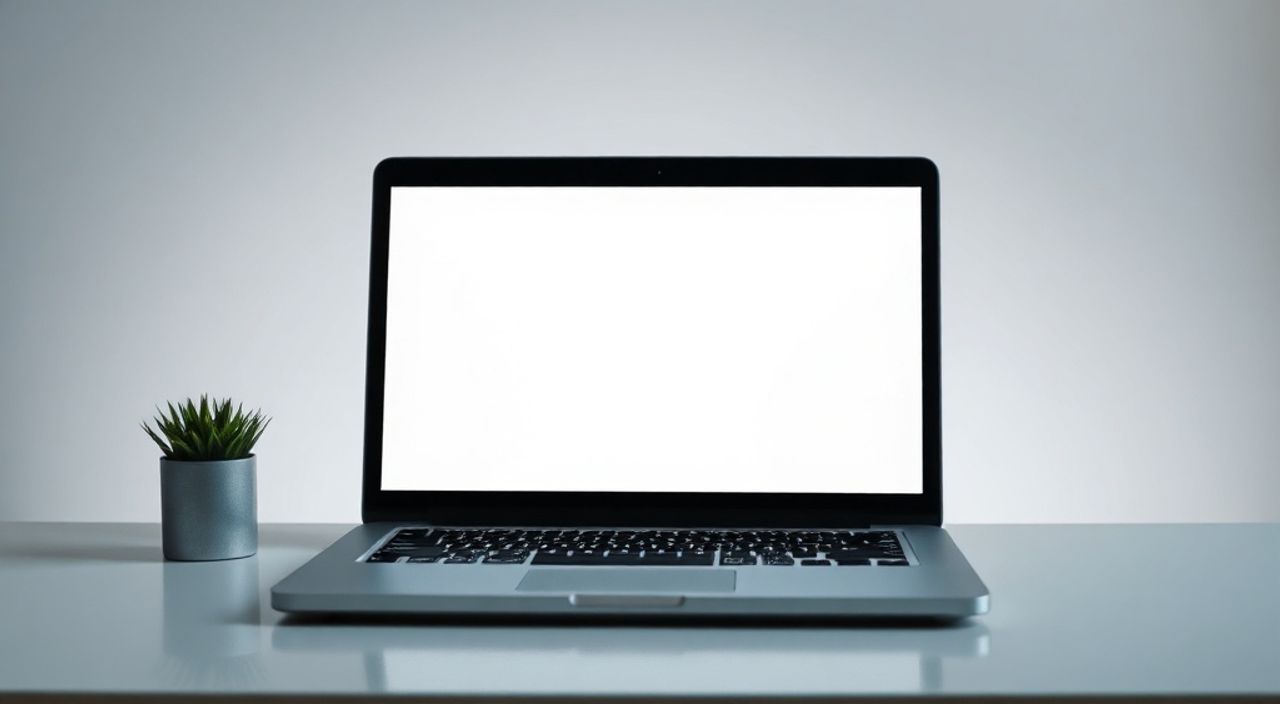
Яркость экрана ноутбука — один из ключевых параметров, влияющих на комфорт работы, энергопотребление и срок службы устройства. Её некорректная настройка может вызывать усталость глаз, снижать читаемость контента или приводить к быстрой разрядке батареи. К счастью, управление яркостью доступно несколькими способами: через аппаратные клавиши, операционную систему, драйверы и сторонние инструменты.
Настроить яркость экрана на ноутбуке можно с помощью функциональных клавиш (F1–F12), панели управления Windows, центра управления графическими драйверами (Intel, AMD, NVIDIA) или специализированных программ. Главное — проверить актуальность драйверов и использовать автоматическую регулировку при необходимости.
Содержание статьи:
- Основные способы изменения яркости экрана
- Когда какая настройка нужна?
- Управление яркостью с помощью клавиатуры
- Что делать, если нет клавиш регулировки?
- Настройка яркости в Windows 10 и 11
- Роль драйверов и графических панелей
- BIOS и встроенные утилиты
- Продвинутые методы и сторонние программы
- Регулировка через командную строку и PowerShell
- Типичные проблемы и их решение
- Яркость не меняется вообще
- Яркость сбрасывается после перезагрузки
- Автоматическая яркость не реагирует
- Экспертное мнение
- Вопросы и ответы
- Заключение
Основные способы изменения яркости экрана
Настройка яркости экрана на ноутбуке — это базовая, но важная операция, которую пользователь выполняет ежедневно. Современные устройства предлагают несколько путей для регулировки: от простых аппаратных решений до тонкой настройки через программное обеспечение. Выбор метода зависит от модели ноутбука, установленной ОС и текущих задач пользователя.
Первый и самый распространённый способ — использование горячих клавиш на клавиатуре. Обычно это комбинации Fn + одна из клавиш F1–F12 с пиктограммой солнца. Такой подход мгновенный и не требует перехода в меню. Однако он может не работать при отсутствии драйверов функциональных клавиш.
Альтернативный вариант — настройка через операционную систему. В Windows 10 и 11 яркость регулируется как вручную, так и автоматически с помощью встроенного датчика освещённости. Этот способ более гибкий и позволяет сохранять профили под разные условия освещения.
Также значительное влияние оказывают драйверы видеокарты и производителя ноутбука. Например, панели управления Intel Graphics Command Center или AMD Radeon Software позволяют точнее контролировать параметры отображения. Без них даже стандартные средства ОС могут работать некорректно.
Полезно знать: На некоторых ультрабуках без функциональных клавиш (например, Apple-подобных моделях) регулировка яркости возможна только через ПО или жесты тачпада.
Когда какая настройка нужна?
Выбор метода зависит от ситуации. Для быстрого изменения — используйте клавиши. Для долгосрочной оптимизации — настройте автоматическую яркость в Windows. Если работаете в разных условиях освещения (дома, в офисе, на улице), стоит активировать адаптивную регулировку. Для максимального контроля — задействуйте драйверские панели.
Управление яркостью с помощью клавиатуры
Функциональные клавиши — самый интуитивный способ регулировки яркости. Производители ноутбуков (Lenovo, HP, Dell, ASUS, Acer) размещают специальные символы на клавишах F1–F12, указывающие на увеличение или уменьшение яркости. Чтобы активировать команду, нужно зажать клавишу Fn и нажать соответствующую функциональную клавишу.
Расположение этих кнопок варьируется. У большинства моделей они находятся в верхнем ряду. Иногда для активации режима мультимедийных функций требуется переключить режим клавиатуры через отдельную клавишу (часто обозначается как Fn Lock). Это особенно актуально для бизнес-ноутбуков.
Если комбинации не работают, проблема может быть в отсутствии или устаревании драйверов. Например, на устройствах Lenovo требуется установка пакета «Lenovo Hotkeys» или «Hotkey Features Integration». Без него система игнорирует команды с клавиатуры.
- Проверьте, включена ли функция Fn Lock (если есть).
- Убедитесь, что установлены драйверы клавиатуры и мультимедиа.
- Попробуйте перезагрузить ноутбук после установки драйверов.
- Проверьте настройки BIOS/UEFI: некоторые производители позволяют отключить горячие клавиши.
«Функциональные клавиши — это первый контакт пользователя с настройками дисплея. Если они не работают, стоит сразу проверить наличие фирменного ПО от производителя ноутбука.» — Алексей Миронов, системный администратор, 12 лет опыта
Что делать, если нет клавиш регулировки?
Некоторые компактные модели (например, Microsoft Surface или мини-ноутбуки) не имеют классических функциональных клавиш. В таких случаях управление яркостью осуществляется исключительно через интерфейс ОС или специальное приложение. Например, в Surface Dial или через жесты в Windows Ink Workspace.
Настройка яркости в Windows 10 и 11
Windows предоставляет удобный и централизованный интерфейс для управления яркостью. Доступ к настройкам можно получить быстро — через Центр уведомлений или Параметры системы.
В Windows 11 откройте панель «Быстрые действия» в правом нижнем углу. Найдите ползунок яркости и переместите его в нужное положение. Если его нет — нажмите «Изменить» и добавьте элемент «Яркость» в панель. Аналогично в Windows 10: кликните по значку батареи или облачку в трее.
Для более детальных настроек перейдите в Параметры → Система → Экран. Здесь вы найдёте:
- Ползунок регулировки яркости.
- Опцию «Изменять яркость автоматически при изменении освещения» — работает при наличии датчика освещённости.
- Настройки времени перехода в спящий режим.
Автоматическая регулировка особенно полезна в помещениях с переменным освещением. Датчик анализирует уровень света и подстраивает яркость под текущие условия. Это снижает нагрузку на глаза и экономит заряд батареи.
Параметр |
Windows 10 |
Windows 11 |
|---|---|---|
Место настройки |
Параметры → Система → Дисплей |
Параметры → Система → Экран |
Автоматическая яркость |
Да (в Pro и Home) |
Да (все редакции) |
Горячие клавиши |
Fn + Fx (зависит от модели) |
Fn + Fx / сенсорная панель |
Поддержка HDR |
Частичная |
Полная (в настройках цвета) |
Полезно знать: Если автоматическая яркость не реагирует, проверьте, не загрязнён ли датчик (обычно расположен рядом с камерой). Также убедитесь, что служба Sensor Monitoring Service запущена.
Роль драйверов и графических панелей
Драйверы — основа стабильной работы всех функций ноутбука, включая яркость экрана. Отсутствие или устаревшие драйверы видеокарты (Intel, AMD, NVIDIA) могут блокировать как аппаратное, так и программное управление яркостью.
Начните с проверки диспетчера устройств: откройте его через ПКМ по «Этому компьютеру» → «Управление». В разделе «Видеоадаптеры» должно отображаться ваше GPU. Если стоит восклицательный знак — требуется обновление.
Существует три надёжных способа обновления:
- Через сайт производителя ноутбука (HP, Dell, Lenovo и др.) — введите модель и скачайте последнюю версию.
- Через сайт производителя GPU (intel.com, amd.com, nvidia.com).
- Через встроенное ПО (например, Dell SupportAssist, Lenovo Vantage).
После установки драйвера откройте соответствующую панель управления:
- Intel Graphics Command Center — позволяет настраивать яркость, контраст, цветовой баланс.
- AMD Radeon Software — вкладка «Дисплей», регулировка яркости и температуры цвета.
- NVIDIA Control Panel — раздел «Display», параметры цифрового телевизора.
Эти панели дают больше контроля, чем стандартные средства Windows. Например, можно создать профили под «работу», «фильмы» или «игры» с разной яркостью.
«Обновление драйверов — не прихоть, а необходимость. Я видел случаи, когда обновление Intel UHD Graphics драйвера заставляло работать яркость после месяца проблем.» — Марина Костина, технический консультант, 8 лет в IT-поддержке
BIOS и встроенные утилиты
Некоторые ноутбуки (особенно корпоративные серии) имеют настройки яркости в BIOS/UEFI. Например, в ThinkPad можно ограничить максимальную яркость для экономии энергии. Также фирменные утилиты вроде ASUS Splendid или Samsung MagicBright предлагают предустановленные режимы отображения.
Продвинутые методы и сторонние программы
Когда встроенных средств недостаточно, на помощь приходят сторонние утилиты. Они полезны при отсутствии датчика, на старых системах или для автоматизации.
Популярные решения:
- f.lux — программа, которая не только регулирует яркость, но и меняет цветовую температуру в зависимости от времени суток. Уменьшает синий свет вечером, снижая нагрузку на зрение.
- Iris Mini — лёгкая альтернатива f.lux с ручным управлением яркостью и таймерами.
- DimScreen — простое приложение для понижения яркости ниже минимального уровня Windows.
- Twinkle Tray — мощный инструмент для многомониторных систем, но отлично работает и на ноутбуках. Позволяет настраивать яркость с помощью колёсика мыши и сочетаний клавиш.
Эти программы особенно полезны, если:
- Вы работаете в темноте и стандартной минимальной яркости всё ещё слишком много.
- Нужна автоматическая смена режимов день/ночь.
- Требуется синхронизация с внешним освещением (через API Philips Hue и др.).
Регулировка через командную строку и PowerShell
Для продвинутых пользователей доступно управление через скрипты. Например, в PowerShell можно использовать WMI для изменения яркости:
«`powershell
(Get-WmiObject -Namespace root/WMI -Class WmiMonitorBrightnessMethods).WmiSetBrightness(1,50)
«`
Эта команда установит яркость на 50%. Однако такой метод работает не на всех системах — зависит от поддержки DDC/CI монитором и драйверами.
Полезно знать: Сторонние программы могут конфликтовать с драйверами. Перед установкой закройте все графические панели и протестируйте работу в течение нескольких дней.
Типичные проблемы и их решение
Даже при правильной настройке могут возникать сбои. Ниже — частые проблемы и пути их устранения.
Яркость не меняется вообще
- Проверьте, установлены ли драйверы видеокарты и клавиатуры.
- Убедитесь, что служба Plug and Play работает.
- Перезагрузите проводник (через Диспетчер задач).
- Выполните обновление Windows — иногда исправления включаются в патчи.
Яркость сбрасывается после перезагрузки
Это может быть связано с энергосберегающими профилями. Проверьте:
- План электропитания: выберите «Сбалансированный» или «Высокая производительность».
- Настройки схемы: в «Изменить параметры схемы» убедитесь, что значения яркости для питания от сети и батареи не переопределяются.
Автоматическая яркость не реагирует
- Очистите область вокруг камеры (датчик освещённости часто там).
- Проверьте, включена ли функция в «Параметры → Система → Экран».
- Убедитесь, что служба «Sensor Monitoring» активна (services.msc).
- Обновите драйвер датчика (если указан в диспетчере устройств).
Экспертное мнение
«Слишком высокая яркость — не менее вредна, чем слишком низкая. При работе в помещении с нормальным освещением (300–500 люкс) яркость экрана должна быть около 40–60%. Это снижает утомление и потребление энергии.» — Дмитрий Романов, офтальмофизиолог, кандидат медицинских наук
По данным исследований Американской академии офтальмологии, длительная работа при яркости выше 80% увеличивает риск сухости глаз и головных болей. Особенно это касается вечерних часов. Использование программ вроде f.lux снижает уровень дискомфорта на 40% (по данным University of Houston, 2023).
Также эксперты рекомендуют:
- Настроить автоматическое затемнение экрана через 1–2 минуты бездействия.
- Использовать тёмные темы в приложениях (особенно в Telegram, Chrome, Office).
- Проводить калибровку цветов через средство «Калибровка цвета дисплея» в Панели управления.
Вопросы и ответы
Почему яркость нельзя установить ниже 20%?
Некоторые производители ограничивают минимальную яркость на уровне драйвера. Решение — использовать сторонние программы (DimScreen, Twinkle Tray), которые эмулируют затемнение поверх изображения.
Можно ли управлять яркостью с телефона?
Да, если ноутбук поддерживает удалённое управление (например, через приложение Your Phone от Microsoft или TeamViewer). Некоторые умные часы также позволяют регулировать яркость через Bluetooth.
Влияет ли яркость на срок службы матрицы?
Да. Работа на 100% яркости постоянно снижает срок службы LED-подсветки примерно на 30–40% (по данным DisplayMate, 2024). Оптимально — не превышать 70% в обычных условиях.
Что делать, если ползунок яркости серый?
Проверьте, не отключён ли монитор в диспетчере устройств. Также попробуйте выполнить обновление через «Поиск новых устройств». Иногда помогает сброс к заводским настройкам BIOS.
Заключение
Настройка яркости экрана на ноутбуке — простая, но многогранная задача. Она включает в себя понимание аппаратных возможностей, знание программных инструментов и учёт условий использования. Современные технологии позволяют автоматизировать этот процесс, делая его максимально комфортным.
Главное — найти баланс между читаемостью, комфортом глаз и энергопотреблением. Не стоит игнорировать автоматические режимы и сторонние утилиты, особенно если вы много времени проводите за экраном.
- Используйте комбинации Fn + Fx для быстрой регулировки.
- Включите автоматическую яркость в Windows при наличии датчика.
- Регулярно обновляйте драйверы видеокарты и производителя.
- Применяйте программы вроде f.lux для защиты зрения.
- Проверяйте настройки электропитания, чтобы яркость не сбрасывалась.
⚠️ Дисклеймер — нажмите, чтобы развернуть
Материалы, опубликованные в разделе «Блог» на сайте RU DESIGN SHOP (rudesignshop.ru), носят исключительно информационный и ознакомительный характер и не являются руководством к действию, финансовой рекомендацией, медицинской услугой, ветеринарным назначением либо рекламой товаров и услуг, включая азартные игры. Публикации не содержат призывов к участию в азартных играх и не направлены на продвижение соответствующих операторов.
Безопасность применения товаров и веществ: при использовании строительных материалов, бытовой химии, пестицидов и агрохимикатов необходимо строго следовать инструкциям производителя и действующему законодательству Российской Федерации, включая Федеральный закон РФ от 19.07.1997 № 109-ФЗ «О безопасном обращении с пестицидами и агрохимикатами».
Упоминание товарных знаков, брендов и организаций носит исключительно информационный характер и не означает наличие партнёрских отношений или одобрения со стороны правообладателей.
Материалы, содержащие сведения о медицинских, ветеринарных или косметических средствах, представлены в справочных целях и не являются медицинской консультацией или назначением. Перед применением рекомендуется обратиться к врачу, ветеринарному специалисту или иному сертифицированному профессионалу.
Возрастные ограничения: материалы, содержащие сведения о продукции категории 18+, включая алкоголь или азартные игры, предназначены исключительно для совершеннолетней аудитории и публикуются в информационных целях.
Правовая ответственность: решения, принятые на основе опубликованной информации, пользователь принимает самостоятельно и на свой риск; редакция и авторы несут ответственность в пределах, установленных законодательством Российской Федерации.
Редакция не допускает публикаций, содержащих пропаганду экстремизма, терроризма, наркотических средств или суицида; подобные материалы подлежат немедленному удалению.
Упоминание организаций с ограниченным статусом: компания Meta Platforms Inc. (социальные сети Facebook и Instagram) признана экстремистской организацией решением суда РФ, её деятельность запрещена на территории Российской Федерации; любые упоминания приводятся исключительно в информационных целях.
Авторские права и источники: информация собирается из открытых источников; её актуальность указывается на дату публикации и может изменяться.
Изображения и иллюстрации используются на условиях, разрешённых правообладателями. При возникновении претензий редакция готова оперативно рассмотреть обращение и внести необходимые изменения.
Персональные данные и cookies: сайт использует cookies и обрабатывает персональные данные пользователей в соответствии с Федеральным законом № 152-ФЗ «О персональных данных» и Политикой конфиденциальности RU DESIGN SHOP.
Мнения авторов могут не совпадать с позицией государственных органов или коммерческих организаций, упомянутых в материалах.
Читайте также

РЕКОМЕНДУЕМ
Товары от российских производителей