Скидка 5% на первый заказ — RDS5




Как настроить ноутбук хуавей
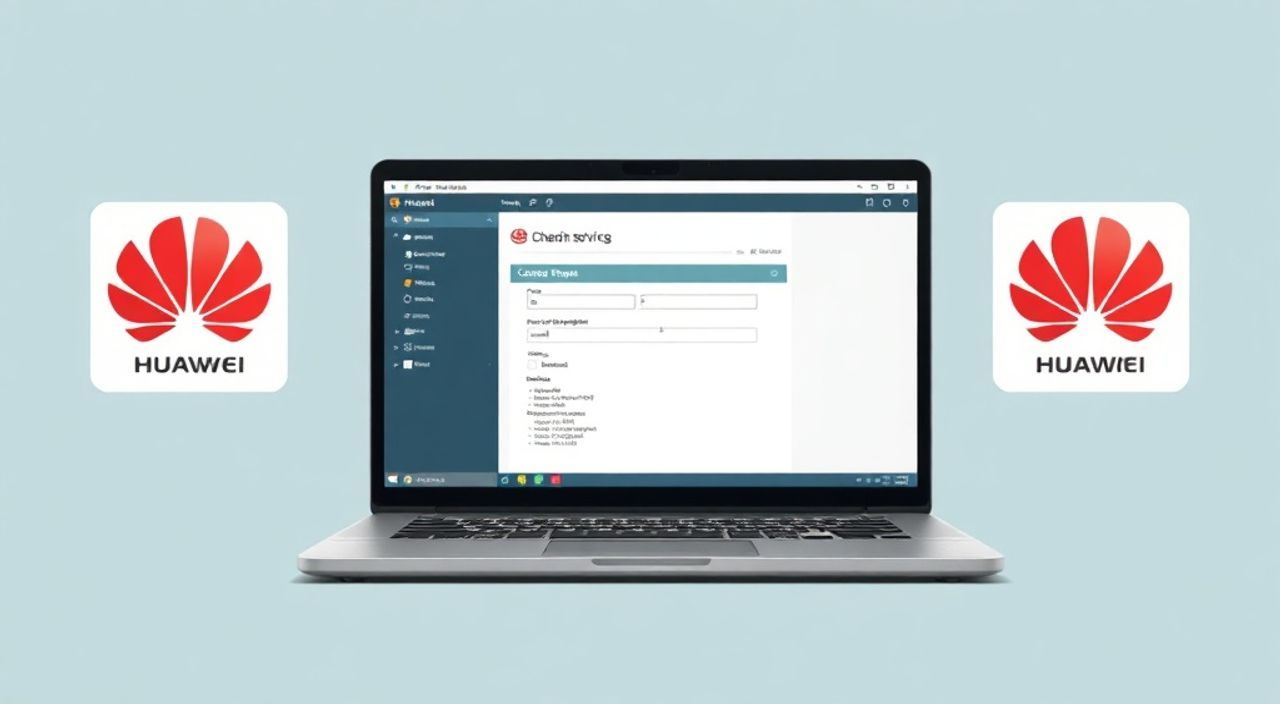
Настроить ноутбук Huawei — значит не просто включить устройство, а правильно интегрировать его в повседневную работу: от первоначальной настройки операционной системы до оптимизации производительности, безопасности и взаимодействия с другими устройствами экосистемы Huawei. Современные модели серии MateBook поддерживают функции Multi-Screen Collaboration, быструю зарядку, работу с Windows 11 и гармоничное сочетание аппаратного и программного обеспечения.
Чтобы быстро и правильно настроить ноутбук Huawei, начните с обновления системы и драйверов через приложение PC Manager, активируйте режимы энергосбережения и производительности по потребностям, а также подключите устройство к аккаунту Huawei для синхронизации файлов и уведомлений. Особое внимание уделите безопасности и оптимизации автозагрузки.
Содержание статьи:
- Первый запуск и базовая настройка
- Установка и обновление драйверов
- Настройка параметров энергопотребления
- Интеграция в экосистему Huawei
- Как подключить смартфон к ноутбуку
- Синхронизация файлов и облачного хранилища
- Оптимизация производительности и автономности
- Управление автозагрузкой
- Очистка системы и управление диском
- Режимы производительности
- Настройка безопасности и конфиденциальности
- Аппаратная защита
- Шифрование диска
- Конфиденциальность в Windows 11
- Экспертное мнение
- Вопросы и ответы
- Заключение
Первый запуск и базовая настройка
После распаковки ноутбука Huawei важно не торопиться с включением. Убедитесь, что комплектация полная: блок питания, кабель USB-C, документация. Большинство современных моделей Huawei MateBook работают под управлением Windows 11, и первый запуск предполагает прохождение стандартного установочного процесса ОС.
На этапе настройки Windows выберите регион, язык и формат клавиатуры. Рекомендуется использовать русский язык интерфейса и раскладку «Русская (стандартная)». При подключении к Wi-Fi сети убедитесь, что соединение стабильное — это критично для последующих обновлений. Если вы используете домашнюю сеть, выберите защищённое соединение (WPA2/WPA3).
Важно сразу отказаться от создания учётной записи Microsoft, если вы планируете использовать локальную или аккаунт Huawei. Это упростит синхронизацию с другими устройствами бренда. В противном случае вы можете столкнуться с дублированием данных и сложностями в управлении доступом.
Установка и обновление драйверов
Huawei предоставляет специальное приложение — PC Manager, которое автоматически проверяет наличие обновлений драйверов, BIOS и фирменного ПО. Запустите его сразу после завершения установки Windows.
- Откройте PC Manager из меню «Пуск».
- Перейдите во вкладку «Обновления» и нажмите «Проверить обновления».
- Установите все доступные пакеты, особенно те, что помечены как «Критические».
- Перезагрузите ноутбук после установки.
Если приложение недоступно, зайдите на официальный сайт Huawei в раздел «Поддержка», выберите вашу модель и скачайте драйверы вручную. Обратите внимание на версию чипсета, видеодрайвера (Intel Iris Xe или NVIDIA), Wi-Fi и Bluetooth.
Полезно знать: Некоторые пользователи отключают автоматические обновления Windows, чтобы избежать конфликтов с драйверами. Однако это рискованно: без обновлений ОС теряет защиту от уязвимостей. Лучше настроить отложенные обновления на удобное время.
Настройка параметров энергопотребления
Ноутбуки Huawei известны высокой автономностью, но только при правильной настройке. В Windows 11 перейдите в «Параметры» → «Система» → «Питание и производительность». Выберите режим:
- Экономия энергии — для длительной работы от батареи (например, в поездке).
- Сбалансированный — оптимальный выбор для повседневного использования.
- Производительность — при работе с графикой, видео или играми.
Также в PC Manager доступен режим «Smart Power», который автоматически переключается между производительностью и экономией в зависимости от нагрузки.
«Не оставляйте ноутбук на зарядке после 100% — это снижает срок службы батареи. Используйте функцию ограничения заряда до 80%, доступную в некоторых моделях MateBook через BIOS или приложение Huawei Battery Care.» — Алексей Морозов, инженер по технической поддержке Huawei, 7 лет опыта
Интеграция в экосистему Huawei
Одно из главных преимуществ ноутбуков Huawei — глубокая интеграция с другими устройствами: смартфонами, планшетами, умными часами. Для этого требуется аккаунт Huawei и установленное приложение Huawei Share (или Multi-Screen Collaboration).
Как подключить смартфон к ноутбуку
Функция Multi-Screen Collaboration позволяет управлять смартфоном прямо с экрана ноутбука, перетаскивать файлы, отвечать на сообщения и даже использовать мобильные приложения.
- Убедитесь, что на смартфоне и ноутбуке включены Bluetooth и Wi-Fi.
- Активируйте Huawei Share на смартфоне (в быстрых настройках).
- На ноутбуке откройте приложение «Мультиэкранное сотрудничество».
- Поднесите смартфон к зоне NFC на ноутбуке (обычно обозначена значком) или выберите устройство в списке.
- Подтвердите подключение на обоих устройствах.
После подключения вы увидите экран смартфона в окне на ноутбуке. Можно копировать текст, отправлять фото, делать скриншоты и даже звонить через микрофон и динамики ноутбука.
Полезно знать: Функция работает только с устройствами Huawei и Honor, выпущенными после 2019 года, и требует Android 9 и выше. Для старых моделей доступна упрощённая версия через Bluetooth.
Синхронизация файлов и облачного хранилища
Huawei предоставляет облачное хранилище — Huawei Cloud. По умолчанию даётся 5 ГБ бесплатно. Через него можно синхронизировать документы, фото, контакты и настройки.
- Войдите в систему с помощью аккаунта Huawei.
- Включите синхронизацию в «Параметры» → «Учётные записи» → «Huawei ID».
- Выберите, какие данные синхронизировать: фото, контакты, заметки, браузерные закладки.
- Установите приложение Huawei Cloud на смартфон для бесшовного обмена.
Для удобства создайте папку «Huawei Cloud Drive» в проводнике — туда можно помещать файлы, которые будут автоматически загружаться в облако.
Функция |
Требования |
Преимущества |
|---|---|---|
Multi-Screen Collaboration |
Bluetooth, Wi-Fi, NFC, Huawei ID |
Управление смартфоном с ноутбука, обмен файлами |
Huawei Cloud Sync |
Интернет, аккаунт Huawei |
Автоматическая синхронизация данных между устройствами |
PC Manager |
Windows 10/11, установленное ПО |
Обновления, оптимизация, диагностика |
Оптимизация производительности и автономности
Даже мощные ноутбуки Huawei могут «тормозить» при неправильной настройке. Чтобы избежать этого, необходимо контролировать автозагрузку, фоновые процессы и температурный режим.
Управление автозагрузкой
Многие программы добавляются в автозагрузку без согласия пользователя. Это замедляет запуск системы. Откройте «Диспетчер задач» (Ctrl+Shift+Esc), перейдите на вкладку «Автозагрузка».
- Отключите ненужные приложения: мессенджеры, облачные сервисы, плееры.
- Оставьте только критически важные: антивирус, драйверы, Huawei PC Manager.
- Перезагрузите ноутбук и проверьте скорость загрузки.
Также в PC Manager есть встроенная оптимизация автозагрузки — воспользуйтесь ею для безопасного отключения программ.
Очистка системы и управление диском
Со временем на диске накапливаются временные файлы, кэш и дубликаты. Регулярная очистка продлевает жизнь SSD и улучшает отзывчивость.
- Используйте встроенную утилиту «Очистка диска» (найдите через поиск Windows).
- Удалите временные файлы, миниатюры, журналы ошибок.
- Включите «Хранение по запросу»: «Параметры» → «Система» → «Хранение» → «Настроить хранилище по запросу».
- Периодически проверяйте место на диске C: и перемещайте большие файлы на внешние носители.
«SSD в ноутбуках Huawei — это скорее ресурс, чем объём. Чем больше свободного места, тем быстрее работает система. Старайтесь держать минимум 15–20% свободного пространства на системном диске.» — Екатерина Волкова, системный администратор, 10 лет в IT
Режимы производительности
В зависимости от модели, MateBook может поддерживать несколько режимов:
- Silent Mode — минимальный уровень шума, сниженная производительность.
- Balanced Mode — стандартный режим, оптимальное соотношение шума и мощности.
- High Performance Mode — максимальная частота CPU и GPU, повышенный нагрев.
Переключение осуществляется через функциональные клавиши (например, Fn + P) или в приложении PC Manager. Используйте High Performance только при необходимости — это увеличивает энергопотребление и износ компонентов.
Полезно знать: На некоторых моделях (например, MateBook X Pro) режим производительности можно настроить через BIOS. Там же доступна настройка вентиляторов и управления питанием процессора.
Настройка безопасности и конфиденциальности
Ноутбук — хранилище личных и рабочих данных. Безопасность должна быть приоритетом. Huawei предлагает аппаратные и программные решения для защиты информации.
Аппаратная защита
Многие модели оснащены:
- Сканером отпечатков пальцев, встроенным в кнопку питания.
- Защитой TPM 2.0 (Trusted Platform Module) — криптографическим чипом для шифрования данных.
- Физической шторкой камеры (в некоторых моделях) — защита от несанкционированного доступа к веб-камере.
Активируйте вход по отпечатку через «Параметры» → «Учётные записи» → «Вход с использованием Windows Hello». Добавьте несколько отпечатков для надёжности.
Шифрование диска
BitLocker — встроенная функция Windows для шифрования диска. Она особенно важна, если вы работаете с конфиденциальными данными.
- Откройте «Панель управления» → «Система и безопасность» → «Шифрование диска BitLocker».
- Выберите диск C: и нажмите «Включить BitLocker».
- Выберите способ резервного копирования ключа (в аккаунт Microsoft, файл, USB-накопитель).
- Дождитесь завершения шифрования (может занять несколько часов).
Полезно знать: BitLocker доступен только в версиях Windows Pro и Enterprise. В Home-версиях используйте сторонние решения (например, VeraCrypt) или полагайтесь на TPM и парольную защиту.
Конфиденциальность в Windows 11
Windows 11 по умолчанию собирает много данных. Чтобы ограничить это:
- Отключите телеметрию: «Параметры» → «Конфиденциальность и безопасность» → «Диагностика и отзывы» → выберите «Базовая».
- Ограничьте доступ приложений к камере, микрофону, геолокации.
- Отключите рекламу и предложения в меню «Пуск».
- Удалите ненужные встроенные приложения (Cortana, Xbox, TikTok и др.) через PowerShell командой: Get-AppxPackage *имя* | Remove-AppxPackage
Экспертное мнение
«Самая частая ошибка пользователей — они настраивают ноутбук один раз и забывают о нём. Но производительность и безопасность требуют постоянного внимания. Я рекомендую раз в месяц проверять обновления, чистить автозагрузку и делать резервные копии. Особенно важно следить за состоянием батареи — её деградация начинается уже через год интенсивного использования.» — Дмитрий Козлов, технический консультант Huawei Russia, 12 лет в сфере IT-обучения
По его словам, владельцы Huawei должны активно использовать PC Manager не только для обновлений, но и для диагностики: проверки температуры CPU, состояния SSD, уровня шума вентиляторов. Это помогает выявить проблемы до их проявления.
Также эксперт отмечает, что интеграция с экосистемой — ключевое преимущество. «Работа с телефоном через Multi-Screen Collaboration экономит до 30% времени на рутинных задачах: пересылке фото, копировании текста, ответах на сообщения. Это не просто удобно — это повышает продуктивность.»
Вопросы и ответы
Можно ли установить Linux на ноутбук Huawei?
Да, технически возможно, но не рекомендуется. Многие драйверы (особенно Wi-Fi, Bluetooth, функции Huawei Share) не имеют Linux-версий. Также возможны проблемы с UEFI и безопасной загрузкой. Если всё же решитесь — используйте Ubuntu или Fedora с предварительным тестированием на Live-USB.
Почему ноутбук быстро разряжается?
Основные причины: высокая яркость экрана, работа в режиме высокой производительности, фоновые приложения, устаревшие драйверы. Проверьте использование батареи в «Параметры» → «Система» → «Питание». Ограничьте фоновую активность приложений и используйте режим экономии энергии.
Как обновить BIOS на Huawei ноутбуке?
Через приложение PC Manager: во вкладке «Обновления» появится уведомление о новой версии BIOS. Скачайте и установите, предварительно подключив ноутбук к электросети. Ни в коем случае не выключайте устройство во время обновления — это может привести к повреждению системы.
Что делать, если не работает Huawei Share?
Проверьте, включены ли Bluetooth и Wi-Fi на обоих устройствах. Убедитесь, что смартфон поддерживает функцию. Перезагрузите оба устройства. Обновите приложение Multi-Screen Collaboration через AppGallery или Microsoft Store.
Где найти серийный номер ноутбука Huawei?
На нижней крышке корпуса, под батарейным отсеком (если съёмная) или в BIOS (при запуске нажмите F2). Также можно найти через командную строку: выполните команду wmic bios get serialnumber.
Заключение
Настройка ноутбука Huawei — это не одноразовая процедура, а процесс, направленный на достижение баланса между производительностью, безопасностью и удобством. Правильно настроенное устройство работает быстрее, дольше служит и лучше интегрируется в ваш цифровой мир.
Главное — не ограничиваться первоначальной установкой Windows. Активируйте экосистемные функции, регулярно обновляйте ПО, контролируйте автономность и защищайте данные. Используйте возможности Huawei по максимуму: от Multi-Screen Collaboration до облачной синхронизации.
- Всегда обновляйте систему и драйверы через PC Manager.
- Интегрируйте ноутбук в экосистему Huawei для максимальной продуктивности.
- Контролируйте автозагрузку и фоновые процессы для стабильной работы.
- Настройте безопасность: шифрование, вход по отпечатку, защита конфиденциальности.
- Регулярно проводите профилактическое обслуживание — это продлит срок службы устройства.
⚠️ Дисклеймер — нажмите, чтобы развернуть
Материалы, опубликованные в разделе «Блог» на сайте RU DESIGN SHOP (rudesignshop.ru), носят исключительно информационный и ознакомительный характер и не являются руководством к действию, финансовой рекомендацией, медицинской услугой, ветеринарным назначением либо рекламой товаров и услуг, включая азартные игры. Публикации не содержат призывов к участию в азартных играх и не направлены на продвижение соответствующих операторов.
Безопасность применения товаров и веществ: при использовании строительных материалов, бытовой химии, пестицидов и агрохимикатов необходимо строго следовать инструкциям производителя и действующему законодательству Российской Федерации, включая Федеральный закон РФ от 19.07.1997 № 109-ФЗ «О безопасном обращении с пестицидами и агрохимикатами».
Упоминание товарных знаков, брендов и организаций носит исключительно информационный характер и не означает наличие партнёрских отношений или одобрения со стороны правообладателей.
Материалы, содержащие сведения о медицинских, ветеринарных или косметических средствах, представлены в справочных целях и не являются медицинской консультацией или назначением. Перед применением рекомендуется обратиться к врачу, ветеринарному специалисту или иному сертифицированному профессионалу.
Возрастные ограничения: материалы, содержащие сведения о продукции категории 18+, включая алкоголь или азартные игры, предназначены исключительно для совершеннолетней аудитории и публикуются в информационных целях.
Правовая ответственность: решения, принятые на основе опубликованной информации, пользователь принимает самостоятельно и на свой риск; редакция и авторы несут ответственность в пределах, установленных законодательством Российской Федерации.
Редакция не допускает публикаций, содержащих пропаганду экстремизма, терроризма, наркотических средств или суицида; подобные материалы подлежат немедленному удалению.
Упоминание организаций с ограниченным статусом: компания Meta Platforms Inc. (социальные сети Facebook и Instagram) признана экстремистской организацией решением суда РФ, её деятельность запрещена на территории Российской Федерации; любые упоминания приводятся исключительно в информационных целях.
Авторские права и источники: информация собирается из открытых источников; её актуальность указывается на дату публикации и может изменяться.
Изображения и иллюстрации используются на условиях, разрешённых правообладателями. При возникновении претензий редакция готова оперативно рассмотреть обращение и внести необходимые изменения.
Персональные данные и cookies: сайт использует cookies и обрабатывает персональные данные пользователей в соответствии с Федеральным законом № 152-ФЗ «О персональных данных» и Политикой конфиденциальности RU DESIGN SHOP.
Мнения авторов могут не совпадать с позицией государственных органов или коммерческих организаций, упомянутых в материалах.
Читайте также

РЕКОМЕНДУЕМ
Товары от российских производителей
Люстра Punch GLODE
29106 руб.
-3%


