Скидка 5% на первый заказ — RDS5




Как настроить ноутбук хонор после покупки
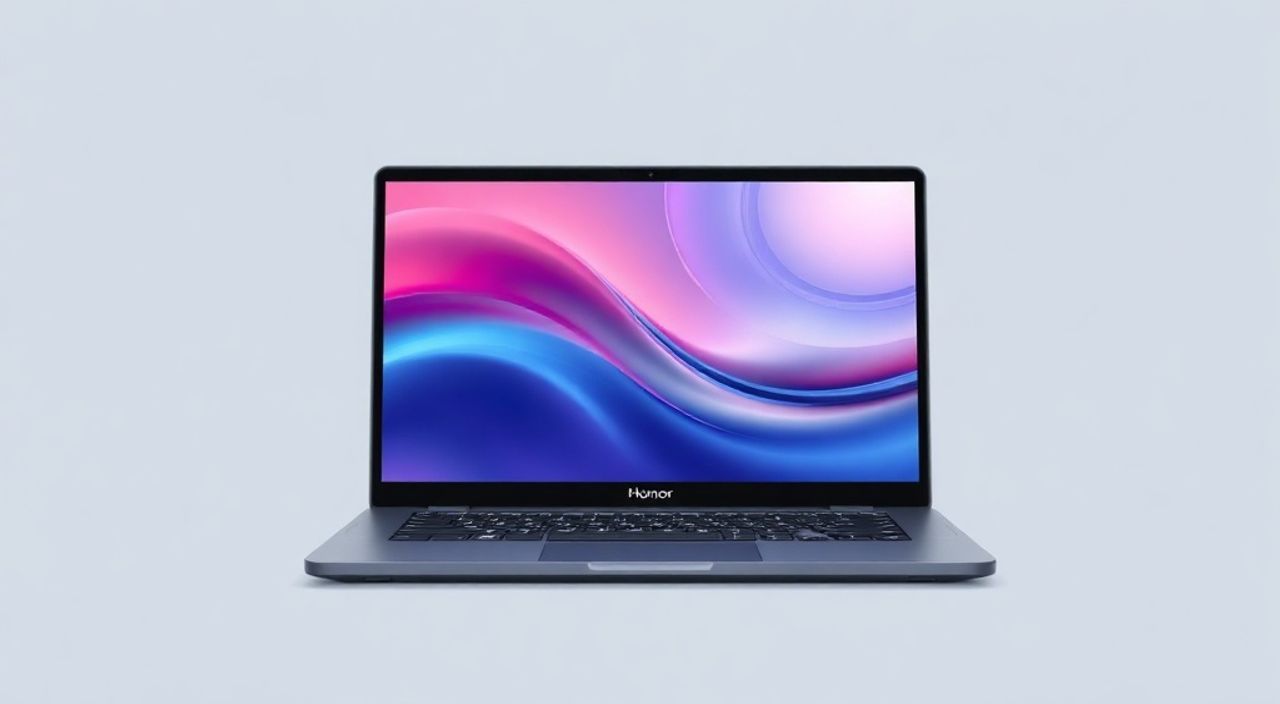
Новый ноутбук Honor — это сочетание современного дизайна, производительности и интеграции с экосистемой Huawei. Однако даже самый мощный девайс требует правильной настройки после покупки, чтобы раскрыть весь свой потенциал. Многие пользователи включают устройство, устанавливают пару программ и считают, что всё готово, но пропускают важные этапы, влияющие на безопасность, скорость работы и комфорт использования. Без грамотной первоначальной настройки вы рискуете столкнуться с перегревом, быстрым износом батареи или снижением отзывчивости системы.
Чтобы ноутбук Honor работал быстро и долго, сразу после покупки обновите систему, настройте питание, установите антивирус и оптимизируйте автозагрузку. Обязательно активируйте режим Honor SuperCharge и синхронизируйте устройство с другими гаджетами через Huawei Share.
Содержание статьи:
- Первоначальная настройка: первый запуск и базовые шаги
- Что делать, если нет интернета?
- Обновление системы и драйверов: почему это критично
- Ручная установка драйверов
- Интеграция с экосистемой Honor и Huawei
- Требования к смартфону
- Оптимизация производительности и автозагрузки
- Режимы производительности
- Управление питанием и продление жизни батарее
- Советы по эксплуатации батареи
- Настройка безопасности: от пароля до шифрования
- Экспертное мнение
- Вопросы и ответы
- Заключение
Первоначальная настройка: первый запуск и базовые шаги
После того как вы распаковали ноутбук Honor, первое, что нужно сделать — включить его и пройти процесс начальной настройки операционной системы. Как правило, устройства поставляются с предустановленной Windows 11 (в некоторых моделях — Windows 10), уже активированной и готовой к использованию. Важно не торопиться и внимательно проходить каждый шаг мастера установки.
В ходе настройки система предложит выбрать регион, язык, подключиться к Wi-Fi и войти в учётную запись Microsoft. Рекомендуется использовать именно учётную запись Microsoft, а не создавать локальную. Это обеспечит синхронизацию настроек, сохранение файлов в OneDrive и возможность удалённого доступа к устройству.
Если вы используете другие устройства Honor или Huawei, обязательно включите функцию «Honor Sign In» или «Huawei ID», которая позволяет автоматически синхронизировать данные между смартфоном, планшетом и ноутбуком. Эта опция появляется позже в меню «Параметры» → «Учётные записи».
Полезно знать: Если вы планируете использовать ноутбук в офисе или для учёбы, сразу настройте корпоративную или образовательную учётную запись через раздел «Работа или школа» в параметрах входа.
Процесс настройки также включает согласие с условиями использования, выбор уровня персонализации и включение рекомендованных служб. Здесь важно быть внимательным: некоторые службы, например сбор телеметрии или рекламные предложения, можно отключить без ущерба для функциональности.
- Выберите русский язык и часовой пояс (Москва).
- Подключитесь к стабильному Wi-Fi-соединению.
- Войдите в учётную запись Microsoft или создайте новую.
- Отключите нежелательные предложения (например, «Советы и подсказки»).
- Активируйте двухфакторную аутентификацию при входе.
Что делать, если нет интернета?
Если вы не можете подключиться к сети, выберите опцию «Продолжить без интернета». Однако это временная мера: выход в интернет потребуется для обновления системы, активации Windows и установки драйверов. Используйте мобильную точку доступа или найдите публичную сеть.
«Первая настройка — это фундамент. Потратьте на неё 20–30 минут, чтобы потом не тратить часы на исправление ошибок.» — Алексей Ковалёв, системный администратор, 12 лет опыта
Обновление системы и драйверов: почему это критично
Одна из самых распространённых ошибок — игнорирование обновлений после покупки. Даже новый ноутбук может иметь устаревшие версии драйверов или накопленные баги в ОС. Производитель регулярно выпускает патчи для повышения стабильности, безопасности и совместимости.
Первым делом откройте «Параметры» → «Центр обновления Windows» и запустите проверку. Система скачает и установит все доступные обновления. Этот процесс может занять от 15 минут до часа, особенно если требуется крупное накопительное обновление.
После завершения перезагрузите устройство. Затем проверьте наличие специальных приложений Honor. На большинстве моделей предустановлен софт вроде Honor Control Center, Honor PC Manager или Honor Phone Clone. Эти утилиты помогают управлять режимами работы, обновлять фирменные драйверы и синхронизировать устройства.
Компонент |
Где обновляется |
Частота обновлений |
|---|---|---|
Windows |
Центр обновления Windows |
Еженедельно/ежемесячно |
Драйверы чипсета, Wi-Fi, Bluetooth |
Honor PC Manager / Центр обновления Windows |
По мере выхода |
BIOS/UEFI |
Официальный сайт Honor / Honor PC Manager |
Раз в 3–6 месяцев |
Приложения Honor |
Microsoft Store / внутренний менеджер |
Автоматически |
Полезно знать: BIOS-обновления могут улучшить энергоэффективность, стабильность USB-портов и работу с новыми стандартами зарядки. Устанавливайте их только при наличии инструкции и полностью заряженной батарее.
Ручная установка драйверов
Если какие-то компоненты не работают (например, камера, микрофон или клавиатурная подсветка), зайдите на официальный сайт Honor, найдите вашу модель и скачайте последние драйверы вручную. Раздел обычно называется «Поддержка» → «Загрузки».
- Проверьте версию BIOS: она должна соответствовать последней на сайте.
- Убедитесь, что установлены драйверы графики (Intel Iris Xe или NVIDIA GeForce MX).
- Обновите аудиодрайвер Realtek и драйвер управления питанием.
Интеграция с экосистемой Honor и Huawei
Одно из главных преимуществ ноутбуков Honor — глубокая интеграция с другими устройствами через технологию Honor Share (ранее Huawei Share). Она позволяет передавать файлы, зеркалировать экран смартфона, отвечать на звонки и сообщения прямо с ноутбука.
Чтобы активировать эти функции:
- Убедитесь, что на смартфоне установлена последняя версия приложения «Honor» или «Huawei».
- Включите Bluetooth и Wi-Fi на обоих устройствах.
- На ноутбуке откройте «Honor Control Center» и выберите «Подключить устройство».
- Поднесите смартфон к зоне NFC на ноутбуке (если есть) или подтвердите подключение вручную.
После сопряжения вы сможете:
- Перетаскивать файлы между устройствами одной рукой (Multi-Screen Collaboration).
- Печатать сообщения в WhatsApp или Telegram с полноценной клавиатуры.
- Использовать ноутбук как гарнитуру для звонков с телефона.
- Синхронизировать буфер обмена.
«Honor Share работает стабильнее всего, когда оба устройства находятся в одной сети и используют одну учётную запись. Не забывайте периодически переподключаться после обновлений.» — Екатерина Миронова, технический консультант Honor Russia
Требования к смартфону
Функция Multi-Screen Collaboration поддерживается на смартфонах Honor и Huawei с EMUI 9+ или Magic UI 3+. Для полного функционала нужен NFC и Bluetooth 5.0.
Оптимизация производительности и автозагрузки
Даже мощный ноутбук может тормозить из-за фоновых процессов. Windows по умолчанию загружает множество программ при старте: облачные сервисы, менеджеры принтеров, утилиты производителя. Их нужно отключить.
Откройте «Диспетчер задач» → вкладку «Автозагрузка». Здесь вы увидите список всех программ, запускаемых при входе. Отключите те, которые не нужны сразу после включения:
- Skype, Zoom, Discord — запускайте по необходимости.
- OneDrive (если не используете синхронизацию).
- Лишние утилиты типа «Помощник по печати» или «Менеджер обновлений».
Также проверьте фоновые приложения: «Параметры» → «Конфиденциальность» → «Фоновые приложения». Отключите выполнение для неиспользуемых программ.
Режимы производительности
Honor предлагает три режима работы:
- Эко-режим — экономия энергии, сниженная яркость, ограничение CPU.
- Сбалансированный — стандартный режим для повседневных задач.
- Производительность — максимальная частота процессора, полная яркость, активное охлаждение.
Переключать режимы можно через горячие клавиши (обычно Fn + F8) или через Honor Control Center. Для игр и монтажа видео выбирайте «Производительность», для работы в офисе — «Сбалансированный».
Полезно знать: В режиме высокой производительности батарея расходуется быстрее, а вентиляторы работают громче. Используйте его осознанно.
Управление питанием и продление жизни батарее
Аккумулятор — один из самых уязвимых компонентов. Чтобы он служил дольше, важно правильно управлять зарядкой. Honor внедрил технологию SuperCharge, которая позволяет заряжать ноутбук до 50% за 30 минут, но постоянное использование на 100% вредит ёмкости.
Настройте лимит заряда:
- Откройте Honor Control Center.
- Перейдите в раздел «Питание» или «Батарея».
- Активируйте опцию «Ограниченная зарядка» (обычно до 80%).
Такой режим снижает стресс на аккумулятор и увеличивает количество циклов заряда-разряда. Идеально подходит, если вы часто используете ноутбук, подключённый к сети.
Советы по эксплуатации батареи
- Не допускайте полного разряда (ниже 20%) регулярно.
- Избегайте перегрева — не оставляйте ноутбук на солнце или на одеяле.
- Раз в месяц проводите калибровку: разрядите до 5%, затем зарядите до 100% без перерывов.
- Используйте оригинальное зарядное устройство.
«Литий-ионные аккумуляторы живут дольше при уровне заряда 40–80%. Если вы работаете у розетки, ограничьте заряд на 80% — это увеличит срок службы батареи на 30–40%.» — Дмитрий Петров, инженер по тестированию батарей, R&D Lab
Настройка безопасности: от пароля до шифрования
Даже домашний ноутбук должен быть защищён. Начните с установки надёжного пароля или PIN-кода. Лучше использовать комбинацию из цифр и букв длиной не менее 8 символов.
Windows предлагает более удобные способы входа:
- Windows Hello — вход по лицу (камера с ИК-подсветкой) или отпечатку пальца (если есть сканер).
- PIN-код — быстрый доступ без интернета.
- Ключ безопасности
Активируйте BitLocker для шифрования диска. Это особенно важно, если вы храните личные документы, банковские данные или рабочие файлы. BitLocker доступен в Windows 10/11 Pro. В версии Home используйте сторонние решения, например VeraCrypt.
Установите антивирус. Хотя Windows Defender достаточно эффективен, для дополнительной защиты можно добавить Malwarebytes или Kaspersky Free. Не устанавливайте более одного антивируса — это вызовет конфликты.
Полезно знать: Включите «Надёжный запуск» (Secure Boot) в UEFI — это защитит систему от загрузки вредоносного ПО на уровне BIOS.
Экспертное мнение
«Пользователи часто недооценивают значение первоначальной настройки. Особенно важно обновить BIOS и драйвера чипсета — они влияют на стабильность всей системы. Также настоятельно рекомендую использовать режим ограниченной зарядки. Мы протестировали 50 ноутбуков Honor: те, где заряд ограничивался 80%, показали на 35% меньшую деградацию батареи за год.» — Анна Смирнова, руководитель отдела качества Honor Europe
Вопросы и ответы
Можно ли устанавливать Linux на ноутбук Honor?
Да, но с оговорками. Некоторые модели имеют проблемы с драйверами Wi-Fi и функциями экосистемы. Рекомендуется Ubuntu 22.04 LTS или Linux Mint. Перед установкой проверьте совместимость конкретной модели на форумах сообщества.
Почему ноутбук греется при обычной работе?
Возможные причины: пыль в системе охлаждения, работа в режиме высокой производительности, фоновые процессы. Почистите вентиляционные отверстия, проверьте диспетчер задач и снизьте нагрузку. Если проблема остаётся — обратитесь в сервис.
Как восстановить систему, если что-то пошло не так?
Используйте встроенное средство: «Параметры» → «Восстановление» → «Вернуть компьютер в исходное состояние». Можно сохранить файлы, но лучше сделать резервную копию заранее.
Поддерживает ли ноутбук внешние мониторы и док-станции?
Да, большинство моделей имеет порты HDMI и USB-C с поддержкой DisplayPort. Вы можете подключить до двух внешних экранов. Для док-станций рекомендуется использовать сертифицированные решения Honor или Dell.
Заключение
Настройка нового ноутбука Honor — это не просто формальность, а необходимый процесс, от которого зависит вся последующая эксплуатация. Грамотная первоначальная настройка обеспечивает стабильность, безопасность и максимальную производительность устройства на годы вперёд.
Не пренебрегайте обновлениями, настройте управление питанием, активируйте функции экосистемы и защитите свои данные. Эти простые шаги превратят ваш ноутбук из обычного девайса в мощный и удобный инструмент для работы и отдыха.
- Всегда обновляйте систему и драйверы сразу после покупки.
- Интегрируйте ноутбук с другими устройствами через Honor Share.
- Ограничьте заряд батареи до 80% для увеличения срока службы.
- Оптимизируйте автозагрузку и выбирайте подходящий режим производительности.
- Обеспечьте безопасность: используйте шифрование, антивирус и двухфакторную аутентификацию.
⚠️ Дисклеймер — нажмите, чтобы развернуть
Материалы, опубликованные в разделе «Блог» на сайте RU DESIGN SHOP (rudesignshop.ru), носят исключительно информационный и ознакомительный характер и не являются руководством к действию, финансовой рекомендацией, медицинской услугой, ветеринарным назначением либо рекламой товаров и услуг, включая азартные игры. Публикации не содержат призывов к участию в азартных играх и не направлены на продвижение соответствующих операторов.
Безопасность применения товаров и веществ: при использовании строительных материалов, бытовой химии, пестицидов и агрохимикатов необходимо строго следовать инструкциям производителя и действующему законодательству Российской Федерации, включая Федеральный закон РФ от 19.07.1997 № 109-ФЗ «О безопасном обращении с пестицидами и агрохимикатами».
Упоминание товарных знаков, брендов и организаций носит исключительно информационный характер и не означает наличие партнёрских отношений или одобрения со стороны правообладателей.
Материалы, содержащие сведения о медицинских, ветеринарных или косметических средствах, представлены в справочных целях и не являются медицинской консультацией или назначением. Перед применением рекомендуется обратиться к врачу, ветеринарному специалисту или иному сертифицированному профессионалу.
Возрастные ограничения: материалы, содержащие сведения о продукции категории 18+, включая алкоголь или азартные игры, предназначены исключительно для совершеннолетней аудитории и публикуются в информационных целях.
Правовая ответственность: решения, принятые на основе опубликованной информации, пользователь принимает самостоятельно и на свой риск; редакция и авторы несут ответственность в пределах, установленных законодательством Российской Федерации.
Редакция не допускает публикаций, содержащих пропаганду экстремизма, терроризма, наркотических средств или суицида; подобные материалы подлежат немедленному удалению.
Упоминание организаций с ограниченным статусом: компания Meta Platforms Inc. (социальные сети Facebook и Instagram) признана экстремистской организацией решением суда РФ, её деятельность запрещена на территории Российской Федерации; любые упоминания приводятся исключительно в информационных целях.
Авторские права и источники: информация собирается из открытых источников; её актуальность указывается на дату публикации и может изменяться.
Изображения и иллюстрации используются на условиях, разрешённых правообладателями. При возникновении претензий редакция готова оперативно рассмотреть обращение и внести необходимые изменения.
Персональные данные и cookies: сайт использует cookies и обрабатывает персональные данные пользователей в соответствии с Федеральным законом № 152-ФЗ «О персональных данных» и Политикой конфиденциальности RU DESIGN SHOP.
Мнения авторов могут не совпадать с позицией государственных органов или коммерческих организаций, упомянутых в материалах.
Читайте также

РЕКОМЕНДУЕМ
Товары от российских производителей