Скидка 5% на первый заказ — RDS5




Как настроить ноутбук и монитор
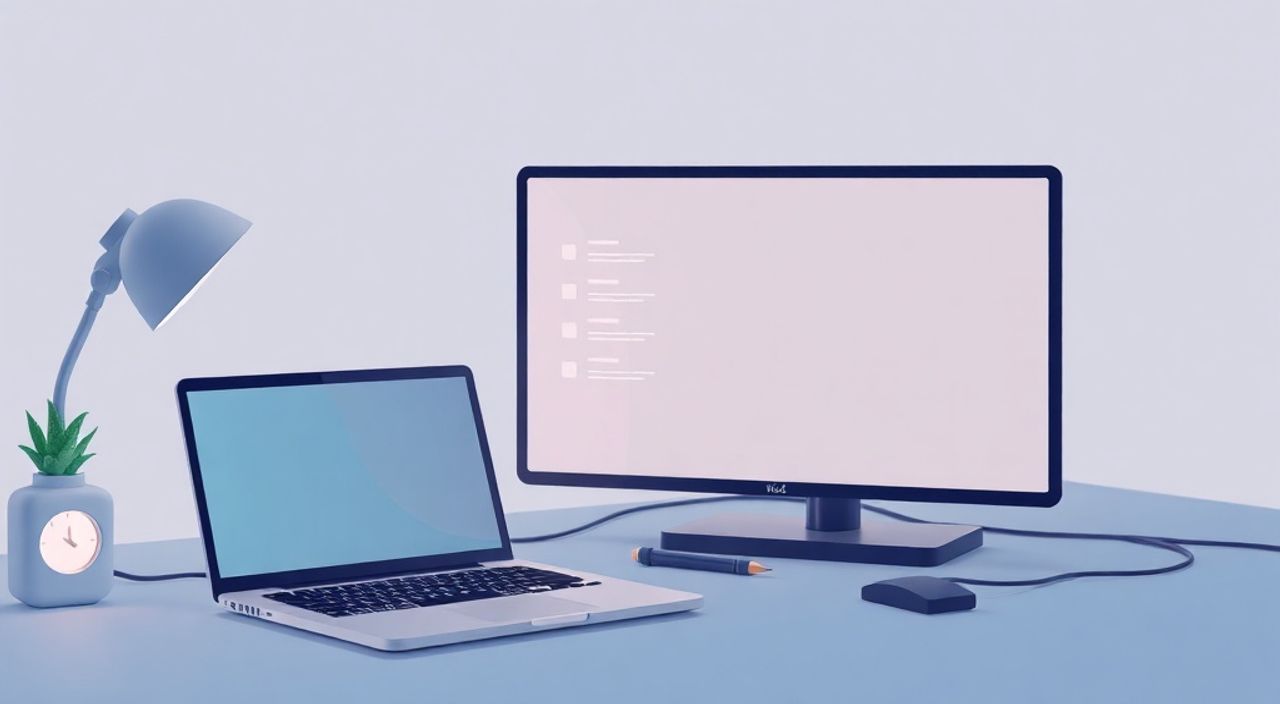
Современный рабочий процесс всё чаще требует использования нескольких экранов: ноутбук в паре с внешним монитором значительно повышают продуктивность, улучшают комфорт при работе с графикой, программированием или многозадачностью. Настроить подключение и правильно сконфигурировать отображение — задача несложная, но требующая понимания аппаратных возможностей, кабелей, настроек операционной системы и параметров дисплея. Главное — выбрать подходящий способ подключения (HDMI, DisplayPort, USB-C), активировать второй экран через системные настройки Windows или macOS, а затем оптимизировать разрешение, ориентацию и порядок расположения экранов.
Чтобы настроить ноутбук и монитор, подключите их с помощью подходящего кабеля (HDMI, DisplayPort или USB-C), активируйте второй экран через «Параметры дисплея» и настройте режим отображения (дублирование или расширение). Убедитесь, что установлены актуальные драйверы видеокарты.
Содержание статьи:
- Подключение оборудования: кабели, порты и совместимость
- Шаги подключения
- Настройка второго экрана в Windows: пошаговая инструкция
- Активация второго экрана
- Настройка основного дисплея
- Горячие клавиши для быстрого переключения
- Настройка в macOS: особенности работы с внешним монитором
- Настройка в Системных настройках
- Особенности масштабирования
- Оптимальные параметры отображения: разрешение, масштабирование и частота
- Разрешение экрана
- Частота обновления (Гц)
- Масштабирование (размер текста и приложений)
- Режимы отображения: чем отличается расширение от дублирования
- Когда какой режим использовать?
- Расположение экранов и управление курсором
- Настройка порядка экранов
- Работа с несколькими мониторами
- Типичные ошибки и как их избежать
- Экспертное мнение
- Вопросы и ответы
- Заключение
Подключение оборудования: кабели, порты и совместимость
Первый шаг в настройке ноутбука с внешним монитором — физическое подключение. Для этого необходимо определить доступные порты на обоих устройствах. На большинстве современных ноутбуков встречаются HDMI, USB-C (с поддержкой DisplayPort Alt Mode), а иногда Mini DisplayPort или старые VGA. Мониторы обычно оснащены HDMI, DisplayPort, иногда DVI или VGA.
Ключевое правило: используйте самый высокоскоростной и современный интерфейс, который есть у обоих устройств. Приоритет такой: DisplayPort > HDMI (особенно 2.0 и выше) > USB-C с DP Alt Mode > VGA (только в крайнем случае).
Полезно знать: Подключение через USB-C позволяет передавать видео, данные и зарядку одновременно — это идеальный выбор для ультрабуков.
Для правильного выбора кабеля важно понимать пропускную способность каждого стандарта. Ниже представлена таблица сравнения:
Интерфейс |
Макс. разрешение (60 Гц) |
Поддержка HDR |
Замечания |
|---|---|---|---|
HDMI 1.4 |
1920×1080 @ 120 Гц или 4K @ 30 Гц |
Нет |
Устаревший, не подходит для 4K/60 |
HDMI 2.0 |
4K @ 60 Гц |
Частично |
Хорошо для 4K, но ограничен по цветопередаче |
HDMI 2.1 |
8K @ 60 Гц или 4K @ 120 Гц |
Да |
Лучший выбор для игр и HDR-контента |
DisplayPort 1.4 |
8K @ 60 Гц или 4K @ 120 Гц |
Да |
Отличный выбор для профессиональных задач |
USB-C (с DP 1.4) |
То же, что и DP 1.4 |
Да |
Универсальное решение, особенно для Mac и ультрабуков |
Если у вашего ноутбука нет нужного порта, используйте адаптер. Например, USB-C to HDMI или MiniDP to DP. Однако будьте осторожны: дешёвые адаптеры могут вызывать мерцание, потерю сигнала или ограничение разрешения.
Шаги подключения
- Выключите ноутбук и монитор (рекомендуется, хотя и не обязательно).
- Подключите кабель от монитора к соответствующему порту на ноутбуке.
- Включите монитор, затем ноутбук.
- Дождитесь автоматического определения экрана. Если изображение не появилось, проверьте вход на мониторе (через кнопки меню).
- При необходимости нажмите комбинацию клавиш для переключения дисплеев (например, Win + P в Windows).
«Всегда проверяйте, поддерживает ли ваш ноутбук вывод изображения через конкретный порт. Некоторые USB-C порты предназначены только для данных и зарядки.» — Алексей Петров, инженер по технической поддержке Dell в России
Настройка второго экрана в Windows: пошаговая инструкция
После подключения монитора Windows обычно автоматически обнаруживает его и запускает в режиме дублирования. Но чтобы использовать преимущества двух экранов, нужно перейти в режим расширения.
Активация второго экрана
- Щёлкните правой кнопкой мыши на рабочем столе и выберите «Параметры дисплея».
- Система покажет два прямоугольника — каждый представляет подключённый экран.
- Нажмите «Обнаружить», если один из экранов не определяется.
- Выберите нужный режим: «Расширить эти дисплеи» — основной вариант для многозадачности.
Расширенный режим позволяет перетаскивать окна между экранами, как будто у вас одна большая рабочая поверхность. Это особенно полезно для дизайнеров, программистов и аналитиков.
Настройка основного дисплея
Определите, какой экран будет основным:
- Кликните по изображению нужного экрана в настройках.
- Прокрутите вниз и установите флажок «Сделать этот мой основным дисплеем».
- На основном экране будет находиться панель задач, меню «Пуск» и значки рабочего стола.
Полезно знать: Если вы работаете стоя/сидя за столом, сделайте основным экраном тот, который находится ближе к вам — так будет удобнее управлять интерфейсом.
Горячие клавиши для быстрого переключения
Windows предлагает сочетания клавиш для мгновенного управления экранами:
- Win + P — вызывает панель выбора режима (компьютер, дублирование, расширение, только второй экран).
- Win + Shift + Стрелка влево/вправо — перемещает активное окно на другой экран.
- Win + . — вызывает смайлики, но не относится к дисплеям (частая ошибка новичков).
Эти комбинации значительно ускоряют работу. Например, во время презентации можно быстро переключиться на «Только второй экран», чтобы зрители видели слайды, а вы — заметки докладчика.
Настройка в macOS: особенности работы с внешним монитором
macOS с версии Catalina и выше отлично поддерживает внешние мониторы, особенно через порты Thunderbolt 3 (USB-C). После подключения система автоматически активирует второй экран, но часто в режиме зеркалирования.
Настройка в Системных настройках
- Откройте «Системные настройки» → «Мониторы».
- Убедитесь, что включена опция «Раскрыть дисплеи в качестве отдельных рабочих столов» — это аналог расширения в Windows.
- Если нужно отключить зеркалирование, снимите галочку «Зеркалировать встроенный дисплей».
- Перетаскивайте экраны в интерфейсе для задания их физического расположения.
Важно: в macOS панель меню и Dock по умолчанию отображаются только на основном экране. Вы можете изменить основной дисплей, перетащив белую полосу (панель меню) на нужный экран в настройках.
Особенности масштабирования
macOS использует концепцию Retina-дисплеев, где физическое и логическое разрешение отличаются. При подключении внешнего монитора (особенно Full HD) может возникнуть эффект «расплывчатости» текста.
Решение:
- В настройках монитора выберите «Масштабирование».
- Удерживайте клавишу Option и кликните по «Показать все разрешения».
- Выберите оптимальное разрешение, например, 1440×810 (для 1080p) — это даёт чёткое изображение без масштабирования.
«На Mac лучше использовать мониторы с поддержкой HiDPI. Если монитор не Retina, выбирайте разрешение, кратное родному, чтобы избежать размытости.» — Екатерина Смирнова, Apple Certified Trainer
Оптимальные параметры отображения: разрешение, масштабирование и частота
Правильно выбранные параметры экрана влияют на комфорт, читаемость и производительность. Разрешение, частота обновления и масштабирование должны быть согласованы между собой.
Разрешение экрана
Установите родное разрешение монитора — это обеспечит максимальную чёткость. Его можно найти в инструкции к монитору или в настройках дисплея. В Windows:
- «Параметры» → «Система» → «Дисплей» → «Разрешение».
- Выберите значение, помеченное как «рекомендуется» — это и есть родное.
Если выбрать меньшее разрешение, изображение станет размытым. Больше — система не позволит.
Частота обновления (Гц)
Частота влияет на плавность картинки. 60 Гц — стандарт, 75, 120, 144 Гц — для игр и анимации. Чтобы изменить:
- В Windows: «Дополнительные параметры дисплея» → «Свойства видеоадаптера» → вкладка «Монитор».
- Выберите доступную частоту (при условии поддержки кабелем и видеокартой).
Полезно знать: Для HDMI 2.0 и DisplayPort 1.4 поддерживается 4K@60 Гц. Для 4K@120 Гц требуется HDMI 2.1 или DP 1.4 с DSC (сжатие).
Масштабирование (размер текста и приложений)
На высоких разрешениях (например, 4K) элементы интерфейса становятся слишком маленькими. Масштабирование решает эту проблему:
- В Windows: в разделе «Масштабирование» установите 150%, 200% и т.д.
- В macOS: настройки масштабирования находятся в «Мониторы» → «Масштабирование».
Важно: если масштабирование настроено некорректно, могут возникать «белые поля» или несоответствие положения курсора. Проверяйте настройки для каждого экрана отдельно.
Режимы отображения: чем отличается расширение от дублирования
Windows и macOS предлагают четыре основных режима работы с несколькими экранами:
- Только компьютер — используется только встроенный экран ноутбука.
- Дублирование — одинаковое изображение на обоих экранах. Полезно для презентаций.
- Расширение — объединённая рабочая область. Оптимален для повседневной работы.
- Только второй экран — ноутбук выключен, вся работа ведётся на мониторе.
Когда какой режим использовать?
Режим |
Когда использовать |
Недостатки |
|---|---|---|
Дублирование |
Презентации, обучение, демонстрация экрана |
Ограниченное пространство, неудобно для многозадачности |
Расширение |
Работа с документами, кодом, графикой |
Требует привыкания к перемещению курсора между экранами |
Только второй экран |
Использование ноутбука как системного блока |
Неудобно, если нужно быстро переключиться на ноутбук |
Выбор режима зависит от задачи. Например, финансист может держать график на втором экране, а таблицу — на первом. Преподаватель — показывать слайды на проекторе, а заметки — на ноутбуке.
Расположение экранов и управление курсором
Физическое расположение экранов должно соответствовать настройкам в системе. Если вы поставили монитор слева от ноутбука, но в настройках он справа — курсор будет «перепрыгивать» неестественно.
Настройка порядка экранов
- Откройте «Параметры дисплея» (Windows) или «Мониторы» (macOS).
- Перетащите изображения экранов так, чтобы они соответствовали реальному расположению.
- Проверьте переход курсора — он должен двигаться плавно, как в реальности.
Полезно знать: Если один экран выше другого, курсор может «застревать» по краю. Выравнивайте экраны по верхнему краю в настройках для более естественного перехода.
Работа с несколькими мониторами
При использовании трёх и более экранов:
- Назначьте основной дисплей в центре.
- Используйте программы вроде DisplayFusion (Windows) для управления фонами, часами, уведомлениями.
- Настройте горячие клавиши для быстрого перемещения окон.
Это особенно важно в медицинских, торговых и диспетчерских системах, где требуется контроль множества данных.
Типичные ошибки и как их избежать
Даже опытные пользователи сталкиваются с проблемами при настройке мониторов. Вот самые распространённые:
- Чёрный экран после подключения — проверьте кабель, порт, источник сигнала на мониторе. Перезагрузите систему.
- Низкое разрешение — возможно, используется устаревший кабель HDMI 1.4. Обновите до HDMI 2.0 или используйте DisplayPort.
- Мерцание экрана — причиной может быть несовместимость драйвера или частота 50/60 Гц. Попробуйте изменить частоту в настройках.
- Нет звука через HDMI — в Windows нужно вручную выбрать устройство вывода: «Параметры звука» → «Устройства вывода» → выбрать монитор.
- Задержка при перемещении окон — проверьте, не включён ли режим энергосбережения на видеокарте.
«Перед покупкой монитора уточните, поддерживает ли ваш ноутбук нужное разрешение и частоту через имеющиеся порты. Часто проблема не в железе, а в незнании спецификаций.» — Дмитрий Козлов, IT-консультант, 12 лет опыта
Экспертное мнение
Мы поговорили с Артёмом Лебедевым, руководителем отдела цифровых рабочих мест в крупной IT-компании:
«За последние три года мы перевели 70% сотрудников на двухэкранную конфигурацию. Результат — рост продуктивности на 25–40% по данным внутренних метрик. Ключевой момент — не просто подключить монитор, а правильно его настроить. Мы рекомендуем: использовать расширенный режим, выравнивать экраны по верхнему краю, устанавливать одинаковое масштабирование. Также важно, чтобы монитор был качественным — матрица IPS, 100% sRGB, антибликовое покрытие. Дешёвые TN-матрицы с искажением цветов снижают эффективность даже при идеальной настройке.»
Вопросы и ответы
Можно ли подключить два внешних монитора к ноутбуку?
Да, если у ноутбука достаточно портов (например, HDMI + USB-C) или используется док-станция. Современные процессоры Intel и AMD поддерживают до трёх дисплеев одновременно.
Почему мой монитор не определяется?
Проверьте кабель, порт, включён ли монитор. Обновите драйверы видеокарты. Попробуйте подключить к другому устройству — возможно, проблема в мониторе.
Нужно ли отключать экран ноутбука при использовании монитора?
Не обязательно. Но если хотите сэкономить энергию или использовать ноутбук как системный блок, закройте крышку и настройте систему на работу без неё (в параметрах питания).
Как сделать, чтобы приложения открывались на нужном экране?
Первое открытие приложения определяет его «родной» экран. Переместите окно на нужный дисплей и закройте — следующий запуск будет там же. Используйте Win+Shift+Стрелка для принудительного перемещения.
Подойдёт ли любой USB-C кабель для видео?
Нет. Только те, что поддерживают DisplayPort Alt Mode и имеют достаточную пропускную способность. Ищите маркировку «Video», «DP», «4K», «Thunderbolt».
Заключение
Настройка ноутбука и внешнего монитора — простой, но важный процесс, способный кардинально улучшить вашу работу. Ключевые шаги: правильный выбор кабеля, подключение, активация режима расширения и точная настройка разрешения, частоты и расположения экранов. Не забывайте обновлять драйверы и использовать горячие клавиши для повышения эффективности.
Интеграция внешнего монитора — это не просто увеличение площади экрана, а переход на новый уровень продуктивности. Правильно настроенная двухэкранная система экономит время, снижает усталость глаз и делает работу комфортнее.
- Используйте HDMI 2.0, DisplayPort или USB-C с поддержкой видео для лучшего качества.
- Выбирайте режим «Расширение» для повседневной работы и «Дублирование» для презентаций.
- Выставляйте родное разрешение и оптимальное масштабирование на каждом экране.
- Физически и логически выравнивайте экраны для плавного перемещения курсора.
- Регулярно обновляйте драйверы видеокарты и проверяйте настройки звука при подключении через HDMI.
⚠️ Дисклеймер — нажмите, чтобы развернуть
Материалы, опубликованные в разделе «Блог» на сайте RU DESIGN SHOP (rudesignshop.ru), носят исключительно информационный и ознакомительный характер и не являются руководством к действию, финансовой рекомендацией, медицинской услугой, ветеринарным назначением либо рекламой товаров и услуг, включая азартные игры. Публикации не содержат призывов к участию в азартных играх и не направлены на продвижение соответствующих операторов.
Безопасность применения товаров и веществ: при использовании строительных материалов, бытовой химии, пестицидов и агрохимикатов необходимо строго следовать инструкциям производителя и действующему законодательству Российской Федерации, включая Федеральный закон РФ от 19.07.1997 № 109-ФЗ «О безопасном обращении с пестицидами и агрохимикатами».
Упоминание товарных знаков, брендов и организаций носит исключительно информационный характер и не означает наличие партнёрских отношений или одобрения со стороны правообладателей.
Материалы, содержащие сведения о медицинских, ветеринарных или косметических средствах, представлены в справочных целях и не являются медицинской консультацией или назначением. Перед применением рекомендуется обратиться к врачу, ветеринарному специалисту или иному сертифицированному профессионалу.
Возрастные ограничения: материалы, содержащие сведения о продукции категории 18+, включая алкоголь или азартные игры, предназначены исключительно для совершеннолетней аудитории и публикуются в информационных целях.
Правовая ответственность: решения, принятые на основе опубликованной информации, пользователь принимает самостоятельно и на свой риск; редакция и авторы несут ответственность в пределах, установленных законодательством Российской Федерации.
Редакция не допускает публикаций, содержащих пропаганду экстремизма, терроризма, наркотических средств или суицида; подобные материалы подлежат немедленному удалению.
Упоминание организаций с ограниченным статусом: компания Meta Platforms Inc. (социальные сети Facebook и Instagram) признана экстремистской организацией решением суда РФ, её деятельность запрещена на территории Российской Федерации; любые упоминания приводятся исключительно в информационных целях.
Авторские права и источники: информация собирается из открытых источников; её актуальность указывается на дату публикации и может изменяться.
Изображения и иллюстрации используются на условиях, разрешённых правообладателями. При возникновении претензий редакция готова оперативно рассмотреть обращение и внести необходимые изменения.
Персональные данные и cookies: сайт использует cookies и обрабатывает персональные данные пользователей в соответствии с Федеральным законом № 152-ФЗ «О персональных данных» и Политикой конфиденциальности RU DESIGN SHOP.
Мнения авторов могут не совпадать с позицией государственных органов или коммерческих организаций, упомянутых в материалах.
Читайте также

РЕКОМЕНДУЕМ
Товары от российских производителей
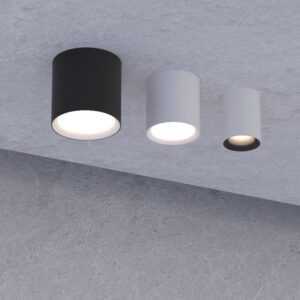
Светильник MODULAR N Forstlight
Диапазон цен: 8040 руб. – 12640 руб.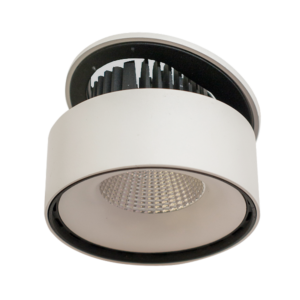
Светильник ROTER MC Forstlight
11490 руб.