Скидка 5% на первый заказ — RDS5




Как настроить ноутбук по отпечатку пальца
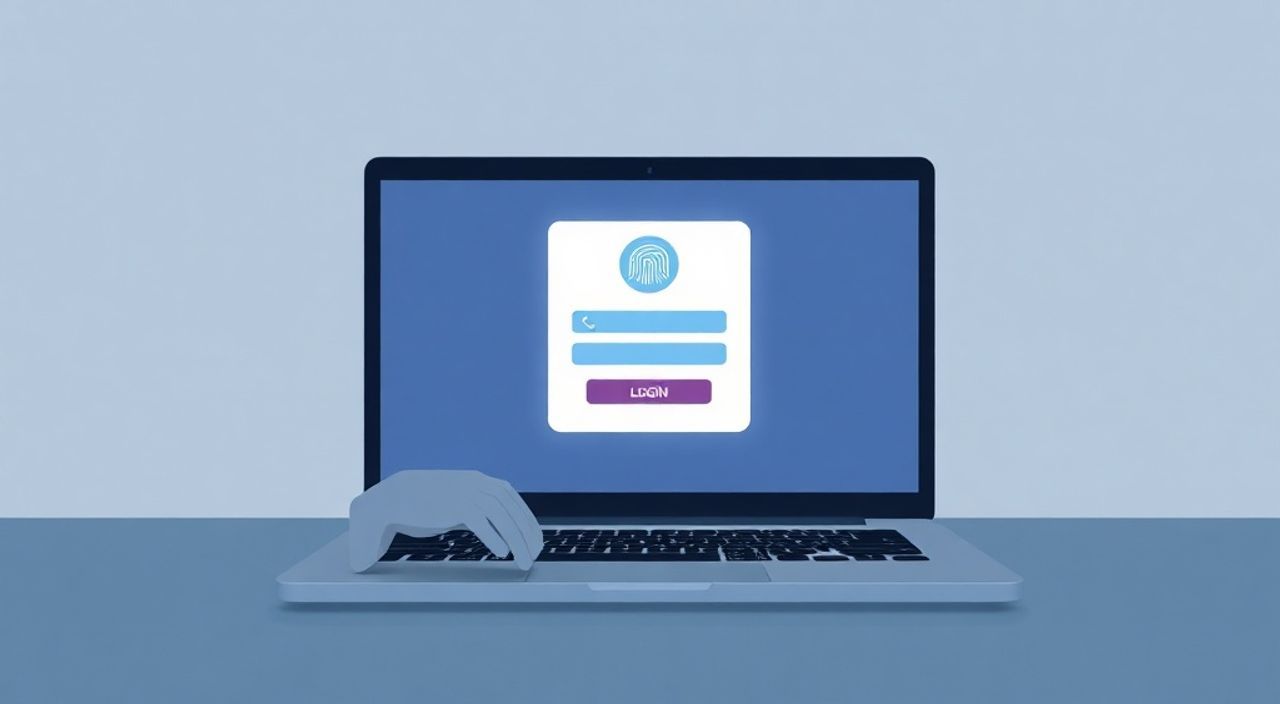
Биометрическая аутентификация по отпечатку пальца — это удобный и безопасный способ входа в систему, который всё чаще используется на современных ноутбуках. Настройка этой функции требует понимания аппаратной совместимости, правильных шагов в операционной системе и соблюдения мер безопасности. Если ваш ноутбук оснащён сканером отпечатков пальцев, активировать его можно через встроенные инструменты Windows (или другую ОС), установив драйверы и зарегистрировав свой отпечаток.
Чтобы настроить вход по отпечатку пальца, убедитесь, что на ноутбуке установлен совместимый сканер, обновите драйверы, затем добавьте отпечаток через «Параметры Windows → Учетные записи → Вход». Главное — использовать официальные драйверы и проверять поддержку функции в BIOS/UEFI.
Содержание статьи:
- Проверка наличия и типа сканера отпечатков
- Поддержка в BIOS/UEFI
- Настройка отпечатка пальца в Windows 10 и 11
- Альтернативные приложения от производителей
- Распространённые ошибки и их решение
- Сброс и повторная регистрация
- Безопасность биометрического доступа
- Ограничения технологии
- Экспертное мнение
- Вопросы и ответы
- Заключение
Проверка наличия и типа сканера отпечатков
Перед началом настройки необходимо убедиться, что ваш ноутбук физически оснащён сканером отпечатков пальцев. Эта технология стала стандартом для большинства моделей среднего и высокого ценового сегмента, особенно в линейках Dell Latitude, Lenovo ThinkPad, HP EliteBook и некоторых устройствах Asus и Acer. Сканер обычно располагается рядом с тачпадом или в клавиатурной области, имеет небольшой металлический сенсор и часто помечен значком пальца.
Для точной идентификации устройства перейдите в «Диспетчер устройств»: нажмите Win + X и выберите соответствующий пункт. Раскройте раздел «Биометрические устройства» или «Устройства безопасности». Если вы видите там запись вроде «Synaptics Fingerprint Sensor», «Validity Sensors» или «Goodix Fingerprint Device» — значит, оборудование присутствует. Отсутствие такого раздела может означать либо отсутствие сканера, либо необходимость установки драйверов.
- Некоторые модели используют USB-подключение внутри системы, поэтому могут отображаться в разделе «Контроллеры USB».
- Если в диспетчере устройств нет упоминаний о биометрии, проверьте спецификации ноутбука на сайте производителя.
- Также можно воспользоваться сторонним ПО, например, AIDA64 или HWiNFO, чтобы получить детальный анализ оборудования.
Полезно знать: Не все сенсоры поддерживают Windows Hello одинаково. Убедитесь, что ваш сканер сертифицирован Microsoft для работы с Windows Hello — это гарантирует стабильную интеграцию с ОС.
Поддержка в BIOS/UEFI
Даже при наличии физического сканера функция может быть отключена на уровне прошивки. Чтобы проверить это, перезагрузите ноутбук и войдите в BIOS/UEFI (обычно клавиши F2, Del или Esc при запуске). Найдите раздел, связанный с безопасностью (Security) или конфигурацией ввода (Input Devices). Там может быть опция вроде «Fingerprint Reader», «Biometric Authentication» или «Windows Hello Support».
Активируйте эту функцию, если она отключена, сохраните настройки и перезагрузитесь. Без этого шага операционная система не сможет взаимодействовать со сканером, даже при наличии драйверов.
Настройка отпечатка пальца в Windows 10 и 11
Windows 10 и 11 предлагают встроенную поддержку биометрической аутентификации через платформу Windows Hello. Это централизованное решение, которое работает с отпечатками, распознаванием лица и PIN-кодами. Процесс добавления отпечатка прост, но требует предварительной подготовки.
Первое, что нужно сделать — убедиться, что установлены актуальные драйверы. Даже если сканер определяется в системе, он может не работать без правильного программного обеспечения. Лучший способ — посетить официальный сайт производителя ноутбука, найти модель в разделе поддержки и скачать последнюю версию драйвера для «Fingerprint», «Biometrics» или «Security».
- Откройте «Параметры» (Win + I).
- Перейдите в раздел «Учетные записи» → «Вход в Windows».
- Найдите опцию «Отпечатки пальцев (Windows Hello)» и нажмите «Настроить».
- Система запросит подтверждение текущего пароля, PIN или смарт-карту.
- Далее следуйте инструкциям: водите пальцем по сенсору с разных углов, пока процесс не завершится.
Можно зарегистрировать до 10 отпечатков одного пользователя — например, с разных пальцев или даже одной и той же руки, но с разным нажимом. Это повышает надёжность распознавания в условиях плохого освещения или влажности.
Параметр |
Windows 10 |
Windows 11 |
|---|---|---|
Интерфейс настройки |
Параметры → Учетные записи → Вход |
Параметры → Учетные записи → Вход |
Поддержка нескольких отпечатков |
До 10 |
До 10 |
Требуется PIN для регистрации |
Да |
Да |
Интеграция с BitLocker |
Полная |
Полная |
«Всегда регистрируйте отпечатки в хорошо освещённом месте и с чистыми пальцами. Грязь, влага или трещины на коже могут снизить точность сканирования на 30–40%.» — Алексей Морозов, инженер по информационной безопасности, 12 лет опыта
Альтернативные приложения от производителей
Некоторые бренды, такие как Lenovo и Dell, предоставляют собственные утилиты для управления сканером (например, Lenovo Vantage или Dell Mobile Connect). Эти программы могут предлагать дополнительные функции: быстрый вход в бизнес-приложения, настройку чувствительности сенсора или мониторинг состояния датчика. Однако для базовой аутентификации в системе лучше использовать стандартный интерфейс Windows Hello — он более стабилен и совместим.
Распространённые ошибки и их решение
Даже при корректной настройке пользователи сталкиваются с проблемами. Ниже — наиболее частые сценарии и способы их устранения.
- Ошибка: «Не удалось настроить отпечаток пальца». Причина — отсутствие или устаревшие драйверы. Решение: скачайте последнюю версию с сайта производителя. Иногда помогает удаление старого драйвера через «Диспетчер устройств» с последующей переустановкой.
- Ошибка: «Сканер недоступен» после обновления Windows. Обновления ОС могут перезаписать рабочие драйверы. Решение: временно отключите автоматическое обновление драйверов (в «Параметры → Система → О программе → Дополнительные параметры системы → Параметры → Оборудование» выберите «Никогда не устанавливать драйверы из Центра обновления Windows»).
- Сканер работает, но не распознаёт палец. Возможные причины: загрязнение сенсора, сухая кожа, слишком быстрое движение пальцем. Протрите сенсор мягкой тканью, увлажните палец или заново зарегистрируйте отпечаток.
Полезно знать: Если Windows Hello не предлагает опцию отпечатка, проверьте групповые политики (gpedit.msc) или реестр: параметр
HKEY_LOCAL_MACHINESOFTWAREPoliciesMicrosoftBiometrics должен разрешать использование биометрии.Сброс и повторная регистрация
Если система начинает «забывать» отпечатки, поможет полный сброс. Перейдите в «Параметры → Учетные записи → Вход» и нажмите «Удалить» у всех зарегистрированных отпечатков. Затем снова начните процесс регистрации. Это также рекомендуется делать после длительного перерыва в использовании или при изменении состояния кожи (например, после травмы).
Безопасность биометрического доступа
Хотя вход по отпечатку пальца удобен, важно понимать его уровень защиты. В отличие от пароля, отпечаток нельзя «сменить», если он скомпрометирован. Однако современные системы хранят данные в зашифрованном виде в изолированном хранилище (TPM — Trusted Platform Module), недоступном для обычных приложений.
Windows Hello использует криптографические ключи, привязанные к конкретному устройству. Даже если злоумышленник получит доступ к файлу с шаблоном отпечатка, расшифровать его без TPM невозможно. Шаблон представляет собой математическую модель, а не изображение пальца, что делает подделку крайне сложной.
- Биометрические данные никогда не покидают устройство — они не передаются в облако и не хранятся на серверах Microsoft.
- Для дополнительной защиты рекомендуется использовать PIN как резервный метод входа.
- При смене владельца ноутбука все биометрические данные должны быть удалены.
«Биометрия — это не замена паролям, а дополнение. Всегда имейте резервный метод аутентификации. Особенно в корпоративной среде.» — Екатерина Волкова, CISO в IT-аутсорсинговой компании, 9 лет в сфере кибербезопасности
Ограничения технологии
Сканеры отпечатков не идеальны. Они могут давать ложные срабатывания (особенно на дешёвых моделях) или, наоборот, отказывать при изменении внешнего вида пальца (порезы, загар, возрастные изменения). Также существуют эксперименты по обману сенсора с помощью силиконовых копий или фотографий, хотя современные датчики с поддержкой LFD (Live Finger Detection) успешно противостоят таким атакам.
Экспертное мнение
Мы поговорили с Дмитрием Ковалёвым, техническим консультантом по корпоративной безопасности, имеющим более 15 лет опыта внедрения биометрических систем.
«За последние пять лет надёжность сканеров отпечатков выросла на 60%. Современные решения от Synaptics и Goodix с интеграцией с TPM 2.0 обеспечивают уровень безопасности, сравнимый с U2F-токенами. Но ключевой фактор — не само железо, а правильная настройка и политика использования. Например, в банках мы комбинируем отпечаток с PIN’ом для двухфакторной аутентификации на рабочих станциях.» — Дмитрий Ковалёв, технический консультант по ИБ
По его словам, основная ошибка пользователей — полное доверие биометрии без резервных методов. Он советует всегда настраивать PIN и регулярно обновлять драйверы. Также он отметил, что в 2025 году наблюдается переход к гибридным решениям: сочетанию сканера отпечатка с распознаванием лица на одном модуле.
Вопросы и ответы
Можно ли использовать отпечаток пальца для входа в сайты и приложения?
Да, через Windows Hello и поддержку WebAuthn. Некоторые браузеры (Edge, Chrome) позволяют использовать отпечаток вместо пароля на совместимых сайтах (например, Microsoft Account, GitHub). Для этого нужно включить соответствующую опцию в настройках сайта.
Что делать, если сканер сломался?
Если датчик физически повреждён, восстановить его работу невозможно без замены. В этом случае придётся использовать PIN или пароль. Некоторые ноутбуки позволяют отключить требования к биометрии через групповые политики.
Поддерживает ли Linux сканеры отпечатков?
Да, но с ограничениями. Проект fprint предоставляет базовую поддержку, однако совместимость зависит от модели. Например, датчики Validity и Synaptics имеют открытые драйверы, тогда как некоторые китайские чипы не поддерживаются. Настройка требует ручного вмешательства в терминале.
Можно ли зарегистрировать отпечаток другого человека?
Теоретически — да, если у вас есть его согласие. Windows позволяет добавить отпечатки других пользователей, но только сам пользователь может инициировать процесс. Это важно для семейных устройств или рабочих станций с общим доступом.
Заключение
Настройка входа по отпечатку пальца на ноутбуке — это простой, но многоэтапный процесс, требующий проверки оборудования, установки драйверов и корректной регистрации в системе. Современные решения от Microsoft и ведущих производителей обеспечивают высокий уровень удобства и безопасности, особенно при использовании в связке с TPM и PIN-кодом.
Главное — помнить, что биометрия — это часть системы безопасности, а не её полная замена. Регулярное обновление ПО, очистка сенсора и наличие резервного метода входа делают использование отпечатка максимально эффективным.
- Проверьте наличие сканера и его поддержку в BIOS и Windows Hello.
- Устанавливайте драйверы только с официальных сайтов производителей.
- Регистрируйте отпечатки в оптимальных условиях — с чистыми пальцами и сенсором.
- Используйте PIN как резервный метод аутентификации.
- Следите за безопасностью: биометрические данные нельзя менять, поэтому важно защищать устройство в целом.
⚠️ Дисклеймер — нажмите, чтобы развернуть
Материалы, опубликованные в разделе «Блог» на сайте RU DESIGN SHOP (rudesignshop.ru), носят исключительно информационный и ознакомительный характер и не являются руководством к действию, финансовой рекомендацией, медицинской услугой, ветеринарным назначением либо рекламой товаров и услуг, включая азартные игры. Публикации не содержат призывов к участию в азартных играх и не направлены на продвижение соответствующих операторов.
Безопасность применения товаров и веществ: при использовании строительных материалов, бытовой химии, пестицидов и агрохимикатов необходимо строго следовать инструкциям производителя и действующему законодательству Российской Федерации, включая Федеральный закон РФ от 19.07.1997 № 109-ФЗ «О безопасном обращении с пестицидами и агрохимикатами».
Упоминание товарных знаков, брендов и организаций носит исключительно информационный характер и не означает наличие партнёрских отношений или одобрения со стороны правообладателей.
Материалы, содержащие сведения о медицинских, ветеринарных или косметических средствах, представлены в справочных целях и не являются медицинской консультацией или назначением. Перед применением рекомендуется обратиться к врачу, ветеринарному специалисту или иному сертифицированному профессионалу.
Возрастные ограничения: материалы, содержащие сведения о продукции категории 18+, включая алкоголь или азартные игры, предназначены исключительно для совершеннолетней аудитории и публикуются в информационных целях.
Правовая ответственность: решения, принятые на основе опубликованной информации, пользователь принимает самостоятельно и на свой риск; редакция и авторы несут ответственность в пределах, установленных законодательством Российской Федерации.
Редакция не допускает публикаций, содержащих пропаганду экстремизма, терроризма, наркотических средств или суицида; подобные материалы подлежат немедленному удалению.
Упоминание организаций с ограниченным статусом: компания Meta Platforms Inc. (социальные сети Facebook и Instagram) признана экстремистской организацией решением суда РФ, её деятельность запрещена на территории Российской Федерации; любые упоминания приводятся исключительно в информационных целях.
Авторские права и источники: информация собирается из открытых источников; её актуальность указывается на дату публикации и может изменяться.
Изображения и иллюстрации используются на условиях, разрешённых правообладателями. При возникновении претензий редакция готова оперативно рассмотреть обращение и внести необходимые изменения.
Персональные данные и cookies: сайт использует cookies и обрабатывает персональные данные пользователей в соответствии с Федеральным законом № 152-ФЗ «О персональных данных» и Политикой конфиденциальности RU DESIGN SHOP.
Мнения авторов могут не совпадать с позицией государственных органов или коммерческих организаций, упомянутых в материалах.
Читайте также

РЕКОМЕНДУЕМ
Товары от российских производителей
-3%