Скидка 5% на первый заказ — RDS5




Как настроить ноутбук msi
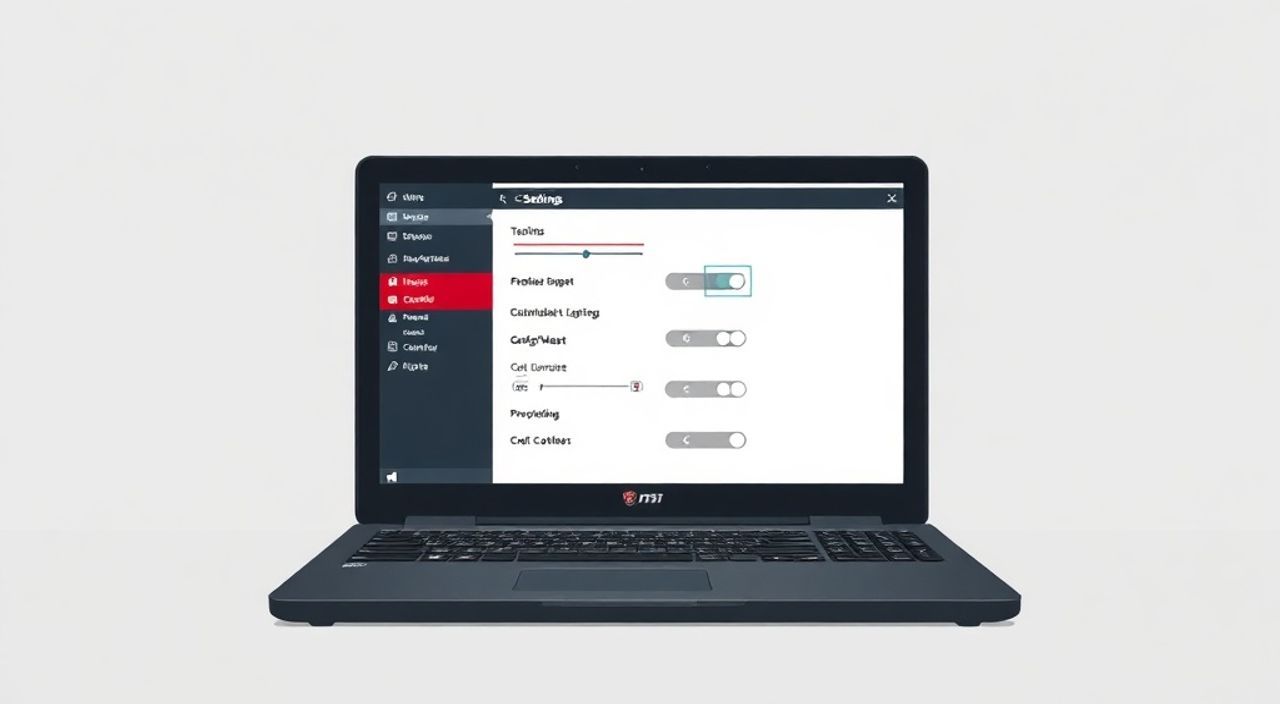
Настраивать ноутбук MSI нужно комплексно: от базовых параметров BIOS и драйверов до тонкой оптимизации производительности через фирменное ПО. Главное — начать с установки актуальных обновлений и правильной конфигурации режима электропитания, чтобы избежать перегрева и обеспечить стабильную работу как в играх, так и при офисных задачах.
Для корректной настройки ноутбука MSI важно обновить BIOS, установить все драйверы с официального сайта и использовать MSI Center для управления производительностью, охлаждением и внешним видом. Начните с базовой настройки питания и профиля системы.
Содержание статьи:
- Настройка BIOS: основа стабильности
- Обновление BIOS
- Установка драйверов и программного обеспечения
- Порядок установки драйверов
- MSI Center: главный инструмент управления
- Как настроить профили в MSI Center
- Оптимизация производительности и режимов работы
- Настройка через MSI Center и Windows
- Управление охлаждением и уровнем шума
- Настройка дисплея и звука
- Настройка звука
- Экспертное мнение
- Вопросы и ответы
- Заключение
Настройка BIOS: основа стабильности
BIOS (или UEFI) — это фундамент, на котором строится вся работа ноутбука. От его корректной настройки зависит стабильность системы, скорость загрузки, энергопотребление и даже совместимость с новыми стандартами. У ноутбуков MSI интерфейс BIOS современный, но требует внимательного подхода.
Первое, что нужно сделать после покупки — зайти в BIOS. Для этого при включении ноутбука нажмите клавишу Del или F2. В зависимости от модели, может потребоваться многократное нажатие. Убедитесь, что вы вошли в расширенный режим (Advanced Mode), чтобы получить доступ ко всем настройкам.
Ключевые параметры, которые стоит проверить:
- Режим загрузки (Boot Mode): рекомендуется выбрать UEFI вместо Legacy для лучшей безопасности и скорости запуска.
- Secure Boot: активируйте для защиты от несанкционированной загрузки ОС.
- Intel SpeedStep / AMD Cool’n’Quiet: включите для гибкого управления частотой процессора и энергопотреблением.
- TPM 2.0: обязательно активируйте, если планируете использовать Windows 11 или шифрование диска.
- XMP / DOCP: если установлены высокоскоростные модули RAM, примените профиль для разгона памяти.
Полезно знать: Перед изменением критичных параметров в BIOS сделайте резервную копию текущих настроек через функцию Save Profile. Это упростит восстановление в случае ошибки.
Если ваш ноутбук работает медленно при старте, проверьте порядок загрузки устройств. Убедитесь, что SSD или NVMe-накопитель стоит первым в списке. Также отключите ненужные устройства в разделе Peripherals, например, последовательные порты или картридер, если они не используются.
Обновление BIOS
MSI регулярно выпускает обновления BIOS для улучшения стабильности, исправления уязвимостей и поддержки новых процессоров. Обновлять BIOS нужно с осторожностью, но это один из самых важных шагов.
Скачайте последнюю версию с официального сайта MSI Support, выбрав свою модель ноутбука. Используйте метод «EZ Flash» прямо из BIOS — он самый безопасный. Подключите ноутбук к сети, зарядите батарею минимум на 50%, закройте все приложения и начните процесс.
«Обновление BIOS — как апгрейд двигателя автомобиля: делается редко, но кардинально влияет на производительность и надёжность. Делайте это только при наличии явных причин — например, системные сбои или новые функции.» — Алексей Миронов, инженер по технической поддержке MSI, 8 лет опыта
Установка драйверов и программного обеспечения
Даже самый мощный ноутбук MSI будет работать некорректно без правильно установленных драйверов. Windows 10/11 автоматически устанавливает базовые версии, но они часто устаревшие или неоптимизированные под конкретную модель.
Первым делом определите точную модель ноутбука. Она указана на наклейке внизу корпуса или в BIOS. Например, MSI GP66 Leopard 12UG или MSI Stealth 15M A12VH. Без точного названия вы можете скачать несовместимые драйверы.
Зайдите на сайт MSI Support, введите модель и перейдите в раздел «Drivers». Здесь вы найдёте список компонентов: чипсет, видеокарта, Wi-Fi, аудио, Bluetooth, камера и другие.
Порядок установки драйверов
Чтобы избежать конфликтов, следуйте правильной последовательности:
- Чипсет (Chipset Driver) — основа взаимодействия всех компонентов.
- Графика (NVIDIA или AMD) — скачивайте либо с MSI, либо с официального сайта производителя GPU.
- Аудио (Audio Driver) — обычно Realtek.
- Wi-Fi и Bluetooth (LAN/Wireless) — особенно важно для стабильного интернета.
- Камера (Camera Driver) — если используется видеозвонки.
- Touchpad и клавиатура — для полной поддержки жестов и RGB.
Полезно знать: После установки каждого драйвера перезагружайте ноутбук. Это гарантирует, что изменения вступят в силу и система распознает оборудование.
Не забывайте про встроенное ПО. MSI предлагает несколько утилит, которые идут в комплекте: Dragon Center (устаревшая версия), Nahimic (звук), Killer Control Center (сеть). Лучше всего установить всё через один централизованный инструмент — MSI Center, о котором пойдёт речь далее.
MSI Center: главный инструмент управления
MSI Center — это универсальная платформа для настройки всех аспектов вашего ноутбука. Она заменила собой старый Dragon Center и стала более стабильной, функциональной и удобной. Программа позволяет управлять производительностью, охлаждением, подсветкой, сетью и даже игровыми сценариями.
Скачать MSI Center можно с официального сайта MSI или через Microsoft Store. После установки откройте программу и войдите в свой аккаунт MSI (по желанию). Интерфейс разделён на модули:
- System — мониторинг температуры, загрузки CPU/GPU, использования памяти.
- Performance — выбор режимов работы: Eco, Balanced, Performance, Extreme.
- Cooler — ручное управление вентиляторами и кривыми оборотов.
- Per Key LED — настройка RGB-подсветки клавиш по отдельности.
- Network — приоритезация трафика, особенно полезно в играх.
- Display — быстрое переключение между экраном и внешним монитором.
Как настроить профили в MSI Center
Один из главных плюсов программы — возможность создавать пользовательские профили. Например, вы можете настроить:
- Игровой режим: максимальная производительность, яркая подсветка, приоритет сети.
- Офисный режим: тихая работа, экономия энергии, затемнённая клавиатура.
- Мультимедийный режим: оптимизация звука и цветопередачи.
Профили можно привязать к конкретным приложениям. Запустили игру — автоматически активируется нужный режим. Закрыли — система возвращается в экономичный режим.
Функция |
Рекомендовано для |
Настройка по умолчанию |
|---|---|---|
Производительность (Performance) |
Игры, рендеринг, кодирование |
Max Mode |
Охлаждение (Cooler) |
Длительные нагрузки |
Auto |
RGB-подсветка |
Персонализация |
Breathing / Static |
Сеть (Network Boost) |
Онлайн-игры, видеозвонки |
Enabled |
«MSI Center — как пульт управления космическим кораблём. Не нужно включать все системы на максимум сразу. Настройте профили под задачи — и ноутбук будет работать эффективнее и дольше.» — Екатерина Соколова, UX-дизайнер и геймер, эксперт по продуктам MSI
Оптимизация производительности и режимов работы
Производительность ноутбука MSI зависит не только от «железа», но и от правильной настройки операционной системы и режимов питания. Даже топовый процессор Intel Core i9 или AMD Ryzen 9 будет «задыхаться» при неправильных параметрах.
Первое, что нужно проверить — план электропитания в Windows. Откройте «Панель управления» → «Электропитание». Выберите режим Высокая производительность или Максимальная производительность, особенно если работаете от сети.
Настройка через MSI Center и Windows
MSI Center предлагает четыре режима:
- Eco Mode — минимальное энергопотребление, тихая работа, снижение производительности.
- Balanced — оптимальное сочетание автономности и скорости.
- Performance — полная отдача CPU и GPU, активное охлаждение.
- Extreme Performance — максимальная частота, отключение энергосберегающих технологий.
В Extreme Mode могут наблюдаться повышенный нагрев и шум вентиляторов. Используйте его только для требовательных задач: рендеринг видео, запуск виртуальных машин, тяжёлые игры.
Полезно знать: В режиме Extreme Performance отключаются некоторые функции энергосбережения, что может сократить срок службы батареи. Рекомендуется использовать только при подключении к сети.
Также обратите внимание на настройки графики в Windows. Перейдите в «Параметры» → «Система» → «Дисплей» → «Графика». Добавьте свои приложения (например, Blender, Premiere Pro, Cyberpunk 2077) и установите для них параметр Высокая производительность — это заставит систему использовать дискретную видеокарту NVIDIA.
Управление охлаждением и уровнем шума
Одна из частых жалоб на игровые ноутбуки — шум вентиляторов. Но у MSI есть продуманная система охлаждения Cooler Boost, которая позволяет гибко управлять оборотами и температурой.
В MSI Center откройте вкладку Cooler. Здесь вы можете выбрать один из режимов:
- Auto — система сама регулирует обороты в зависимости от нагрузки.
- Silent — минимальный уровень шума, подходит для офиса или библиотеки.
- Standard — баланс между шумом и охлаждением.
- Boost — максимальные обороты, используется при экстремальных нагрузках.
Для продвинутых пользователей доступен ручной режим (Custom Curve), где можно задать зависимость оборотов вентилятора от температуры CPU и GPU. Например, при 60°C — 40% оборотов, при 85°C — 80%.
Полезно знать: Регулярно чистите ноутбук от пыли — хотя бы раз в 6–12 месяцев. Забитые радиаторы снижают эффективность охлаждения на 20–30%, что приводит к троттлингу и перегреву.
Если вы используете ноутбук на коленях или мягкой поверхности, это ухудшает теплоотвод. Используйте охлаждающую подставку с дополнительными вентиляторами — она снижает температуру на 5–10°C.
Настройка дисплея и звука
MSI предлагает ноутбуки с разными типами экранов: IPS, OLED, с частотой 60 Гц, 120 Гц, 144 Гц и выше. Чтобы получить максимальное качество изображения, необходимо правильно настроить дисплей.
В первую очередь проверьте разрешение. Убедитесь, что установлено родное разрешение матрицы (обычно 1920×1080 или 2560×1440). Избегайте масштабирования ниже 100%, так как это снижает чёткость.
Для цветокоррекции используйте встроенные профили в MSI Center или сторонние инструменты вроде SpyderX. Большинство игровых моделей MSI поддерживают охват sRGB 100% и выше, что делает их пригодными для лёгкого фото- и видеомонтажа.
Настройка звука
Аудиосистема в ноутбуках MSI обычно реализована с помощью технологии Nahimic. Она предоставляет эквалайзер, объёмное звучание и режимы для игр, музыки и фильмов.
Откройте Nahimic Sound Center и выберите сценарий:
- Gaming — усиление звуков шагов и выстрелов.
- Music — сбалансированный эквалайзер с акцентом на басы и высокие частоты.
- Movies — объёмное пространственное звучание.
- Communication — шумоподавление микрофона.
Если вы используете внешние наушники или акустику, настройте тип устройства в Nahimic. Это улучшит согласованность звука.
Экспертное мнение
«Среди всех брендов игровых ноутбуков MSI выделяется именно гибкостью настройки. У них нет «зашитых» ограничений — всё можно адаптировать под пользователя. Но ключевой момент — не переусердствовать. Максимальная производительность не всегда равна лучшему опыту. Иногда тихая и стабильная работа важнее на долю процентов производительности.» — Дмитрий Козлов, технический директор IT-стартапа, 12 лет в индустрии гейминга
По его словам, многие пользователи совершают ошибку, включая Extreme Mode и Boost Cooling на постоянной основе. Это приводит к износу компонентов и снижению срока службы. Лучше использовать эти режимы точечно — только тогда, когда это действительно необходимо.
Также эксперт отмечает, что MSI Center стал значительным шагом вперёд по сравнению с Dragon Center. Он стабильнее, реже вызывает конфликты с системой и имеет более логичную структуру. Однако он рекомендует периодически проверять наличие обновлений — иногда появляются критические исправления.
Вопросы и ответы
Нужно ли обновлять BIOS на новом ноутбуке MSI?
Да, если на сайте MSI есть более новая версия. Обновление может улучшить стабильность, добавить поддержку новых функций и исправить ошибки безопасности. Делайте это только при подключении к сети и с заряженной батареей.
Почему MSI Center не запускается или зависает?
Часто проблема связана с конфликтом с антивирусом или повреждённой установкой. Попробуйте переустановить программу с официального сайта. Также проверьте, включены ли службы MSI в диспетчере задач (msi-utility-service).
Как уменьшить шум вентиляторов?
Переключитесь в режим Silent в MSI Center, очистите ноутбук от пыли, используйте охлаждающую подставку. Также проверьте фоновые процессы — высокая нагрузка на CPU/GPU вызывает увеличение оборотов.
Можно ли отключить RGB-подсветку полностью?
Да, в MSI Center в разделе Per Key LED выберите режим Off или Static Black. Можно также создать профиль с выключенной подсветкой и активировать его по расписанию.
Как продлить срок службы батареи?
Используйте режим Eco, ограничьте яркость экрана, отключите RGB, настройте автоматическое отключение при бездействии. В MSI Center есть функция Battery Health Mode, которая ограничивает заряд до 80%, снижая износ аккумулятора.
Заключение
Настройка ноутбука MSI — это не одноразовая процедура, а процесс, который позволяет максимально раскрыть потенциал устройства. От правильной конфигурации BIOS и установки драйверов до тонкой настройки производительности и охлаждения — каждый шаг влияет на общее впечатление от использования.
Главное — действовать системно: начните с базы (BIOS, драйверы), затем настройте MSI Center под свои задачи, оптимизируйте производительность и заботьтесь о долговечности устройства через контроль температуры и состояния батареи.
- Обновляйте BIOS и драйверы только с официального сайта MSI.
- Используйте MSI Center как центральный инструмент управления.
- Настройте профили под разные задачи: игра, работа, просмотр.
- Контролируйте температуру и уровень шума с помощью Cooler Boost.
- Регулярно обслуживайте ноутбук — чистка от пыли и проверка обновлений.
⚠️ Дисклеймер — нажмите, чтобы развернуть
Материалы, опубликованные в разделе «Блог» на сайте RU DESIGN SHOP (rudesignshop.ru), носят исключительно информационный и ознакомительный характер и не являются руководством к действию, финансовой рекомендацией, медицинской услугой, ветеринарным назначением либо рекламой товаров и услуг, включая азартные игры. Публикации не содержат призывов к участию в азартных играх и не направлены на продвижение соответствующих операторов.
Безопасность применения товаров и веществ: при использовании строительных материалов, бытовой химии, пестицидов и агрохимикатов необходимо строго следовать инструкциям производителя и действующему законодательству Российской Федерации, включая Федеральный закон РФ от 19.07.1997 № 109-ФЗ «О безопасном обращении с пестицидами и агрохимикатами».
Упоминание товарных знаков, брендов и организаций носит исключительно информационный характер и не означает наличие партнёрских отношений или одобрения со стороны правообладателей.
Материалы, содержащие сведения о медицинских, ветеринарных или косметических средствах, представлены в справочных целях и не являются медицинской консультацией или назначением. Перед применением рекомендуется обратиться к врачу, ветеринарному специалисту или иному сертифицированному профессионалу.
Возрастные ограничения: материалы, содержащие сведения о продукции категории 18+, включая алкоголь или азартные игры, предназначены исключительно для совершеннолетней аудитории и публикуются в информационных целях.
Правовая ответственность: решения, принятые на основе опубликованной информации, пользователь принимает самостоятельно и на свой риск; редакция и авторы несут ответственность в пределах, установленных законодательством Российской Федерации.
Редакция не допускает публикаций, содержащих пропаганду экстремизма, терроризма, наркотических средств или суицида; подобные материалы подлежат немедленному удалению.
Упоминание организаций с ограниченным статусом: компания Meta Platforms Inc. (социальные сети Facebook и Instagram) признана экстремистской организацией решением суда РФ, её деятельность запрещена на территории Российской Федерации; любые упоминания приводятся исключительно в информационных целях.
Авторские права и источники: информация собирается из открытых источников; её актуальность указывается на дату публикации и может изменяться.
Изображения и иллюстрации используются на условиях, разрешённых правообладателями. При возникновении претензий редакция готова оперативно рассмотреть обращение и внести необходимые изменения.
Персональные данные и cookies: сайт использует cookies и обрабатывает персональные данные пользователей в соответствии с Федеральным законом № 152-ФЗ «О персональных данных» и Политикой конфиденциальности RU DESIGN SHOP.
Мнения авторов могут не совпадать с позицией государственных органов или коммерческих организаций, упомянутых в материалах.
Читайте также

РЕКОМЕНДУЕМ
Товары от российских производителей