Скидка 5% на первый заказ — RDS5




Как настроить hdmi на ноутбуке
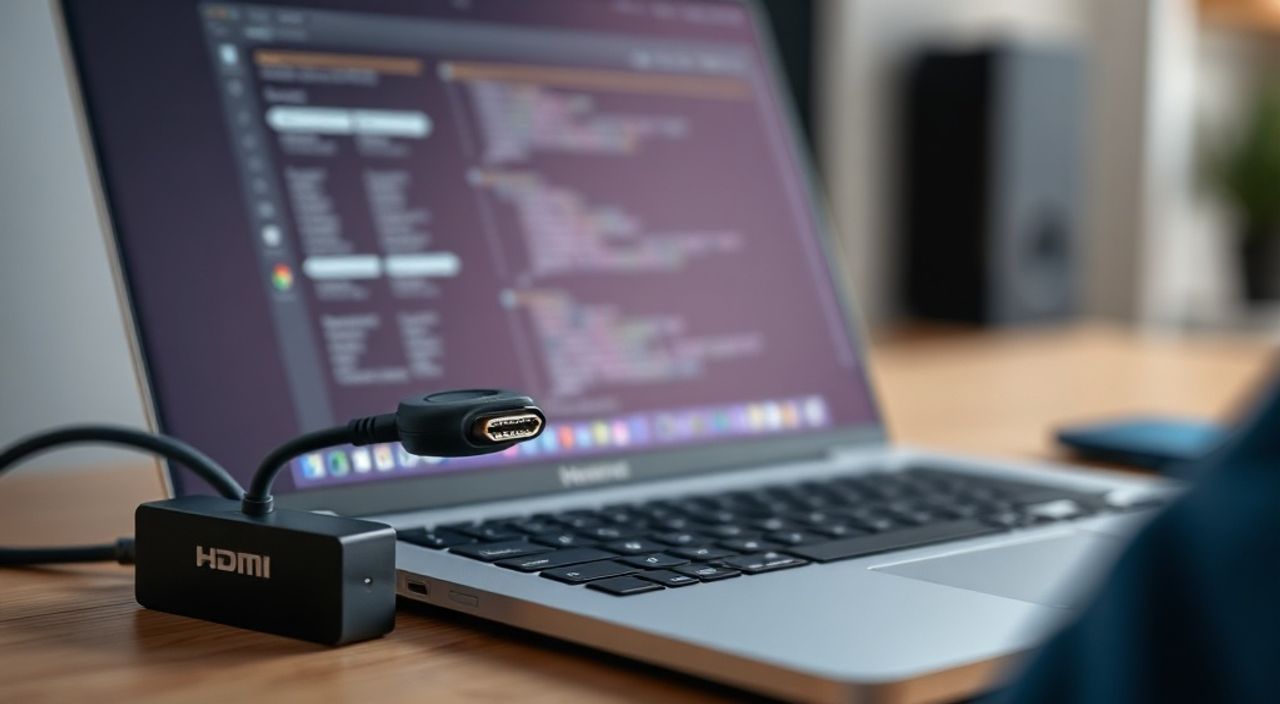
Подключение ноутбука к внешнему дисплею через HDMI — один из самых распространённых способов расширить рабочее пространство, вывести изображение на большой экран или организовать домашний кинотеатр. Однако пользователи часто сталкиваются с проблемами: чёрный экран, отсутствие сигнала, неправильное разрешение или звук идёт не туда. Настройка HDMI на ноутбуке требует понимания аппаратных возможностей, правильной последовательности действий и знания типичных ошибок.
Чтобы настроить HDMI на ноутбуке, убедитесь, что кабель и порты исправны, выберите нужный источник сигнала на телевизоре или мониторе, затем активируйте подключение в системе Windows через сочетание клавиш Win+P и настройте разрешение и звук в параметрах дисплея. При проблемах проверьте драйверы видеокарты и обновите их.
Содержание статьи:
- Принципы работы HDMI: как передаётся сигнал
- Подготовка к подключению: оборудование и совместимость
- Шаги настройки на Windows: от подключения до оптимизации
- Распространённые проблемы и их решение
- Чек-лист диагностики HDMI
- Настройка звука через HDMI: что важно знать
- Дополнительные режимы вывода: дублирование, расширение, проекция
- Экспертное мнение
- Вопросы и ответы
- Заключение
Принципы работы HDMI: как передаётся сигнал
HDMI (High-Definition Multimedia Interface) — это цифровой интерфейс, позволяющий передавать аудио- и видеосигнал высокого качества по одному кабелю. Он заменил собой аналоговые стандарты вроде VGA и композитного видео, обеспечивая стабильную передачу данных без потерь. Современные версии HDMI поддерживают разрешения до 8K при частоте 60 Гц и выше, глубину цвета до 10 бит на канал, HDR и объёмный звук формата Dolby Atmos.
Каждое поколение HDMI имеет свои технические ограничения. Например, HDMI 1.4 поддерживает 4K при 30 Гц, тогда как HDMI 2.0 уже работает с 4K при 60 Гц, а HDMI 2.1 — с 8K при 60 Гц и 4K при 120 Гц. Важно понимать, что максимальная производительность зависит от самого слабого звена в цепи: кабеля, порта на ноутбуке или входа на телевизоре.
Сигнал передаётся по принципу «источник → приёмник». Ноутбук выступает в роли источника, а телевизор, монитор или проектор — приёмником. Для корректной работы устройства обмениваются служебной информацией через протокол EDID (Extended Display Identification Data), который сообщает о поддерживаемых разрешениях, частотах и форматах. Если этот процесс нарушен, может возникнуть чёрный экран или некорректное изображение.
Полезно знать: Даже если физически кабель подходит, его качество и версия могут ограничивать передачу сигнала. Дешёвые кабели часто не соответствуют заявленным стандартам и вызывают артефакты или полный отказ сигнала.
Подготовка к подключению: оборудование и совместимость
Перед тем как начать настройку, необходимо проверить все компоненты системы. Начните с осмотра портов: убедитесь, что на ноутбуке есть HDMI-выход, а на втором устройстве — HDMI-вход. Многие современные ноутбуки используют Mini-HDMI или Micro-HDMI, особенно ультрабуки. В таком случае потребуется переходник или специальный кабель.
Оцените версию HDMI. Это можно сделать, заглянув в документацию к ноутбуку или найдя модель на сайте производителя. Например, Dell XPS 15 (2023) имеет HDMI 2.1, а Lenovo ThinkPad T14 Gen 2 — только HDMI 1.4. Такая разница напрямую влияет на возможности подключения. Также обратите внимание на характеристики телевизора: поддерживает ли он HDCP 2.2 (обязательно для стриминга 4K-контента с Netflix или Disney+)?
Выбирая кабель, ориентируйтесь на маркировку:
- HDMI Standard — для Full HD и 4K до 30 Гц;
- HDMI High Speed — для 4K при 60 Гц и HDR;
- HDMI Premium High Speed — сертифицирован для 4K/60 Гц с HDR и глубиной цвета 10–12 бит;
- HDMI Ultra High Speed — для 8K и 4K/120 Гц, поддерживает DSC (Display Stream Compression).
Версия HDMI |
Макс. разрешение |
Частота обновления |
Типичное применение |
|---|---|---|---|
HDMI 1.4 |
4K (3840×2160) |
30 Гц |
Базовый 4K, без HDR |
HDMI 2.0 |
4K (3840×2160) |
60 Гц |
4K-телевизоры, медиаплееры |
HDMI 2.1 |
8K (7680×4320) |
60 Гц / 4K при 120 Гц |
Игровые консоли, ПК для игр |
«Никогда не экономьте на кабеле HDMI. Один некачественный провод может полностью свести на нет усилия по настройке. Лучше купить сертифицированный кабель с маркировкой Premium или Ultra High Speed.» — Алексей Миронов, инженер по интеграции AV-систем, 12 лет опыта
Шаги настройки на Windows: от подключения до оптимизации
Процесс настройки HDMI в Windows состоит из нескольких этапов. Следуйте им по порядку, чтобы минимизировать риск ошибок.
- Подключите кабель. Выключать ноутбук не обязательно — HDMI поддерживает горячее подключение. Вставьте кабель в порты обоих устройств до щелчка. Убедитесь, что второй конец подключён к HDMI-входу (например, HDMI 1), а не к выходу.
- Выберите источник сигнала на телевизоре. С помощью пульта откройте меню выбора входа (Input, Source) и активируйте нужный HDMI-порт. Без этого шага изображение не появится.
- Активируйте подключение на ноутбуке. Нажмите комбинацию клавиш Win + P. Появится боковая панель с четырьмя режимами: Только экран компьютера, Дублировать, Расширить и Только второй экран.
- Выберите нужный режим. Обычно рекомендуется начать с «Дублировать», чтобы убедиться, что сигнал передаётся. После успешного подключения можно переключиться на «Расширить» для увеличения рабочего стола.
- Настройте разрешение и ориентацию. Откройте «Параметры» → «Система» → «Дисплеи». Выберите второй экран и задайте оптимальное разрешение, указанное как (рекомендуется). Установите ориентацию и масштабирование при необходимости.
- Настройте частоту обновления. В том же разделе нажмите «Дополнительные параметры дисплея» → «Свойства видеоадаптера для дисплея» → вкладка «Монитор». Выберите подходящую частоту (обычно 60 Гц для 4K, 144 Гц для Full HD при наличии поддержки).
Если система не распознаёт второй экран, попробуйте нажать кнопку «Обнаружить» в разделе «Дисплеи». Иногда помогает перезагрузка после подключения. Также проверьте, не заблокирован ли HDMI-порт программно — некоторые модели ноутбуков имеют BIOS-настройки, отключающие внешние порты.
Полезно знать: На некоторых ноутбуках (особенно HP и Lenovo) функциональные клавиши F4–F8 управляют внешними дисплеями. Часто нужно нажимать Fn + F4 (или другую клавишу с иконкой монитора), чтобы активировать HDMI.
Распространённые проблемы и их решение
Несмотря на простоту технологии, пользователи часто сталкиваются с трудностями. Рассмотрим наиболее частые случаи.
Чёрный экран после подключения. Причина может быть в неправильном выборе источника на телевизоре, повреждённом кабеле или отсутствии поддержки EDID. Попробуйте переподключить кабель, перезагрузить устройства и проверить другой HDMI-порт.
Изображение есть, но звук не идёт. Это классическая проблема. Windows по умолчанию может продолжать использовать встроенные динамики. Необходимо вручную назначить HDMI как устройство воспроизведения. Подробнее — в следующем разделе.
Низкое разрешение или «размытое» изображение. Происходит из-за автоматического выбора неоптимального разрешения. Зайдите в «Параметры дисплея» и установите значение, помеченное как (рекомендуется). Убедитесь, что используется качественный кабель HDMI High Speed или выше.
Подключение пропадает при пробуждении из спящего режима. Это программный сбой драйвера. Решается обновлением драйвера видеокарты или отключением энергосбережения для USB-контроллера в диспетчере устройств.
Чек-лист диагностики HDMI
- Кабель плотно вставлен в оба устройства?
- На телевизоре выбран правильный HDMI-вход?
- Нажата комбинация Win + P и выбран режим вывода?
- Второй экран обнаружен в настройках Windows?
- Установлены актуальные драйверы видеокарты?
- Не блокирует ли софт (например, Zoom или TeamViewer) внешний вывод?
«90% проблем с HDMI решаются банальной перезагрузкой системы после подключения. Если ничего не помогает — попробуйте подключить ноутбук к другому монитору, чтобы локализовать неисправность.» — Екатерина Швец, технический консультант Microsoft Partner Network
Настройка звука через HDMI: что важно знать
HDMI передаёт не только видео, но и многоканальной аудиосигнал. Однако Windows не всегда автоматически переключает аудиовыход на HDMI. Чтобы звук шёл на телевизор или акустическую систему, выполните следующие действия:
Откройте «Параметры» → «Система» → «Звук». В разделе «Выход» найдите устройство с названием, содержащим «HDMI» (например, «Динамики (NVIDIA High Definition Audio)» или «S/PDIF (AMD HDMI Output)»). Выберите его и нажмите «Тест». Если звук пошёл — задача выполнена.
Если нужное устройство не отображается:
- Щёлкните правой кнопкой по значку звука в трее → «Звуки» → вкладка «Воспроизведение».
- Включите отображение отключённых устройств (меню «Показать отключённые устройства»).
- Найдите HDMI-устройство, щёлкните по нему ПКМ и выберите «Включить».
- Сделайте его устройством по умолчанию.
Настройка может отличаться в зависимости от видеокарты. Для NVIDIA и AMD требуется, чтобы аудиодрайвер был установлен вместе с графическим драйвером. Иногда помогает переустановка драйвера с сайта производителя.
Полезно знать: На некоторых ноутбуках с дискретной и интегрированной графикой (например, Intel + NVIDIA) аудиовыход через HDMI привязан только к дискретной карте. Если она отключена в BIOS или через утилиту управления, звук работать не будет.
Дополнительные режимы вывода: дублирование, расширение, проекция
Windows предлагает четыре режима работы с несколькими экранами:
- Только экран компьютера — сигнал на внешний дисплей не подаётся. Полезно, когда вы случайно подключились и хотите быстро отключить телевизор.
- Дублировать — одинаковое изображение на обоих экранах. Идеально для презентаций, обучения или демонстрации контента.
- Расширить — объединение экранов в единое рабочее пространство. Можно перетаскивать окна между ними. Максимально эффективно для многозадачности.
- Только второй экран — ноутбук выключает свой дисплей, и вся работа идёт на внешнем экране. Удобно при подключении к большому монитору дома или в офисе.
Режим «Расширить» особенно популярен среди дизайнеров, программистов и видеомонтажёров. Он позволяет, например, держать инструменты на основном экране, а рабочую область — на втором. Важно правильно расположить экраны в настройках: перетащите их в нужном порядке, чтобы курсор перемещался логично.
Для пользователей игр и фильмов стоит отметить, что при использовании HDMI на 4K/60 Гц с HDR необходимо вручную включить эту функцию в настройках дисплея (Параметры → Система → Дисплеи → Цвет → Расширенные параметры → HDR). Не все телевизоры корректно активируют HDR автоматически.
Экспертное мнение
«Сегодня многие пользователи ожидают, что HDMI будет работать «из коробки», как на смартфоне. Но на ПК всё сложнее: здесь важны драйверы, версия интерфейса, настройки питания и даже UEFI. Я рекомендую всегда обновлять BIOS и драйверы перед критичным подключением — например, перед презентацией или стримом. Также не забывайте, что длинные HDMI-кабели (>5 м) требуют активной усиленной передачи сигнала.» — Дмитрий Ковалёв, руководитель отдела технической поддержки IT-компании «Синергия», 15 лет в сфере
Вопросы и ответы
Можно ли использовать HDMI и USB-C одновременно для двух внешних мониторов?
Да, если ваш ноутбук поддерживает несколько внешних дисплеев. Например, MacBook Pro M1 и многие модели Dell XPS позволяют это. Убедитесь, что оба порта поддерживают вывод видео (USB-C должен иметь Alt Mode DP).
Почему HDMI не передаёт звук в играх или фильмах?
Возможные причины: неправильное устройство вывода, отключённые кодеки, DRM-ограничения (например, для Dolby Digital). Проверьте настройки звука в приложении (Steam, VLC, Netflix) и убедитесь, что выбран многоканальный вывод.
Как определить, какой версии HDMI мой ноутбук?
Посмотрите спецификации на сайте производителя. В Windows можно использовать программы вроде HWiNFO или GPU-Z, которые показывают информацию о видеовыходах.
Что делать, если HDMI работает только при перезагрузке?
Это указывает на сбой драйвера. Обновите драйвер видеокарты, отключите быстрый запуск в параметрах электропитания и проверьте, не блокируется ли устройство в диспетчере устройств.
Можно ли подключить ноутбук к телевизору через HDMI и использовать его как монитор для PS5?
Нет. Ноутбук — это источник сигнала, а не приёмник. HDMI-порт на ноутбуке не предназначен для приёма видео с других устройств.
Заключение
Настройка HDMI на ноутбуке — процесс, который при правильном подходе занимает всего несколько минут. Ключевые факторы успеха — исправное оборудование, совместимость версий HDMI, актуальные драйверы и понимание базовых принципов работы интерфейса. Большинство проблем решаются стандартными методами: проверкой кабеля, выбором источника на телевизоре и настройкой режима вывода в Windows.
Главное — действовать системно: начинайте с физического подключения, затем проверяйте настройки на стороне приёмника, активируйте вывод в системе и настраивайте параметры изображения и звука. Не пренебрегайте обновлением драйверов — они часто содержат исправления для HDMI-совместимости.
- Всегда используйте качественный кабель, соответствующий требованиям вашего разрешения.
- Проверяйте вход на телевизоре и активируйте HDMI через Win + P.
- Настройте звук вручную, если он не переключается автоматически.
- Обновляйте драйверы видеокарты и BIOS для стабильной работы.
- Используйте режим «Расширить» для продуктивной работы с двумя экранами.
⚠️ Дисклеймер — нажмите, чтобы развернуть
Материалы, опубликованные в разделе «Блог» на сайте RU DESIGN SHOP (rudesignshop.ru), носят исключительно информационный и ознакомительный характер и не являются руководством к действию, финансовой рекомендацией, медицинской услугой, ветеринарным назначением либо рекламой товаров и услуг, включая азартные игры. Публикации не содержат призывов к участию в азартных играх и не направлены на продвижение соответствующих операторов.
Безопасность применения товаров и веществ: при использовании строительных материалов, бытовой химии, пестицидов и агрохимикатов необходимо строго следовать инструкциям производителя и действующему законодательству Российской Федерации, включая Федеральный закон РФ от 19.07.1997 № 109-ФЗ «О безопасном обращении с пестицидами и агрохимикатами».
Упоминание товарных знаков, брендов и организаций носит исключительно информационный характер и не означает наличие партнёрских отношений или одобрения со стороны правообладателей.
Материалы, содержащие сведения о медицинских, ветеринарных или косметических средствах, представлены в справочных целях и не являются медицинской консультацией или назначением. Перед применением рекомендуется обратиться к врачу, ветеринарному специалисту или иному сертифицированному профессионалу.
Возрастные ограничения: материалы, содержащие сведения о продукции категории 18+, включая алкоголь или азартные игры, предназначены исключительно для совершеннолетней аудитории и публикуются в информационных целях.
Правовая ответственность: решения, принятые на основе опубликованной информации, пользователь принимает самостоятельно и на свой риск; редакция и авторы несут ответственность в пределах, установленных законодательством Российской Федерации.
Редакция не допускает публикаций, содержащих пропаганду экстремизма, терроризма, наркотических средств или суицида; подобные материалы подлежат немедленному удалению.
Упоминание организаций с ограниченным статусом: компания Meta Platforms Inc. (социальные сети Facebook и Instagram) признана экстремистской организацией решением суда РФ, её деятельность запрещена на территории Российской Федерации; любые упоминания приводятся исключительно в информационных целях.
Авторские права и источники: информация собирается из открытых источников; её актуальность указывается на дату публикации и может изменяться.
Изображения и иллюстрации используются на условиях, разрешённых правообладателями. При возникновении претензий редакция готова оперативно рассмотреть обращение и внести необходимые изменения.
Персональные данные и cookies: сайт использует cookies и обрабатывает персональные данные пользователей в соответствии с Федеральным законом № 152-ФЗ «О персональных данных» и Политикой конфиденциальности RU DESIGN SHOP.
Мнения авторов могут не совпадать с позицией государственных органов или коммерческих организаций, упомянутых в материалах.
Читайте также

РЕКОМЕНДУЕМ
Товары от российских производителей
Гипсовый светильник ARTPOLE SGS3
2364 руб.
Светильник Eclipse Type Wall Forstlight
Диапазон цен: 14830 руб. – 36930 руб.