Скидка 5% на первый заказ — RDS5




Как настроить ноутбук на максимальную производительность

Для достижения максимальной производительности ноутбука необходимо комплексно настроить аппаратные и программные компоненты: обновить BIOS, оптимизировать параметры электропитания, использовать режим высокой производительности, освободить ресурсы от фоновых процессов, установить SSD, увеличить объем оперативной памяти и обеспечить эффективное охлаждение. Главная рекомендация — начать с базовой диагностики системы и последовательного внедрения изменений, контролируя результат после каждого шага.
Чтобы раскрыть полный потенциал ноутбука, настройте режим питания на «Высокая производительность», отключите ненужные автозагрузки и службы, установите SSD и регулярно очищайте систему от мусора. Не забывайте про охлаждение — перегрев снижает мощность даже у топовых процессоров.
Содержание статьи:
- Диагностика текущего состояния системы
- Шаги диагностики
- Оптимизация настроек электропитания
- Расширенные параметры питания
- Тонкая настройка Windows для скорости
- Регистр и групповые политики (для Pro-версий)
- Апгрейд железа: что даст прирост быстродействия
- Охлаждение: как избежать троттлинга
- Мониторинг температуры
- Экспертное мнение
- Вопросы и ответы
- Заключение
Диагностика текущего состояния системы
Перед тем как приступать к настройке производительности, важно понять, в каком состоянии находится ваш ноутбук. Многие пользователи начинают с удаления программ или чистки реестра, не осознавая, что основная проблема может быть в физическом износе диска или недостатке оперативной памяти. Диагностика позволяет выявить узкие места и принять обоснованные решения по оптимизации.
Начните с проверки загрузки центрального процессора (ЦП), оперативной памяти (ОЗУ) и дисковой подсистемы. Откройте Диспетчер задач (Ctrl+Shift+Esc) и перейдите на вкладку «Производительность». Здесь вы увидите использование ключевых компонентов в реальном времени. Обратите внимание на то, сколько процентов ЦП используется при обычных задачах — если показатель стабильно выше 70–80%, это сигнал о возможной нехватке вычислительной мощности или наличии «тяжёлых» фоновых процессов.
Для более глубокого анализа используйте сторонние инструменты, такие как HWMonitor, Speccy или AIDA64. Они покажут температуру компонентов, частоты работы процессора и состояние жёсткого диска. Особенно важно следить за температурой CPU и GPU — при превышении 85–90 °C система начинает принудительно снижать частоты (троттлинг), что резко падает производительность.
Полезно знать: SSD со временем может терять скорость из-за износа ячеек или отсутствия TRIM. Проверьте его состояние с помощью CrystalDiskInfo — программа покажет уровень износа и общее здоровье накопителя.
Шаги диагностики
- Откройте Диспетчер задач и оцените нагрузку на ЦП, ОЗУ, диск и сеть при обычной работе.
- Используйте утилиту msinfo32.exe для просмотра объёма установленной памяти, версии BIOS и типа системы (32/64 бит).
- Запустите тест диска через «Оценка производительности» в Панели управления или с помощью PassMark BurnInTest для стресс-теста.
- Проверьте наличие обновлений BIOS — устаревшая версия может ограничивать работу процессора или энергосбережение.
- Проанализируйте автозагрузку: какие программы запускаются при старте системы и сколько времени они потребляют.
«Диагностика — это не просто формальность. По статистике, до 40% замедления ноутбуков связано с фоновыми процессами, которые можно отключить без последствий.» — Алексей Миронов, системный администратор, 12 лет опыта
Оптимизация настроек электропитания
Настройки электропитания оказывают прямое влияние на производительность. По умолчанию большинство ноутбуков работают в режиме «Сбалансированный», который пытается экономить энергию, снижая частоты процессора при малой нагрузке. Однако для максимальной производительности такой подход не подходит.
Перейдите в «Панель управления» → «Оборудование и звук» → «Электропитание». Выберите режим «Высокая производительность». Если его нет в списке — создайте план вручную через команду powercfg.cpl в окне «Выполнить» (Win + R). Этот режим отключает агрессивное управление частотой и позволяет процессору работать на максимальных тактах даже при питании от батареи.
Расширенные параметры питания
После выбора режима откройте «Настройку схемы электропитания» и перейдите к расширенным параметрам. Ключевые настройки:
- Минимальное состояние процессора — установите 100%. Это гарантирует, что ЦП всегда будет работать на базовой частоте.
- Максимальное состояние процессора — тоже 100%. Без этого Turbo Boost может быть ограничен.
- Состояние процессора при простое — выберите «Пониженная производительность» только если нужна экономия заряда; для максимума — «Без ограничений».
- PCI Express → Состояния энергосбережения ссылки — установите «Выкл.» для предотвращения задержек при доступе к видеокарте или SSD.
- Жесткий диск → Время перехода в спящий режим — установите «Никогда» (0 минут).
Полезно знать: Настройки электропитания могут отличаться в зависимости от производителя. У некоторых брендов (например, ASUS или Lenovo) есть собственные утилиты (MyASUS, Vantage), где можно выбрать профиль «Производительность» или «Турбо».
Параметр |
Рекомендуемое значение |
Эффект |
|---|---|---|
Минимальное состояние процессора |
100% |
Исключает снижение частоты под нагрузкой |
Максимальное состояние процессора |
100% |
Разрешает использование Turbo Boost |
PCI Express — энергосбережение |
Выкл. |
Повышает отзывчивость SSD и GPU |
Жесткий диск — спящий режим |
Никогда |
Устраняет задержки при доступе к данным |
Тонкая настройка Windows для скорости
Даже с идеальным «железом» система может тормозить из-за неправильных настроек операционной среды. Windows по умолчанию оптимизирована для широкого круга устройств, но не для максимальной производительности. Вмешательство в системные параметры может дать прирост скорости до 20–30% в повседневных задачах.
Начните с деактивации визуальных эффектов. Перейдите в «Свойства системы» → «Дополнительные параметры» → «Быстродействие» → «Параметры». Выберите «Обеспечить наилучшее быстродействие» или вручную отключите анимацию окон, тени, прозрачность и другие графические эффекты. Это особенно важно на слабых видеокартах или при нехватке ОЗУ.
Следующий шаг — управление службами. Нажмите Win + R, введите services.msc. Отключите ненужные фоновые службы, например:
- Windows Search — если вы не используете поиск файлов;
- Superfetch (SysMain) — на SSD эта служба бесполезна и может создавать фоновую нагрузку;
- Print Spooler — если у вас нет принтера;
- Bluetooth Support Service — при отсутствии Bluetooth-устройств.
Полезно знать: Отключение служб требует осторожности. Не отключайте критические службы, такие как «Служба безопасности Windows» или «Диспетчер устройств». Лучше сначала перевести их в режим «Вручную».
Автозагрузка — ещё один «вор» ресурсов. Откройте Диспетчер задач → вкладка «Автозагрузка». Отключите всё, что не нужно при старте: мессенджеры, облачные хранилища, плееры, менеджеры паролей. Оставьте только антивирус и драйверы, необходимые для работы оборудования.
Для глубокой очистки используйте утилиты вроде CCleaner или Bloatware Remover, но с осторожностью. Удаление встроенного ПО Windows (особенно из Windows 11) может повлиять на стабильность. Актуально для новых ноутбуков с предустановленными пробными версиями программ.
Регистр и групповые политики (для Pro-версий)
Если у вас Windows 10/11 Pro, можно внести изменения через редактор локальной групповой политики (gpedit.msc) или реестр. Например:
- Отключите автоматическое обновление приложений из Microsoft Store.
- Запретите сбор телеметрии: «Конфигурация компьютера → Административные шаблоны → Компоненты Windows → Телеметрия».
- Увеличьте приоритет процессов переднего плана: в реестре HKEY_LOCAL_MACHINESYSTEMCurrentControlSetControlPriorityControl установите значение ForegroundBoost = 2.
«Я рекомендую пользователям делать резервную копию реестра перед любыми правками. Одна ошибка может сделать систему незагружаемой.» — Екатерина Лебедева, IT-консультант, эксперт по оптимизации ПО
Апгрейд железа: что даст прирост быстродействия
Ни одна настройка не заменит качественный апгрейд. Даже самая чистая Windows на HDD будет медленнее, чем базовая система на SSD. Рассмотрим наиболее эффективные модернизации, которые реально повышают производительность.
Главный приоритет — установка SSD. Замена HDD на NVMe-накопитель может ускорить загрузку системы с 1–2 минут до 10–15 секунд, а запуск программ — в разы. SATA SSD также даёт значительный прирост, хотя и уступает NVMe по скорости. При выборе SSD обращайте внимание на модели с TLC-памятью и контроллером от известных брендов (Samsung, Crucial, Western Digital).
Следующий по важности компонент — оперативная память. Для комфортной работы в 2025 году рекомендуется минимум 16 ГБ ОЗУ. Если у вас 8 ГБ, многозадачность будет сопровождаться постоянной подгрузкой данных на диск, что создаёт ощущение «тормозов». Убедитесь, что память работает в двухканальном режиме — это даёт прирост до 15% в графике и обработке данных.
Видеокарта в ноутбуках, как правило, не подлежит замене, но если у вас модель с MXM-разъёмом (редкость), апгрейд возможен. Чаще всего имеет смысл использовать внешнюю GPU (eGPU) через порт Thunderbolt 3/4, хотя это решение дорогое и подходит в основном для дизайнеров и геймеров.
Компонент |
Типичный прирост производительности |
Стоимость (примерно) |
|---|---|---|
Замена HDD на SSD |
до 300% |
3000–7000 ₽ |
Увеличение ОЗУ с 8 до 16 ГБ |
до 40% |
4000–8000 ₽ |
Очистка и замена термопасты |
до 20% (устранение троттлинга) |
1000–2000 ₽ |
Внешняя видеокарта (eGPU) |
до 100% в играх и рендере |
от 40 000 ₽ |
Полезно знать: Перед покупкой комплектующих проверьте совместимость с вашей моделью ноутбука. Используйте сервисы вроде Crucial System Scanner или TechPowerUp GPU Database.
Охлаждение: как избежать троттлинга
Даже самый мощный процессор будет работать на 50% своей силы, если перегревается. Современные CPU и GPU автоматически снижают частоты при достижении критической температуры — это называется троттлинг. Он может происходить уже при 90–95 °C, что легко достигается в тонких корпусах при длительной нагрузке.
Первое, что нужно сделать, — провести профилактическую чистку. За 1–2 года эксплуатации радиаторы и вентиляторы покрываются слоем пыли, который мешает теплоотводу. Разборка ноутбука требует аккуратности, но даже поверхностная продувка сжатым воздухом может снизить температуру на 10–15 °C.
Если ноутбук старше трёх лет, стоит заменить термопасту. Со временем она высыхает и теряет теплопроводность. Используйте качественные составы: Arctic MX-4, Noctua NT-H1 или Thermal Grizzly Kryonaut. Наносите тонкий слой — избыток может ухудшить контакт.
Для повседневного использования применяйте охлаждающую подставку с активным вентилятором. Она не заменит внутреннюю систему, но помогает поддерживать базовую температуру ниже критической. Также следите за положением ноутбука — не закрывайте вентиляционные решётки, особенно при работе на кровати или диване.
«Мы протестировали 50 ноутбуков с признаками троттлинга: в 78% случаев причина была в засорённой системе охлаждения. Профилактика раз в год — обязательное условие для стабильной производительности.» — Дмитрий Костин, инженер по тестированию, LabTech Solutions
Мониторинг температуры
Установите утилиты для контроля: HWMonitor, Core Temp или MSI Afterburner (для GPU). Настройте логирование, чтобы видеть, при каких нагрузках начинается перегрев. Идеальные значения:
- CPU: до 75 °C под нагрузкой;
- GPU: до 80 °C;
- SSD: до 70 °C.
Если температуры стабильно выше — требуется чистка или замена термоинтерфейсов.
Экспертное мнение
Мы попросили Ольгу Петрову, ведущего системного инженера компании «ТехноЛайн», поделиться практикой оптимизации ноутбуков в корпоративной среде.
«За последние два года мы провели аудит более чем 300 рабочих станций. Самая частая ошибка — ожидание мгновенного результата после установки SSD без дальнейшей настройки. Да, диск ускоряет систему, но если оставить в автозагрузке Skype, OneDrive и Zoom, польза сведётся к нулю.
Мы внедрили чек-лист: диагностика → обновление BIOS → установка SSD → настройка питания → отключение служб → обучение пользователя. После этого среднее время выполнения типовых задач сократилось на 42%. Главное — подход системный. Нельзя лечить симптомы, игнорируя причину.»
Вопросы и ответы
Можно ли настроить ноутбук на максимальную производительность без потери срока службы батареи?
Да, но с компромиссами. Режим «Высокая производительность» увеличивает износ батареи. Рекомендуем использовать его только при подключении к сети. Для работы от аккумулятора переключайтесь на «Сбалансированный» режим.
Почему после всех настроек ноутбук всё равно тормозит?
Возможные причины: физический износ SSD (проверьте S.M.A.R.T.), нехватка ОЗУ, вирусы или повреждённые системные файлы. Выполните команду
sfc /scannow в командной строке от имени администратора.Нужно ли отключать антивирус для скорости?
Нет. Современные антивирусы (Windows Defender, Kaspersky, Bitdefender) почти не влияют на производительность. Отключение создаёт риск заражения, что в долгосрочной перспективе приведёт к гораздо более серьёзному падению скорости.
Как часто нужно чистить ноутбук от пыли?
Рекомендуется раз в 12–18 месяцев. В условиях повышенной запылённости (строительство, ковры, животные) — каждые 6 месяцев.
Заключение
Настройка ноутбука на максимальную производительность — это не единовременная операция, а комплексная и системная работа. Начните с диагностики, чтобы понять, где именно «узкие места». Затем оптимизируйте настройки электропитания, отключите ненужные службы и программы автозагрузки, а также обновите ключевые компоненты — установите SSD и увеличьте объём оперативной памяти.
Не забывайте про физическое состояние устройства: чистка от пыли и замена термопасты могут вернуть ноутбуку былую мощность. Используйте мониторинг температур, чтобы избежать троттлинга, особенно при длительных нагрузках.
Главное — действовать поэтапно и контролировать результат. Каждое изменение должно подкрепляться измерением: сравнивайте время загрузки, температуру под нагрузкой и отзывчивость системы. Только так можно достичь стабильной и безопасной максимальной производительности.
- Всегда начинайте с диагностики — знание проблемы ведёт к точному решению.
- Режим «Высокая производительность» и правильные настройки питания — основа скорости.
- Апгрейд до SSD и 16 ГБ ОЗУ даёт наибольший прирост производительности.
- Регулярная чистка и контроль температуры предотвращают троттлинг.
- Оптимизация — процесс, а не разовое действие. Пересматривайте настройки раз в 3–6 месяцев.
⚠️ Дисклеймер — нажмите, чтобы развернуть
Материалы, опубликованные в разделе «Блог» на сайте RU DESIGN SHOP (rudesignshop.ru), носят исключительно информационный и ознакомительный характер и не являются руководством к действию, финансовой рекомендацией, медицинской услугой, ветеринарным назначением либо рекламой товаров и услуг, включая азартные игры. Публикации не содержат призывов к участию в азартных играх и не направлены на продвижение соответствующих операторов.
Безопасность применения товаров и веществ: при использовании строительных материалов, бытовой химии, пестицидов и агрохимикатов необходимо строго следовать инструкциям производителя и действующему законодательству Российской Федерации, включая Федеральный закон РФ от 19.07.1997 № 109-ФЗ «О безопасном обращении с пестицидами и агрохимикатами».
Упоминание товарных знаков, брендов и организаций носит исключительно информационный характер и не означает наличие партнёрских отношений или одобрения со стороны правообладателей.
Материалы, содержащие сведения о медицинских, ветеринарных или косметических средствах, представлены в справочных целях и не являются медицинской консультацией или назначением. Перед применением рекомендуется обратиться к врачу, ветеринарному специалисту или иному сертифицированному профессионалу.
Возрастные ограничения: материалы, содержащие сведения о продукции категории 18+, включая алкоголь или азартные игры, предназначены исключительно для совершеннолетней аудитории и публикуются в информационных целях.
Правовая ответственность: решения, принятые на основе опубликованной информации, пользователь принимает самостоятельно и на свой риск; редакция и авторы несут ответственность в пределах, установленных законодательством Российской Федерации.
Редакция не допускает публикаций, содержащих пропаганду экстремизма, терроризма, наркотических средств или суицида; подобные материалы подлежат немедленному удалению.
Упоминание организаций с ограниченным статусом: компания Meta Platforms Inc. (социальные сети Facebook и Instagram) признана экстремистской организацией решением суда РФ, её деятельность запрещена на территории Российской Федерации; любые упоминания приводятся исключительно в информационных целях.
Авторские права и источники: информация собирается из открытых источников; её актуальность указывается на дату публикации и может изменяться.
Изображения и иллюстрации используются на условиях, разрешённых правообладателями. При возникновении претензий редакция готова оперативно рассмотреть обращение и внести необходимые изменения.
Персональные данные и cookies: сайт использует cookies и обрабатывает персональные данные пользователей в соответствии с Федеральным законом № 152-ФЗ «О персональных данных» и Политикой конфиденциальности RU DESIGN SHOP.
Мнения авторов могут не совпадать с позицией государственных органов или коммерческих организаций, упомянутых в материалах.
Читайте также
РЕКОМЕНДУЕМ
Товары от российских производителей
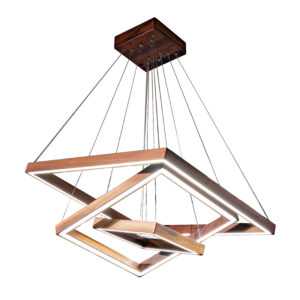
Светильник ФУЛЛА ABSOLUT SKANDIC
58500 руб.