Скидка 5% на первый заказ — RDS5




Как настроить подсветку клавиатуры на ноутбуке
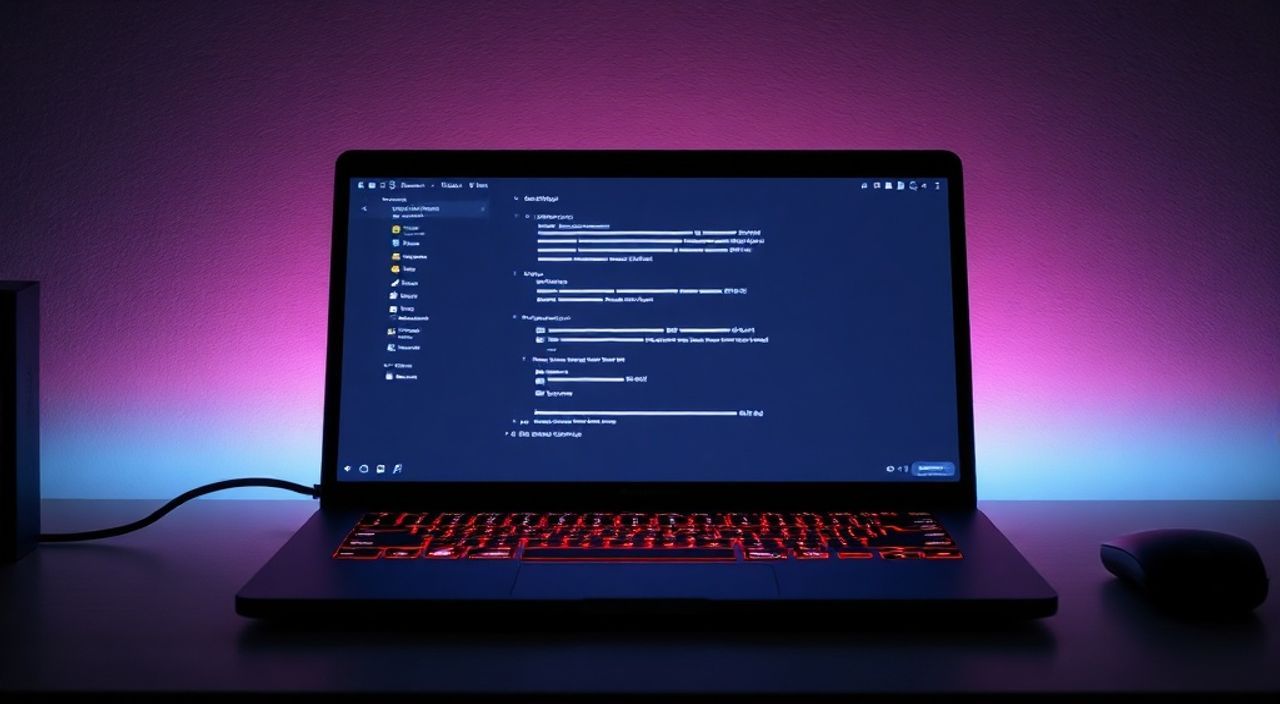
Подсветка клавиатуры на ноутбуке — это не только элемент стиля, но и важная функция для комфортной работы в условиях недостаточного освещения. Она позволяет быстро находить нужные клавиши, снижает утомление глаз и повышает точность набора текста. Однако не все пользователи знают, как правильно активировать и настроить подсветку, особенно если она не включается стандартными способами или отсутствует в базовых настройках системы.
Чтобы включить подсветку клавиатуры, используйте комбинацию клавиш Fn + F3/F4 (или аналогичную, в зависимости от модели). Если это не помогает — проверьте наличие функции в BIOS/UEFI, установите фирменное ПО производителя (например, Lenovo Vantage, ASUS Armoury Crate) и обновите драйверы.
Содержание статьи:
- Как проверить, есть ли подсветка на вашем ноутбуке
- Стандартные способы включения подсветки
- Пошаговая инструкция: как включить подсветку
- Настройка через программное обеспечение
- Включение подсветки в BIOS/UEFI
- Расширенная настройка: цвет, яркость, эффекты
- Типичные проблемы и их решение
- Подсветка не включается
- Подсветка мигает или гаснет
- Нет регулировки яркости
- Подсветка работает, но не реагирует на Fn
- Экспертное мнение
- Часто задаваемые вопросы
- Заключение
Как проверить, есть ли подсветка на вашем ноутбуке
Первый шаг перед попыткой настройки — убедиться, что ваш ноутбук вообще поддерживает подсветку клавиатуры. Это важно, поскольку не все модели оснащены данной функцией, особенно бюджетные устройства. Признаки наличия подсветки можно определить визуально и технически.
Обратите внимание на клавиши с символами в виде солнца, лампочки или изображения клавиатуры — они часто расположены на функциональных клавишах F3–F10. Эти пиктограммы указывают на то, что подсветка доступна. Также проверьте спецификации устройства на официальном сайте производителя: в разделе «Характеристики» должна быть строка вроде «Клавиатура с подсветкой» или «Backlit keyboard».
Если вы приобретали ноутбук не новым, уточните модель точно — например, HP Pavilion 15-eh1077ur, а не просто «HP Pavilion». Модели одной серии могут отличаться комплектацией. Иногда подсветка доступна только в топовых конфигурациях.
Полезно знать: Подсветка чаще встречается на ноутбуках среднего и премиум-класса. У брендов вроде Dell XPS, MacBook Pro, ASUS ROG, Lenovo ThinkPad и HP Spectre она — стандарт, тогда как в линейках начального уровня (например, Acer Aspire 3) её может не быть.
Стандартные способы включения подсветки
Самый простой и быстрый способ активировать подсветку — использовать горячие клавиши. Обычно это комбинация клавиши Fn и одной из функциональных клавиш (F3, F4, F9, F10 и др.), на которой изображён значок подсветки.
Примеры популярных комбинаций:
- Lenovo IdeaPad / ThinkPad: Fn + Пробел или Fn + Esc (зависит от модели)
- ASUS: Fn + F3 / F4 (стрелки вверх/вниз для регулировки яркости)
- Dell Inspiron / XPS: Fn + F10 / F6 (иногда — Fn + Alt + J)
- HP: Fn + F5 / F4 (часто используется значок с лампочкой)
- MSI: Fn + F9 (переключение режимов: выкл → низкая → высокая яркость)
- MacBook: F5 / F6 или клавиши с изображением солнца
Если комбинация не работает, убедитесь, что в BIOS/UEFI включена функция Function Key Behavior в режиме «Multimedia keys» или «Action keys». В противном случае вам придётся каждый раз нажимать Fn, чтобы активировать F-клавиши.
Пошаговая инструкция: как включить подсветку
- Найдите на клавиатуре клавишу с пиктограммой подсветки (лампочка, солнце, клавиатура с лучами).
- Удерживайте клавишу Fn и нажмите соответствующую F-клавишу.
- Подождите 1–2 секунды — подсветка должна загореться.
- Повторное нажимание обычно изменяет уровень яркости или полностью отключает свет.
- Если ничего не происходит — проверьте, включена ли подсветка в системных настройках или ПО производителя.
«Не все ноутбуки реагируют мгновенно. Иногда требуется несколько попыток или перезагрузка после установки драйверов.» — Алексей Ковалёв, системный администратор, 12 лет опыта
Настройка через программное обеспечение
Многие производители выпускают фирменные утилиты для управления подсветкой. Они позволяют не только включать свет, но и настраивать яркость, режимы свечения, автоматическое включение при слабом освещении и даже цветовую схему (для RGB-клавиатур).
Примеры программ:
- Lenovo Vantage — управление яркостью, авто-режим по датчику освещённости
- ASUS Armoury Crate — полная настройка RGB-подсветки, создание профилей
- Dell Power Manager — опция «Keyboard Illumination» с таймером отключения
- HP Command Center — регулировка яркости и чувствительности
- MSI Center — управление эффектами, синхронизация с другими устройствами
Для установки:
- Перейдите на официальный сайт производителя вашего ноутбука.
- Найдите раздел «Поддержка» или «Загрузки».
- Введите точную модель устройства (например, «Acer Nitro 5 AN515-58»).
- Скачайте и установите утилиту для управления подсветкой.
- Запустите программу и следуйте инструкциям на экране.
Полезно знать: Некоторые программы (например, Armoury Crate) требуют установки дополнительных компонентов вроде «ASUS System Control Interface». Без них функции подсветки могут быть недоступны.
Включение подсветки в BIOS/UEFI
Если подсветка не включается ни через клавиши, ни через ПО — возможно, она отключена на уровне прошивки. В этом случае нужно зайти в BIOS или UEFI и проверить соответствующие настройки.
Процесс входа в BIOS:
- Выключите ноутбук полностью.
- Включите его и сразу начните нажимать клавишу входа в BIOS (чаще всего это F2, F10, Del или Esc).
- Дождитесь загрузки интерфейса BIOS/UEFI.
Расположение настроек зависит от производителя:
- Lenovo: раздел «Configuration» → «Keyboard Backlight»
- Dell: «System Configuration» → «Keyboard Illumination»
- HP: «System Security» → «Built-in Device Options» → «Keyboard Backlight
- ASUS: «Advanced» → «Onboard Devices Configuration» → «Keyboard Backlight
- Acer: может отсутствовать — подсветка управляется исключительно через ОС
Активируйте опцию (Enabled), сохраните изменения (F10) и перезагрузитесь. После этого попробуйте снова использовать горячие клавиши.
Полезно знать: На некоторых моделях (особенно старых) подсветка клавиатуры может быть аппаратно отключена — например, из-за экономии энергии. В таком случае даже включение в BIOS не поможет без физического подключения модуля.
Расширенная настройка: цвет, яркость, эффекты
Для игровых и премиальных ноутбуков доступна не просто белая подсветка, а полноценная RGB-подсветка с сотнями цветов и динамическими эффектами. Управление осуществляется через специализированное ПО.
Производитель |
Программа |
Функции подсветки |
|---|---|---|
ASUS ROG |
Armoury Crate |
RGB, эффекты (волна, дыхание, реакция на звук), синхронизация с периферией |
MSI |
MSI Center |
Зональная подсветка, профили, температурная индикация |
Razer |
Razer Synapse |
Полный контроль, облачные профили, интеграция с Chroma SDK |
Alienware |
Alienware Command Center |
Мультизональная RGB, анимации, сценарии |
Lenovo Legion |
Lenovo Vantage / Legion Zone |
RGB, режимы игры, автопереход по расписанию |
Настройка эффектов:
- Static: постоянный цвет
- Breathing: плавное мерцание
- Wave: движение света по клавиатуре
- React: подсветка реагирует на нажатия
- Audio React: свет пульсирует под музыку
«Используйте тёмные цвета (синий, фиолетовый) для длительной работы — они меньше утомляют глаза, чем ярко-белый или красный.» — Екатерина Миронова, UX-дизайнер, эксперт по эргономике
Типичные проблемы и их решение
Даже при наличии подсветки могут возникать неполадки. Ниже — частые ошибки и пути их устранения.
Подсветка не включается
- Проверьте, поддерживается ли функция на вашей модели.
- Убедитесь, что батарея не разряжена — некоторые ноутбуки отключают подсветку при уровне ниже 20%.
- Попробуйте перезагрузить устройство.
- Обновите BIOS до последней версии.
Подсветка мигает или гаснет
- Проверьте настройки энергосбережения: Windows может отключать подсветку через 30 секунд неактивности.
- Отключите опцию «Автоматическое затемнение» в фирменной утилите.
- Замените аккумулятор — нестабильное напряжение влияет на работу LED.
Нет регулировки яркости
- Установите драйвер Intel HID Event Filter или AMD Auxiliary Management.
- Проверьте наличие обновлений через Диспетчер устройств → Клавиатуры.
- Скачайте последнюю версию Hotkey Driver с сайта производителя.
Подсветка работает, но не реагирует на Fn
- В BIOS включите режим «Action Keys» или «Multimedia Mode».
- В Windows 11/10: Параметры → Устройства → Клавиатура → «Использовать клавиши F1–F12 как стандартные функциональные клавиши» — установите «Выкл».
Полезно знать: На некоторых ноутбуках (например, Lenovo) можно переключить поведение Fn-клавиш через утилиту Vantage — тогда Fn будет работать как переключатель, а не модификатор.
Экспертное мнение
«Подсветка — не просто «фишка», а инструмент продуктивности. Особенно актуально для фрилансеров, программистов, студентов, работающих вечером. Главное — не переусердствовать: слишком яркая подсветка создаёт блики и утомляет глаза. Оптимально — 30–50% яркости и тёплый белый или синий цвет.» — Дмитрий Соколов, IT-консультант, более 15 лет в индустрии
Он также отмечает: «Я видел случаи, когда пользователи пытались включить подсветку на моделях, где её физически нет. Это приводило к установке ненужных драйверов и сбоям. Всегда проверяйте спецификации перед началом настройки.»
Часто задаваемые вопросы
Можно ли добавить подсветку на ноутбук, где её нет?
Физически — почти невозможно. Подсветка требует установки светодиодов под клавиши и специальной платы. Это не под силу даже большинству сервисных центров. Лучше использовать внешнюю USB-клавиатуру с подсветкой.
Почему подсветка отключается при подключении к сети?
Некоторые модели (например, Dell) имеют опцию энергосбережения, которая отключает подсветку при питании от сети. Отключите эту функцию в Dell Power Manager или BIOS.
Как продлить срок службы подсветки?
Уменьшите яркость до комфортного уровня, установите таймер отключения (через 30–60 секунд неактивности), избегайте постоянной работы на максимальной яркости.
Подсветка влияет на время автономной работы?
Да, но незначительно. При средней яркости потребление составляет около 0.5–1 Вт. На современных ноутбуках это сокращает время работы на 10–20 минут.
Что делать, если подсветка горит только на части клавиш?
Это может указывать на неисправность одного из светодиодов или обрыв шлейфа. Рекомендуется обратиться в сервис — самостоятельный ремонт может повредить материнскую плату.
Заключение
Настройка подсветки клавиатуры — процесс, который может показаться сложным, но на практике решается за несколько минут, если знать правильный алгоритм. Начните с проверки наличия функции, используйте горячие клавиши, установите фирменное ПО и при необходимости загляните в BIOS. Для игровых и профессиональных моделей доступны расширенные возможности кастомизации — от выбора цвета до создания динамических эффектов.
Главное — помнить, что подсветка должна служить удобству, а не развлекать. Избыточное использование ярких цветов и анимаций может отвлекать и утомлять. Настраивайте её под свой ритм работы и условия освещения.
- Проверьте, поддерживает ли ваша модель подсветку, до начала настройки.
- Используйте комбинацию Fn + F-клавиша — это самый быстрый способ включения.
- Установите официальное ПО производителя для полного контроля.
- Загляните в BIOS, если подсветка не активируется стандартными методами.
- Оптимизируйте яркость и режимы для комфорта и энергосбережения.
⚠️ Дисклеймер — нажмите, чтобы развернуть
Материалы, опубликованные в разделе «Блог» на сайте RU DESIGN SHOP (rudesignshop.ru), носят исключительно информационный и ознакомительный характер и не являются руководством к действию, финансовой рекомендацией, медицинской услугой, ветеринарным назначением либо рекламой товаров и услуг, включая азартные игры. Публикации не содержат призывов к участию в азартных играх и не направлены на продвижение соответствующих операторов.
Безопасность применения товаров и веществ: при использовании строительных материалов, бытовой химии, пестицидов и агрохимикатов необходимо строго следовать инструкциям производителя и действующему законодательству Российской Федерации, включая Федеральный закон РФ от 19.07.1997 № 109-ФЗ «О безопасном обращении с пестицидами и агрохимикатами».
Упоминание товарных знаков, брендов и организаций носит исключительно информационный характер и не означает наличие партнёрских отношений или одобрения со стороны правообладателей.
Материалы, содержащие сведения о медицинских, ветеринарных или косметических средствах, представлены в справочных целях и не являются медицинской консультацией или назначением. Перед применением рекомендуется обратиться к врачу, ветеринарному специалисту или иному сертифицированному профессионалу.
Возрастные ограничения: материалы, содержащие сведения о продукции категории 18+, включая алкоголь или азартные игры, предназначены исключительно для совершеннолетней аудитории и публикуются в информационных целях.
Правовая ответственность: решения, принятые на основе опубликованной информации, пользователь принимает самостоятельно и на свой риск; редакция и авторы несут ответственность в пределах, установленных законодательством Российской Федерации.
Редакция не допускает публикаций, содержащих пропаганду экстремизма, терроризма, наркотических средств или суицида; подобные материалы подлежат немедленному удалению.
Упоминание организаций с ограниченным статусом: компания Meta Platforms Inc. (социальные сети Facebook и Instagram) признана экстремистской организацией решением суда РФ, её деятельность запрещена на территории Российской Федерации; любые упоминания приводятся исключительно в информационных целях.
Авторские права и источники: информация собирается из открытых источников; её актуальность указывается на дату публикации и может изменяться.
Изображения и иллюстрации используются на условиях, разрешённых правообладателями. При возникновении претензий редакция готова оперативно рассмотреть обращение и внести необходимые изменения.
Персональные данные и cookies: сайт использует cookies и обрабатывает персональные данные пользователей в соответствии с Федеральным законом № 152-ФЗ «О персональных данных» и Политикой конфиденциальности RU DESIGN SHOP.
Мнения авторов могут не совпадать с позицией государственных органов или коммерческих организаций, упомянутых в материалах.
Читайте также
РЕКОМЕНДУЕМ
Товары от российских производителей