Скидка 5% на первый заказ — RDS5




Как настроить ноутбук на вай фай роутер
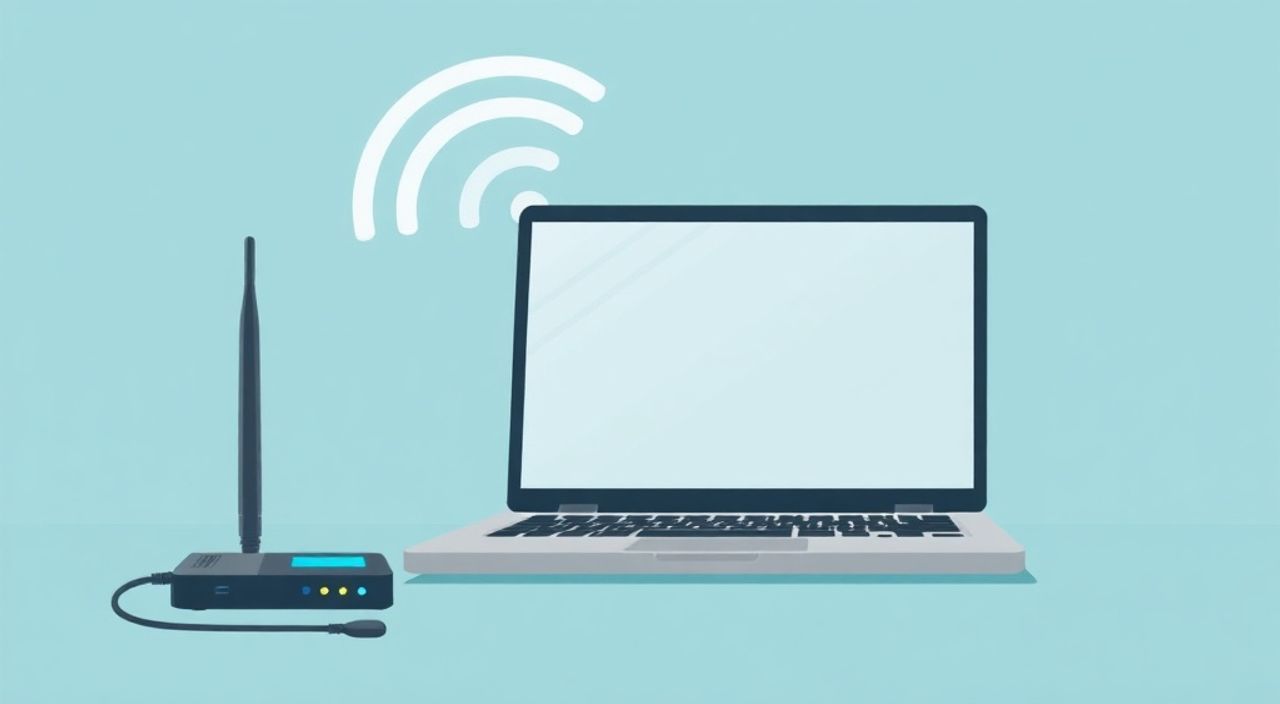
Подключение ноутбука к Wi-Fi роутеру — базовая, но важная задача для выхода в интернет. Современные устройства и операционные системы упрощают этот процесс до нескольких кликов, однако пользователи всё ещё сталкиваются с трудностями: от неправильного выбора сети до проблем с драйверами или шифрованием. Успешное подключение зависит от корректной настройки как самого ноутбука, так и роутера.
Чтобы подключить ноутбук к Wi-Fi, активируйте беспроводной адаптер, выберите нужную сеть из списка доступных и введите пароль. Если соединение не устанавливается, проверьте настройки роутера, обновите драйверы и убедитесь, что используется правильный тип безопасности (WPA2/WPA3).
Содержание статьи:
- Как работает подключение ноутбука к Wi-Fi роутеру
- Пошаговое подключение на Windows 10/11
- Проверка и обновление драйверов Wi-Fi адаптера
- Настройка подключения на macOS
- Диагностика и сброс сетевых настроек в macOS
- Распространённые ошибки и их решение
- Ошибка: «Без доступа к Интернету»
- Ошибка: «Невозможно подключиться к этой сети»
- Ошибка: Сеть не отображается
- Продвинутые настройки Wi-Fi на ноутбуке
- Настройка приоритета сетей
- Ручная настройка IP и DNS
- Изменение режима питания Wi-Fi адаптера
- Экспертное мнение
- Вопросы и ответы
- Заключение
Как работает подключение ноутбука к Wi-Fi роутеру
Беспроводное соединение между ноутбуком и роутером строится на технологии Wi-Fi, основанной на стандартах IEEE 802.11. Роутер выступает точкой доступа, транслируя сигнал в определённом диапазоне частот — 2.4 ГГц или 5 ГГц. Ноутбук, оснащённый Wi-Fi адаптером, «слышит» эти сигналы и может установить с роутером защищённое соединение при условии совпадения параметров: имени сети (SSID), типа шифрования и пароля.
Процесс подключения включает несколько этапов: сканирование доступных сетей, аутентификацию (проверку пароля) и получение IP-адреса через DHCP. Современные ОС автоматизируют большую часть этих шагов. Однако если один из этапов нарушен — например, неверный ключ безопасности или конфликт IP — подключение не состоится.
Полезно знать: Некоторые старые ноутбуки поддерживают только 2.4 ГГц, что может вызывать проблемы при подключении к современным роутерам, использующим преимущественно 5 ГГц.
Wi-Fi стандарты эволюционировали: от 802.11b/g к более быстрым 802.11n (Wi-Fi 4), 802.11ac (Wi-Fi 5) и 802.11ax (Wi-Fi 6). Последние обеспечивают высокую скорость, меньшую задержку и лучшую работу в условиях плотной застройки. Но обратная совместимость сохраняется: устройство Wi-Fi 5 может подключиться к роутеру Wi-Fi 6, хотя и без использования всех его возможностей.
Для стабильного соединения важно учитывать не только технические характеристики, но и физические факторы: расстояние до роутера, наличие преград (стены, мебель), уровень помех от других устройств (микроволновки, Bluetooth-гарнитуры).
Пошаговое подключение на Windows 10/11
Windows предлагает интуитивный интерфейс для подключения к Wi-Fi. Ниже — подробная инструкция для актуальных версий ОС.
- Активируйте Wi-Fi. Нажмите на значок сети в системном трее (в правом нижнем углу). Убедитесь, что Wi-Fi включён. Если значок серый — щёлкните по нему, чтобы включить.
- Выберите сеть. В открывшемся списке найдите нужную сеть по имени (SSID). Он обычно отображается автоматически, если роутер не скрывает SSID.
- Введите пароль. При первом подключении система запросит ключ безопасности. Введите его внимательно — регистр имеет значение. Поставьте галочку «Подключать автоматически», если хотите, чтобы ноутбук сам находил эту сеть в будущем.
- Подтвердите подключение. После ввода пароля нажмите «Далее». Через несколько секунд статус изменится на «Подключено».
Если сеть не появляется в списке:
- Убедитесь, что роутер включён и транслирует Wi-Fi.
- Нажмите «Показать другие сети» в меню Wi-Fi.
- Проверьте, не отключена ли радиометка на ноутбуке (часто клавиша Fn + F2 или аналогичная).
«Если Windows не видит Wi-Fi, попробуйте перезагрузить роутер и ноутбук. Часто это решает временные сбои в работе сетевого адаптера.» — Алексей Морозов, сетевой инженер, 12 лет опыта
Для принудительного поиска сети можно использовать командную строку:
- Откройте «Выполнить» (Win + R), введите
cmd. - Введите команду:
netsh wlan show networks mode=bssid. - Система покажет все доступные сети, включая те, которые могут быть скрыты в интерфейсе.
Проверка и обновление драйверов Wi-Fi адаптера
Драйверы — ключевой элемент стабильной работы Wi-Fi. Устаревшие или повреждённые драйверы часто становятся причиной отсутствия подключения.
- Откройте «Диспетчер устройств» (Win + X → Диспетчер устройств).
- Найдите раздел «Сетевые адаптеры». Раскройте его и найдите Wi-Fi адаптер (может называться Intel Wireless, Realtek, Qualcomm Atheros и т.п.).
- Щёлкните правой кнопкой → «Обновить драйвер» → «Автоматический поиск».
Если система не находит обновления, зайдите на сайт производителя ноутбука, найдите модель и скачайте последнюю версию драйвера вручную.
Производитель ноутбука |
Где скачать драйверы |
|---|---|
Lenovo, HP, Dell, ASUS |
Официальный сайт → Поддержка → Поиск по модели |
Apple (Boot Camp) |
bootcampdrivers.com или через Boot Camp Assistant |
MSI, Acer |
support.msi.com, global.acer.com |
Настройка подключения на macOS
macOS обеспечивает простое и надёжное управление Wi-Fi через панель управления.
- Нажмите на значок Wi-Fi в правом верхнем углу экрана (антенна с волнами).
- Убедитесь, что Wi-Fi включён. Если нет — выберите «Включить Wi-Fi».
- Из списка выберите нужную сеть по имени.
- Введите пароль и нажмите «Присоединиться».
Если сеть не отображается, проверьте:
- Находится ли ноутбук в зоне действия сигнала.
- Не скрыт ли SSID на роутере (в этом случае нужно добавить сеть вручную: «Присоединиться к другой сети…»).
- Не блокирует ли подключение родительский контроль или профиль MDM (в организациях).
Диагностика и сброс сетевых настроек в macOS
При проблемах с подключением полезно сбросить кэш Wi-Fi:
- Удерживайте Option (Alt), кликните по значку Wi-Fi.
- Выберите «Создать диагностику» или «Журналы Wi-Fi» для анализа.
- Для сброса: перейдите в «Системные настройки» → «Сеть» → Wi-Fi → «Дополнительно».
- Удалите проблемную сеть из списка «Предпочитаемые сети».
- Перезагрузите Mac и подключитесь заново.
Полезно знать: На Mac можно быстро отключить и включить Wi-Fi через сочетание клавиш Option + Shift + клик по значку Wi-Fi → «Выключить Wi-Fi», затем снова включить.
Распространённые ошибки и их решение
Даже при следовании инструкциям могут возникнуть проблемы. Рассмотрим наиболее частые.
Ошибка: «Без доступа к Интернету»
Система показывает, что подключена к Wi-Fi, но интернет не работает.
Возможные причины:
- Роутер не подключён к провайдеру (проверьте индикатор WAN).
- IP-адрес не получен (выполните команду
ipconfig /release, затемipconfig /renewв Windows). - Проблемы с DNS (попробуйте сменить на 8.8.8.8 или 1.1.1.1).
Ошибка: «Невозможно подключиться к этой сети»
Часто связана с несовместимостью параметров безопасности.
Проверьте:
- Тип шифрования на роутере (WPA2-PSK/AES — рекомендуется).
- Старые устройства могут не поддерживать WPA3.
- Убедитесь, что на роутере не включена фильтрация MAC-адресов.
Ошибка: Сеть не отображается
- Проверьте, включена ли трансляция SSID на роутере.
- Убедитесь, что ноутбук поддерживает частотный диапазон (2.4 ГГц или 5 ГГц).
- Перезагрузите роутер — иногда помогает.
«Если ноутбук видит сеть, но не подключается, попробуйте временно отключить антивирус или брандмауэр — они могут блокировать сетевое соединение.» — Екатерина Соколова, IT-консультант, эксперт по безопасным подключениям
Продвинутые настройки Wi-Fi на ноутбуке
Для улучшения стабильности и скорости можно настроить дополнительные параметры.
Настройка приоритета сетей
Windows и macOS позволяют указать, к какой сети подключаться в первую очередь.
В Windows:
- Откройте «Параметры» → «Сеть и Интернет» → «Wi-Fi» → «Управление известными сетями».
- Выберите сеть → «Свойства» → измените приоритет с помощью кнопок «Вверх»/«Вниз».
Ручная настройка IP и DNS
Полезно при конфликтах адресов или для ускорения работы.
Пример статического IP (внутри локальной сети):
- IP-адрес: 192.168.1.100
- Маска: 255.255.255.0
- Шлюз: 192.168.1.1 (адрес роутера)
- DNS: 8.8.8.8, 8.8.4.4
Полезно знать: Использование публичных DNS (Google, Cloudflare) может ускорить загрузку страниц и обойти некоторые блокировки.
Изменение режима питания Wi-Fi адаптера
Windows может отключать Wi-Fi для экономии энергии.
Чтобы отключить:
- Диспетчер устройств → Сетевые адаптеры → свойства Wi-Fi.
- Вкладка «Управление электропитанием» → снимите галочку «Разрешить отключение этого устройства для экономии энергии».
Экспертное мнение
«Сегодня многие пользователи игнорируют важность регулярного обновления прошивки роутера. Это критично: новые версии исправляют уязвимости, улучшают стабильность и добавляют поддержку новых стандартов. Проверяйте обновления хотя бы раз в квартал.» — Дмитрий Петров, системный архитектор, 15 лет в сфере сетевых технологий
Также эксперт отмечает: «Если вы живёте в многоквартирном доме, выбирайте канал Wi-Fi вручную. Автовыбор часто приводит к перегрузке на каналах 1, 6, 11 (в 2.4 ГГц). Используйте анализатор спектра (например, Wi-Fi Analyzer) и переключитесь на менее загруженный канал.»
Вопросы и ответы
Можно ли подключить ноутбук к Wi-Fi без пароля?
Только к открытым сетям (без шифрования). Это небезопасно: любой в зоне действия может перехватить трафик. Рекомендуется всегда использовать пароль и WPA2/WPA3.
Почему ноутбук подключается, но интернет медленный?
Возможные причины: слабый сигнал, перегруженный канал, ограничения провайдера, фоновые процессы на ноутбуке. Проверьте скорость на другом устройстве и приблизьтесь к роутеру.
Как подключиться к скрытой сети?
В Windows: «Настройки» → «Сеть и Интернет» → «Wi-Fi» → «Добавить сеть». В macOS: «Присоединиться к другой сети…». Введите SSID, тип безопасности и пароль вручную.
Что делать, если Wi-Fi адаптер не определяется?
Проверьте, включён ли он в BIOS/UEFI. Если нет — войдите в BIOS (Del/F2 при запуске) и найдите раздел Integrated Peripherals. Также проверьте физический выключатель Wi-Fi на корпусе ноутбука (есть у некоторых моделей).
Можно ли использовать ноутбук как роутер?
Да. В Windows есть функция «Мобильная точка доступа» (Настройки → Сеть и Интернет → Мобильная точка доступа). В macOS — «Общий доступ» → «Общий доступ к интернету».
Заключение
Настройка подключения ноутбука к Wi-Fi роутеру — процесс, который при правильном подходе занимает минуты. Главное — понимать принципы работы беспроводной сети, иметь актуальные драйверы и правильно настроенный роутер. Большинство проблем решаются простыми действиями: перезагрузкой оборудования, проверкой пароля или обновлением программного обеспечения.
Подключение к Wi-Fi — не просто техническая операция, а основа цифровой повседневности. Владение базовыми навыками настройки и диагностики позволяет избежать простоев и повысить безопасность.
- Всегда начинайте с проверки физического подключения и состояния роутера.
- Обновляйте драйверы Wi-Fi адаптера и прошивку роутера для стабильной работы.
- Используйте безопасные протоколы (WPA2/WPA3) и надёжные пароли.
- При ошибках применяйте пошаговую диагностику: от простого к сложному.
- Настройка приоритетов и DNS может значительно улучшить качество соединения.
⚠️ Дисклеймер — нажмите, чтобы развернуть
Материалы, опубликованные в разделе «Блог» на сайте RU DESIGN SHOP (rudesignshop.ru), носят исключительно информационный и ознакомительный характер и не являются руководством к действию, финансовой рекомендацией, медицинской услугой, ветеринарным назначением либо рекламой товаров и услуг, включая азартные игры. Публикации не содержат призывов к участию в азартных играх и не направлены на продвижение соответствующих операторов.
Безопасность применения товаров и веществ: при использовании строительных материалов, бытовой химии, пестицидов и агрохимикатов необходимо строго следовать инструкциям производителя и действующему законодательству Российской Федерации, включая Федеральный закон РФ от 19.07.1997 № 109-ФЗ «О безопасном обращении с пестицидами и агрохимикатами».
Упоминание товарных знаков, брендов и организаций носит исключительно информационный характер и не означает наличие партнёрских отношений или одобрения со стороны правообладателей.
Материалы, содержащие сведения о медицинских, ветеринарных или косметических средствах, представлены в справочных целях и не являются медицинской консультацией или назначением. Перед применением рекомендуется обратиться к врачу, ветеринарному специалисту или иному сертифицированному профессионалу.
Возрастные ограничения: материалы, содержащие сведения о продукции категории 18+, включая алкоголь или азартные игры, предназначены исключительно для совершеннолетней аудитории и публикуются в информационных целях.
Правовая ответственность: решения, принятые на основе опубликованной информации, пользователь принимает самостоятельно и на свой риск; редакция и авторы несут ответственность в пределах, установленных законодательством Российской Федерации.
Редакция не допускает публикаций, содержащих пропаганду экстремизма, терроризма, наркотических средств или суицида; подобные материалы подлежат немедленному удалению.
Упоминание организаций с ограниченным статусом: компания Meta Platforms Inc. (социальные сети Facebook и Instagram) признана экстремистской организацией решением суда РФ, её деятельность запрещена на территории Российской Федерации; любые упоминания приводятся исключительно в информационных целях.
Авторские права и источники: информация собирается из открытых источников; её актуальность указывается на дату публикации и может изменяться.
Изображения и иллюстрации используются на условиях, разрешённых правообладателями. При возникновении претензий редакция готова оперативно рассмотреть обращение и внести необходимые изменения.
Персональные данные и cookies: сайт использует cookies и обрабатывает персональные данные пользователей в соответствии с Федеральным законом № 152-ФЗ «О персональных данных» и Политикой конфиденциальности RU DESIGN SHOP.
Мнения авторов могут не совпадать с позицией государственных органов или коммерческих организаций, упомянутых в материалах.
Читайте также

РЕКОМЕНДУЕМ
Товары от российских производителей