Скидка 5% на первый заказ — RDS5




Как настроить на ноутбуке сенсорную панель
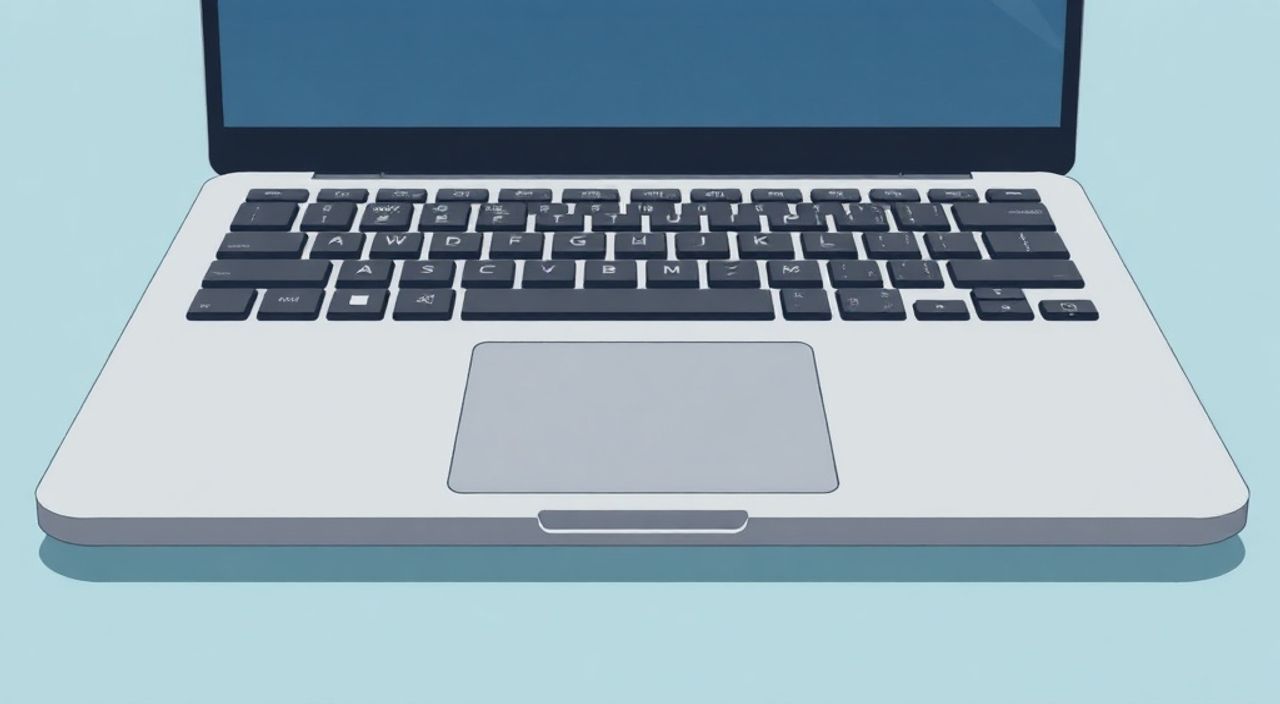
Сенсорная панель (тачпад) — важный элемент управления ноутбуком, особенно когда нет под рукой внешней мыши. Однако нередко пользователи сталкиваются с проблемами: тачпад не реагирует, работает некорректно или вовсе отключён. Настроить его можно несколькими способами — через системные настройки Windows, драйверы, функциональные клавиши и сторонние утилиты. Главное — определить модель устройства и установленный драйвер, чтобы выбрать правильный путь настройки.
Чтобы настроить тачпад на ноутбуке, проверьте, включён ли он в настройках Windows 10/11, установите актуальные драйверы и используйте фирменное ПО производителя (например, Synaptics или ELAN). Чаще всего проблема решается через «Параметры» → «Устройства» → «Сенсорная панель».
Содержание статьи:
- Настройка тачпада в операционной системе
- Пошаговая настройка в Windows 11
- Драйверы и программное обеспечение для тачпада
- Как переустановить драйвер
- Функциональные клавиши и быстрое управление
- Расширенные настройки и жесты
- Популярные жесты и их назначение
- Типичные проблемы и их решение
- Тачпад не включается
- Курсор дергается или прыгает
- Не работают жесты
- Экспертное мнение
- Вопросы и ответы
- Заключение
Настройка тачпада в операционной системе
Windows 10 и Windows 11 предлагают интуитивно понятный интерфейс для настройки сенсорной панели. Доступ к параметрам осуществляется напрямую через «Параметры», что делает процесс простым даже для новичков. В зависимости от версии ОС, структура меню может немного отличаться, но основные опции остаются схожими.
Первым делом убедитесь, что тачпад вообще включён. Перейдите в «Параметры» → «Устройства» → «Сенсорная панель». Здесь вы найдёте переключатель «Сенсорная панель», который должен быть активирован. Если он отключён, включите его — это решит большинство базовых проблем.
Далее доступны настройки чувствительности, скорости курсора и распознавания жестов. Например, можно настроить количество пальцев для прокрутки, зума или вызова меню. Также важно проверить опцию «Отключать тачпад при подключении мыши» — она полезна, если вы часто работаете с внешним устройством и случайно задеваете панель.
- Чувствительность: регулирует реакцию на прикосновение.
- Скорость указателя: влияет на то, как быстро перемещается курсор.
- Жесты: настройка двойных, тройных и четырёхпальцевых свайпов.
- Нажатие вниз: можно включить или отключить физическое кликание.
Полезно знать: В некоторых моделях ноутбуков (особенно у Lenovo, Dell и HP) часть настроек тачпада может быть скрыта, если установлено фирменное ПО. В таком случае рекомендуется использовать комбинацию системных настроек и специализированных драйверов.
Пошаговая настройка в Windows 11
- Откройте «Пуск» и выберите «Параметры» (или нажмите Win + I).
- Перейдите в раздел «Bluetooth и устройства» → «Сенсорная панель».
- Активируйте тачпад, если он отключён.
- Настройте скорость указателя и чувствительность касаний.
- Настройте жесты: прокрутка, зум, переключение между приложениями.
- Проверьте работу панели в реальном времени.
Драйверы и программное обеспечение для тачпада
Драйвер — это программный мост между аппаратной частью и операционной системой. Без корректного драйвера тачпад может работать нестабильно или не определяться вовсе. Наиболее распространённые производители сенсорных панелей — Synaptics, ELAN и Precision Touchpad (Microsoft).
Synaptics и ELAN — это сторонние решения, которые требуют установки специального ПО. Часто оно предустановлено на ноутбуках, но может быть удалено или повреждено. Precision Touchpad — стандарт Microsoft, встроенный в современные версии Windows. Он обеспечивает лучшую интеграцию с ОС и поддержку сложных жестов.
Чтобы проверить, какой драйвер используется:
- Нажмите Win + X и выберите «Диспетчер устройств».
- Разверните раздел «Мыши и иные указывающие устройства».
- Найдите запись, связанную с тачпадом (например, «Synaptics SMBus TouchPad»).
- Щёлкните правой кнопкой → «Свойства» → вкладка «Драйвер».
Если драйвер устарел или повреждён, его нужно обновить. Лучший способ — загрузить последнюю версию с официального сайта производителя ноутбука. Например, для ASUS — support.asus.com, для Lenovo — pcsupport.lenovo.com.
«Никогда не устанавливайте драйверы с непроверенных сайтов. Это может привести к конфликту ПО и снижению стабильности системы. Всегда используйте официальные источники.» — Алексей Морозов, системный администратор, 12 лет опыта
Производитель |
Поддерживаемые технологии |
Где скачать |
|---|---|---|
Synaptics |
Multi-Touch, Edge Swipe, Palm Rejection |
support.synaptics.com |
ELAN |
SmartSense, Gesture Control |
elanmicro.com/support |
Microsoft Precision |
Force Touch, Gestures, Haptic Feedback |
Обновления Windows |
Как переустановить драйвер
- Откройте «Диспетчер устройств».
- Найдите устройство тачпада.
- Щёлкните правой кнопкой → «Удалить устройство».
- Поставьте галочку «Удалить программы драйверов для этого устройства».
- Перезагрузите компьютер — Windows автоматически попробует установить драйвер заново.
Если автоматическая установка не помогла, скачайте драйвер вручную и установите его через «Обновить драйвер» → «Выполнить поиск на этом компьютере».
Функциональные клавиши и быстрое управление
Многие ноутбуки оснащены горячими клавишами для быстрого включения и отключения тачпада. Обычно это комбинация Fn + одна из F-клавиш (F5, F7, F9 — зависит от модели). На клавише изображён значок тачпада, зачёркнутый или с пальцем.
Использование функциональных клавиш — самый быстрый способ временно отключить панель, например, при печати. Это особенно полезно, если вы случайно задеваете тачпад ладонью во время набора текста.
Полезно знать: У некоторых производителей (например, Lenovo) есть отдельная утилита — ThinkPad Settings, где можно назначить Fn + F6 как переключатель тачпада. Проверьте, установлена ли у вас такая программа.
Если комбинация не работает, возможны три причины:
- Не установлен драйвер функциональных клавиш (Hotkey Driver).
- В BIOS отключена поддержка Fn Lock.
- Клавиша заблокирована на уровне прошивки.
Решение:
- Зайдите в BIOS (при запуске нажмите F2, Del или Esc).
- Найдите раздел «Configuration» или «Keyboard/Mouse».
- Убедитесь, что опция «Fn Key Lock» или «Hotkey Mode» включена.
- Сохраните настройки и перезагрузитесь.
Расширенные настройки и жесты
Современные тачпады поддерживают до 5–6 жестов, что делает работу с ноутбуком более эффективной. Например, свайп четырьмя пальцами вверх открывает вид «Задачи», а вниз — центр уведомлений. Такие функции особенно ценны в Windows 11, где интерфейс ориентирован на жесты.
Для настройки сложных жестов используйте:
- Встроенное меню Windows (в «Параметрах» → «Сенсорная панель»).
- Программу от производителя (например, «Synaptics TouchPad Settings»).
- Сторонние утилиты, такие как Touchpad Blocker или TouchFreeze.
TouchFreeze, например, автоматически блокирует тачпад на несколько секунд после каждого нажатия клавиши. Это идеально подходит для тех, кто много печатает.
Популярные жесты и их назначение
Количество пальцев |
Движение |
Функция по умолчанию |
|---|---|---|
Два |
Свайп вверх/вниз |
Прокрутка страницы |
Два |
Свайп влево/вправо |
Переход назад/вперёд в браузере |
Три |
Свайп вверх |
Открыть «Задачи» |
Три |
Свайп вниз |
Свернуть все окна |
Четыре |
Свайп влево/вправо |
Переключение между приложениями |
«Жесты стоит настраивать под себя. Например, если вы часто работаете с несколькими рабочими столами, назначьте свайп четырьмя пальцами на создание нового стола. Это экономит время.» — Екатерина Романова, UX-дизайнер, эксперт по продуктивности
Типичные проблемы и их решение
Даже при правильной настройке могут возникать сбои. Ниже — самые частые проблемы и способы их устранения.
Тачпад не включается
Возможные причины:
- Отключён в настройках Windows.
- Отключён через Fn + Fx.
- Повреждён драйвер.
- Физическая неисправность.
Решение: проверьте все уровни — от клавиатуры до драйверов. Используйте средство диагностики Windows: «Параметры» → «Система» → «Устранение неполадок» → «Дополнительные средства» → «Мышь и тачпад».
Курсор дергается или прыгает
Это часто связано с грязью на поверхности тачпада или слишком высокой чувствительностью. Также может быть включена функция «нажатие для щелчка», которая срабатывает при лёгком прикосновении.
Рекомендации:
- Очистите поверхность тачпада мягкой салфеткой.
- Понизьте чувствительность в настройках.
- Отключите опцию «Нажатие для щелчка».
Не работают жесты
Если жесты не распознаются, проверьте:
- Установлен ли драйвер, поддерживающий жесты (например, Precision Touchpad).
- Включены ли жесты в настройках Windows.
- Не конфликтует ли другое ПО (например, утилита от производителя).
Полезно знать: Некоторые старые драйверы Synaptics не поддерживают жесты в Windows 11. В таком случае лучше обновиться до Precision Touchpad или использовать обновлённый драйвер от производителя ноутбука.
Экспертное мнение
«Сегодня тачпад — это не просто замена мыши, а полноценный интерфейс взаимодействия. Современные панели поддерживают силовые нажатия, тактильную обратную связь и сложные жесты. Пользователь, который правильно настроит тачпад, может увеличить свою продуктивность на 20–30%. Ключ — в персонализации: настройте чувствительность, отключите лишнее и используйте жесты по своему усмотрению.» — Дмитрий Ковалёв, инженер-программист, эксперт по HCI (Human-Computer Interaction), 15 лет в IT
Вопросы и ответы
Как понять, какой тип тачпада установлен на моём ноутбуке?
Откройте «Диспетчер устройств», найдите устройство в разделе «Мыши и иные указывающие устройства». Название покажет производителя: Synaptics, ELAN, I2C HID Device (часто означает Precision Touchpad).
Можно ли полностью заменить мышь тачпадом?
Да, особенно на современных ноутбуках с большими панелями и поддержкой жестов. Для офисной работы, серфинга и просмотра документов тачпада более чем достаточно. Для игр и графических редакторов мышь остаётся предпочтительнее.
Почему после обновления Windows тачпад перестал работать?
Обновления иногда заменяют драйверы на стандартные, которые могут не поддерживать все функции. Решение — переустановить оригинальный драйвер с сайта производителя ноутбука.
Как отключить тачпад только при подключении USB-мыши?
В «Параметрах» → «Сенсорная панель» включите опцию «Отключать тачпад при подключении мыши». Если её нет — используйте сторонние утилиты, например, Touchpad Blocker.
Заключение
Настройка сенсорной панели на ноутбуке — процесс, который требует внимания к деталям, но не является сложным. Достаточно следовать системному подходу: проверить включение в ОС, установить актуальные драйверы, настроить жесты и устранить возможные конфликты. Современные тачпады — мощные инструменты, способные значительно повысить удобство и скорость работы.
Правильно настроенный тачпад становится естественным продолжением вашего взаимодействия с компьютером. Не игнорируйте его потенциал — потратьте 10–15 минут на настройку, и вы получите более комфортный и продуктивный опыт.
- Всегда начинайте с проверки настроек Windows.
- Устанавливайте драйверы только с официальных сайтов производителей.
- Используйте функциональные клавиши для быстрого управления.
- Настройте жесты под свои задачи — это экономит время.
- Регулярно обновляйте ПО, особенно после крупных обновлений ОС.
⚠️ Дисклеймер — нажмите, чтобы развернуть
Материалы, опубликованные в разделе «Блог» на сайте RU DESIGN SHOP (rudesignshop.ru), носят исключительно информационный и ознакомительный характер и не являются руководством к действию, финансовой рекомендацией, медицинской услугой, ветеринарным назначением либо рекламой товаров и услуг, включая азартные игры. Публикации не содержат призывов к участию в азартных играх и не направлены на продвижение соответствующих операторов.
Безопасность применения товаров и веществ: при использовании строительных материалов, бытовой химии, пестицидов и агрохимикатов необходимо строго следовать инструкциям производителя и действующему законодательству Российской Федерации, включая Федеральный закон РФ от 19.07.1997 № 109-ФЗ «О безопасном обращении с пестицидами и агрохимикатами».
Упоминание товарных знаков, брендов и организаций носит исключительно информационный характер и не означает наличие партнёрских отношений или одобрения со стороны правообладателей.
Материалы, содержащие сведения о медицинских, ветеринарных или косметических средствах, представлены в справочных целях и не являются медицинской консультацией или назначением. Перед применением рекомендуется обратиться к врачу, ветеринарному специалисту или иному сертифицированному профессионалу.
Возрастные ограничения: материалы, содержащие сведения о продукции категории 18+, включая алкоголь или азартные игры, предназначены исключительно для совершеннолетней аудитории и публикуются в информационных целях.
Правовая ответственность: решения, принятые на основе опубликованной информации, пользователь принимает самостоятельно и на свой риск; редакция и авторы несут ответственность в пределах, установленных законодательством Российской Федерации.
Редакция не допускает публикаций, содержащих пропаганду экстремизма, терроризма, наркотических средств или суицида; подобные материалы подлежат немедленному удалению.
Упоминание организаций с ограниченным статусом: компания Meta Platforms Inc. (социальные сети Facebook и Instagram) признана экстремистской организацией решением суда РФ, её деятельность запрещена на территории Российской Федерации; любые упоминания приводятся исключительно в информационных целях.
Авторские права и источники: информация собирается из открытых источников; её актуальность указывается на дату публикации и может изменяться.
Изображения и иллюстрации используются на условиях, разрешённых правообладателями. При возникновении претензий редакция готова оперативно рассмотреть обращение и внести необходимые изменения.
Персональные данные и cookies: сайт использует cookies и обрабатывает персональные данные пользователей в соответствии с Федеральным законом № 152-ФЗ «О персональных данных» и Политикой конфиденциальности RU DESIGN SHOP.
Мнения авторов могут не совпадать с позицией государственных органов или коммерческих организаций, упомянутых в материалах.
Читайте также

РЕКОМЕНДУЕМ
Товары от российских производителей