Скидка 5% на первый заказ — RDS5




Как настроить ноутбук после покупки хонор
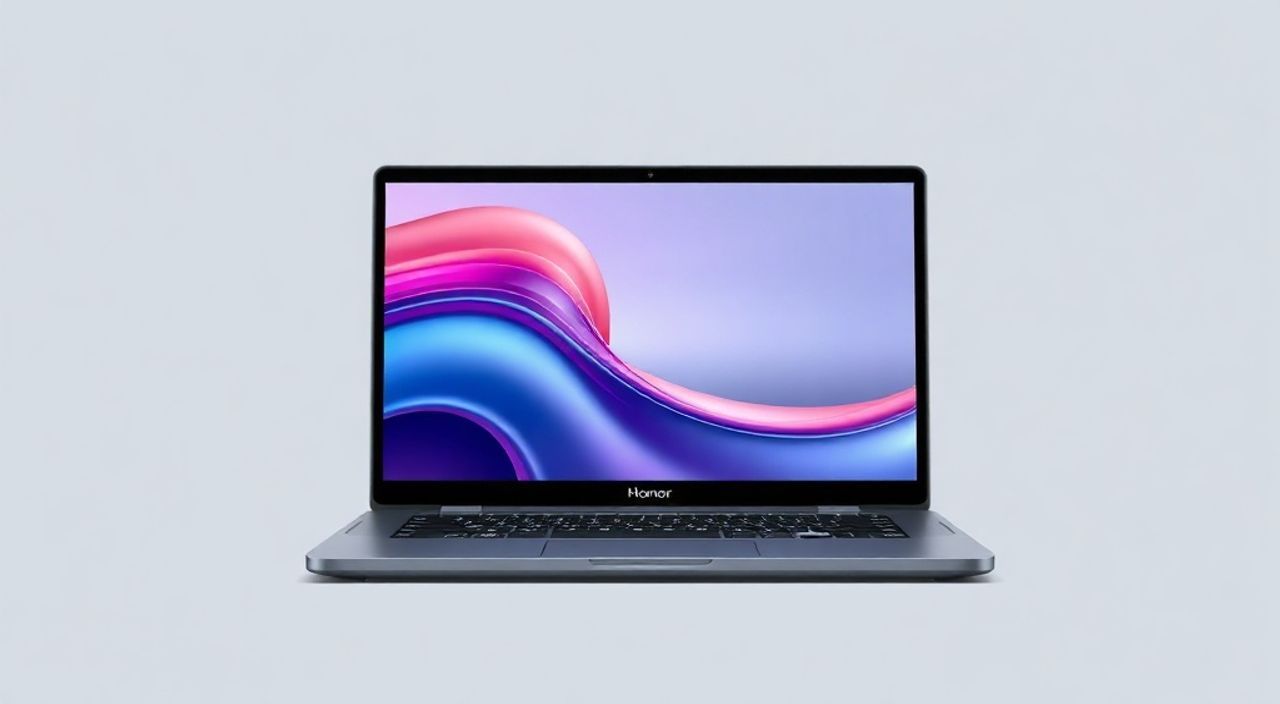
Настойка нового ноутбука Honor после покупки — важный этап, который определяет комфорт и производительность устройства на долгие месяцы вперед. Процесс включает активацию системы, установку обновлений, настройку безопасности, персонализацию интерфейса и интеграцию с экосистемой Huawei/Honor. Правильная первоначальная настройка позволяет избежать проблем с производительностью, защитить данные и максимально использовать все функции устройства.
Чтобы быстро настроить ноутбук Honor, начните с подключения к интернету, обновления ОС и драйверов, активации режима Honor Link и установки антивируса. Главное — сразу создать резервную копию и настроить безопасность.
Содержание статьи:
- Первоначальная настройка операционной системы
- Установка и настройка базовых приложений
- Интеграция с экосистемой Honor и Huawei
- Настройка безопасности и защиты данных
- Удаление предустановленного ПО и защита от трекеров
- Оптимизация производительности и автономности
- Чистка системы и дефрагментация (для HDD)
- Экспертное мнение
- Вопросы и ответы
- Заключение
Первоначальная настройка операционной системы
После включения нового ноутбука Honor вы попадете в мастер начальной настройки Windows. Этот процесс стандартен для всех устройств с предустановленной Windows 11 (или Windows 10, если модель старше). Однако именно здесь закладывается основа стабильной работы системы.
Первым делом выберите регион, язык и раскладку клавиатуры. Убедитесь, что указан русский язык как основной. Далее потребуется подключение к Wi-Fi — это обязательно, так как многие последующие шаги требуют доступа в интернет.
Система предложит войти в учетную запись Microsoft. Использование аккаунта Microsoft дает множество преимуществ: синхронизация настроек, браузера Edge, приложений из Microsoft Store, а также автоматическое восстановление системы при сбое. Если у вас нет учетной записи, ее можно создать прямо в процессе настройки.
Полезно знать: Если вы планируете использовать ноутбук исключительно в домашнем режиме без облачных сервисов, можно выбрать вариант «Войти без учетной записи Microsoft», но это ограничит функциональность.
После входа система начнет загружать обновления. Этот процесс может занять от 15 до 60 минут в зависимости от скорости интернета и количества доступных обновлений. Не пропускайте этот этап — обновления содержат исправления уязвимостей, новые драйверы и улучшения стабильности.
- Подключитесь к надежной сети Wi-Fi.
- Войдите в учетную запись Microsoft или создайте новую.
- Дождитесь автоматической проверки и установки обновлений Windows.
- Установите последние обновления через «Центр обновления Windows» вручную, если они не появились автоматически.
- Перезагрузите устройство после завершения установки.
Теперь необходимо проверить наличие специфических драйверов и фирменного ПО от Honor. В отличие от некоторых других брендов, Honor часто использует общие решения с Huawei, особенно в части управления питанием, дисплеем и аудиосистемой.
Откройте браузер и перейдите на официальный сайт Honor в раздел поддержки. Найдите вашу модель ноутбука по названию (например, Honor MagicBook X14 или Honor MagicBook 16) и скачайте последнюю версию программного обеспечения. Обычно это пакет под названием «Honor PC Manager» или «Honor Control Center».
«Не полагайтесь только на автоматический поиск драйверов Windows. Фирменное ПО от производителя часто содержит уникальные функции, такие как управление яркостью экрана по освещению, оптимизация зарядки и интеграция с телефоном.» — Алексей Морозов, системный администратор, 12 лет опыта
Установка и настройка базовых приложений
После установки драйверов установите необходимые программы:
- Антивирус (если не используется встроенный Защитник Windows).
- Офисный пакет (Microsoft Office или бесплатная альтернатива — LibreOffice).
- Браузеры (Chrome, Firefox — Edge уже установлен по умолчанию).
- Мессенджеры (Telegram, WhatsApp Desktop, Skype).
- Приложения для видеоконференций (Zoom, Teams).
Избегайте установки «пакетного софта» с сайтов вроде «Софтодром» — велик риск получить нежелательные программы или вредоносное ПО. Скачивайте приложения только с официальных сайтов или через Microsoft Store.
Интеграция с экосистемой Honor и Huawei
Одним из главных преимуществ ноутбуков Honor является их глубокая интеграция с мобильными устройствами через технологию Honor Share (ранее известную как Huawei Share). Это позволяет передавать файлы, отвечать на звонки и использовать смартфон как веб-камеру или модем.
Для активации этой функции на вашем смартфоне должен быть установлен клиент Phone Link (на Android — Honor Connect или Huawei AI Life). Убедитесь, что на обоих устройствах включен Bluetooth и Wi-Fi, а также авторизованы в одной учетной записи Huawei ID.
- На ноутбуке откройте приложение «Honor Multi-Screen Collaboration» (или «Honor Control Center»).
- На смартфоне активируйте режим «Связь экранов» в быстрых настройках.
- Разместите смартфон рядом с ноутбуком — должно появиться уведомление о подключении.
- Подтвердите сопряжение на обоих устройствах.
После успешного подключения вы сможете:
- Перетаскивать файлы между телефоном и ноутбуком.
- Просматривать и управлять уведомлениями со смартфона.
- Отвечать на сообщения и звонки прямо с ноутбука.
- Использовать телефон как веб-камеру для Zoom или Teams.
- Обмениваться буфером обмена между устройствами.
Полезно знать: Для корректной работы мультиэкранного взаимодействия оба устройства должны находиться в одной сети Wi-Fi и иметь активную синхронизацию через Huawei ID.
Если у вас нет смартфона Honor или Huawei, вы всё равно можете использовать часть функций через приложение Phone Link от Microsoft, которое позволяет синхронизировать уведомления, звонки и SMS с Android-устройствами.
Функция |
Требует Honor-телефон |
Доступно на любом Android |
|---|---|---|
Перетаскивание файлов |
Да |
Нет |
Ответ на звонки |
Да |
Частично (через Phone Link) |
Синхронизация буфера обмена |
Да |
Нет |
Использование телефона как веб-камеры |
Да |
Нет |
Просмотр уведомлений |
Да |
Да (через Phone Link) |
Настройка безопасности и защиты данных
Новый ноутбук — чистый лист, и именно сейчас важно заложить надежную систему защиты. Даже при наличии предустановленного Защитника Windows недостаточно просто полагаться на него без дополнительных мер.
Первым делом активируйте шифрование диска через BitLocker. Эта функция защищает ваши данные в случае утери или кражи устройства. Чтобы включить BitLocker:
- Откройте «Панель управления» → «Система и безопасность» → «Шифрование диска BitLocker».
- Выберите диск (обычно C:), нажмите «Включить BitLocker».
- Выберите способ резервного копирования ключа восстановления (лучше сохранить в аккаунте Microsoft).
- Запустите шифрование — процесс займет от 30 минут до нескольких часов.
«BitLocker — это must-have для любого ноутбука, особенно если вы работаете с конфиденциальными данными. Он блокирует доступ к информации даже при извлечении жесткого диска.» — Екатерина Волкова, специалист по информационной безопасности
Далее настройте двухфакторную аутентификацию для учетной записи Microsoft. Это добавляет слой защиты при входе в систему и доступе к облачным данным. Активировать можно через настройки безопасности аккаунта на сайте account.microsoft.com.
Также рекомендуется:
- Настроить PIN-код или пароль входа в Windows (желательно сложный).
- Включить распознавание лица (Windows Hello), если ноутбук поддерживает камеру с ИК-подсветкой.
- Установить ограничения для гостевых учетных записей.
- Отключить автозагрузку ненужных программ.
Удаление предустановленного ПО и защита от трекеров
Некоторые модели Honor могут поставляться с предустановленными приложениями третьих сторон (например, пробные версии антивирусов, менеджеры паролей, рекламные лаунчеры). Такие программы могут замедлять систему и собирать данные.
Чтобы удалить ненужное ПО:
- Откройте «Параметры» → «Приложения» → «Установленные приложения».
- Найдите программы, которые вы не планируете использовать.
- Нажмите на три точки → «Удалить».
- Для системных приложений может потребоваться PowerShell (команда Remove-AppxPackage).
Также стоит рассмотреть установку легковесного антибаннерного решения, например, uBlock Origin для браузера, и периодически проверять систему на наличие следов рекламного ПО с помощью Malwarebytes Free.
Оптимизация производительности и автономности
Ноутбуки Honor, как правило, ориентированы на мобильность, поэтому важно правильно настроить режимы энергопотребления и фоновые процессы.
В Windows 11 перейдите в «Параметры» → «Система» → «Питание и производительность». Выберите один из режимов:
- Режим повышенной производительности — для работы с тяжелыми приложениями.
- Сбалансированный — оптимальный выбор для повседневного использования.
- Энергосбережение — увеличивает время автономной работы, но снижает производительность.
Для продления времени работы от аккумулятора включите режим энергосбережения вручную при уровне заряда ниже 60%. Также рекомендуется:
- Уменьшить яркость экрана до комфортного уровня.
- Отключить Bluetooth и Wi-Fi при отсутствии необходимости.
- Закрывать неиспользуемые вкладки в браузере.
- Отключить автозапуск ненужных приложений («Диспетчер задач» → «Автозагрузка»).
Полезно знать: Honor MagicBook модели поддерживают технологию «умного заряда», которая замедляет зарядку после 80%, чтобы продлить срок службы аккумулятора. Активируется в фирменном приложении Honor Control Center.
Чистка системы и дефрагментация (для HDD)
Если ваш ноутбук оснащен комбинированным накопителем (SSD + HDD), важно регулярно проводить обслуживание дисков. Для SSD дефрагментация не требуется — она может сократить срок службы. Вместо этого используйте TRIM:
- Откройте командную строку от имени администратора.
- Введите команду:
defrag C: /O— это запустит оптимизацию SSD. - Для HDD можно использовать полную дефрагментацию раз в месяц.
Также рекомендуется раз в квартал проводить очистку диска:
- Используйте встроенную утилиту «Очистка диска».
- Удалите временные файлы, кэш браузеров, старые резервные копии.
- Рассмотрите использование CCleaner (с осторожностью) или аналогов.
Экспертное мнение
«Сегодня пользователи ожидают, что устройство будет работать «из коробки». Но реальность такова, что даже у премиальных брендов, таких как Honor, требуется ручная настройка для достижения максимальной производительности и безопасности. Особенно важно обновить BIOS и чипсетные драйверы — они часто не приходят через центр обновления Windows, но влияют на стабильность всей системы.» — Дмитрий Петров, технический директор IT-компании, 15 лет в сфере
По его словам, одна из типичных ошибок — игнорирование обновлений UEFI (BIOS). На сайтах производителей эти обновления часто помечены как «опциональные», но они могут решать проблемы с совместимостью, перегревом и энергопотреблением.
Также эксперт отмечает, что пользователи редко задумываются о правильной калибровке аккумулятора. Для ноутбуков Honor он рекомендует раз в 2–3 месяца проводить цикл полной разрядки и зарядки до 100% для точного отображения уровня заряда.
Вопросы и ответы
Как узнать, поддерживает ли мой ноутбук Honor функцию Multi-Screen Collaboration?
Проверьте модель на официальном сайте Honor. Поддержка есть у большинства MagicBook с 2020 года. Также в характеристиках должно быть указано наличие Bluetooth 5.0+ и Wi-Fi 6. В операционной системе должна быть возможность подключения через NFC или QR-код.
Что делать, если Honor Control Center не запускается?
Сначала проверьте, установлена ли последняя версия через сайт Honor. Затем убедитесь, что служба «Bluetooth Support Service» включена. Можно попробовать переустановить .NET Framework и Visual C++ Redistributable. Если проблема сохраняется — выполните восстановление системы или обратитесь в службу поддержки.
Можно ли использовать ноутбук Honor без подключения к интернету?
Да, но с ограничениями. Без интернета вы не сможете установить обновления, активировать некоторые функции экосистемы и синхронизировать данные. Рекомендуется хотя бы раз в неделю подключаться к сети для обновления системы и безопасности.
Как продлить срок службы аккумулятора?
Используйте режим умного заряда, избегайте постоянной зарядки на 100%, не допускайте полной разрядки. Храните ноутбук при уровне заряда 40–60%. Избегайте перегрева — не используйте на мягких поверхностях, блокирующих вентиляцию.
Где скачать драйверы, если сайт Honor недоступен?
Попробуйте использовать официальное приложение Honor PC Care или встроенный в Windows инструмент обновления. Также можно воспользоваться архивными зеркалами (например, через Wayback Machine), но только для загрузки с официального домена honor.com.
Заключение
Настройка ноутбука Honor после покупки — это не просто формальность, а комплексная процедура, от которой зависит удобство, безопасность и долговечность устройства. От правильного выбора учетной записи и установки обновлений до интеграции с экосистемой и оптимизации автономной работы — каждый шаг имеет значение.
Главное — не торопитесь. Лучше потратить 2–3 часа на грамотную настройку, чем потом сталкиваться с проблемами производительности, потерей данных или ограниченным функционалом. Современные ноутбуки Honor — мощные и технологичные устройства, и они требуют такого же внимательного подхода.
- Всегда начинайте с обновления Windows и установки фирменных драйверов с сайта Honor.
- Используйте учетную запись Microsoft и включите шифрование BitLocker.
- Активируйте интеграцию с телефоном через Honor Multi-Screen Collaboration.
- Настройте энергопотребление и включите умную зарядку для продления жизни батареи.
- Регулярно проводите профилактическое обслуживание системы.
⚠️ Дисклеймер — нажмите, чтобы развернуть
Материалы, опубликованные в разделе «Блог» на сайте RU DESIGN SHOP (rudesignshop.ru), носят исключительно информационный и ознакомительный характер и не являются руководством к действию, финансовой рекомендацией, медицинской услугой, ветеринарным назначением либо рекламой товаров и услуг, включая азартные игры. Публикации не содержат призывов к участию в азартных играх и не направлены на продвижение соответствующих операторов.
Безопасность применения товаров и веществ: при использовании строительных материалов, бытовой химии, пестицидов и агрохимикатов необходимо строго следовать инструкциям производителя и действующему законодательству Российской Федерации, включая Федеральный закон РФ от 19.07.1997 № 109-ФЗ «О безопасном обращении с пестицидами и агрохимикатами».
Упоминание товарных знаков, брендов и организаций носит исключительно информационный характер и не означает наличие партнёрских отношений или одобрения со стороны правообладателей.
Материалы, содержащие сведения о медицинских, ветеринарных или косметических средствах, представлены в справочных целях и не являются медицинской консультацией или назначением. Перед применением рекомендуется обратиться к врачу, ветеринарному специалисту или иному сертифицированному профессионалу.
Возрастные ограничения: материалы, содержащие сведения о продукции категории 18+, включая алкоголь или азартные игры, предназначены исключительно для совершеннолетней аудитории и публикуются в информационных целях.
Правовая ответственность: решения, принятые на основе опубликованной информации, пользователь принимает самостоятельно и на свой риск; редакция и авторы несут ответственность в пределах, установленных законодательством Российской Федерации.
Редакция не допускает публикаций, содержащих пропаганду экстремизма, терроризма, наркотических средств или суицида; подобные материалы подлежат немедленному удалению.
Упоминание организаций с ограниченным статусом: компания Meta Platforms Inc. (социальные сети Facebook и Instagram) признана экстремистской организацией решением суда РФ, её деятельность запрещена на территории Российской Федерации; любые упоминания приводятся исключительно в информационных целях.
Авторские права и источники: информация собирается из открытых источников; её актуальность указывается на дату публикации и может изменяться.
Изображения и иллюстрации используются на условиях, разрешённых правообладателями. При возникновении претензий редакция готова оперативно рассмотреть обращение и внести необходимые изменения.
Персональные данные и cookies: сайт использует cookies и обрабатывает персональные данные пользователей в соответствии с Федеральным законом № 152-ФЗ «О персональных данных» и Политикой конфиденциальности RU DESIGN SHOP.
Мнения авторов могут не совпадать с позицией государственных органов или коммерческих организаций, упомянутых в материалах.
Читайте также

РЕКОМЕНДУЕМ
Товары от российских производителей


Люстра Acril Cloud GLODE
Диапазон цен: 40250 руб. – 576000 руб.
-3%