Скидка 5% на первый заказ — RDS5




Как настроить подсветку на клавиатуре ноутбука
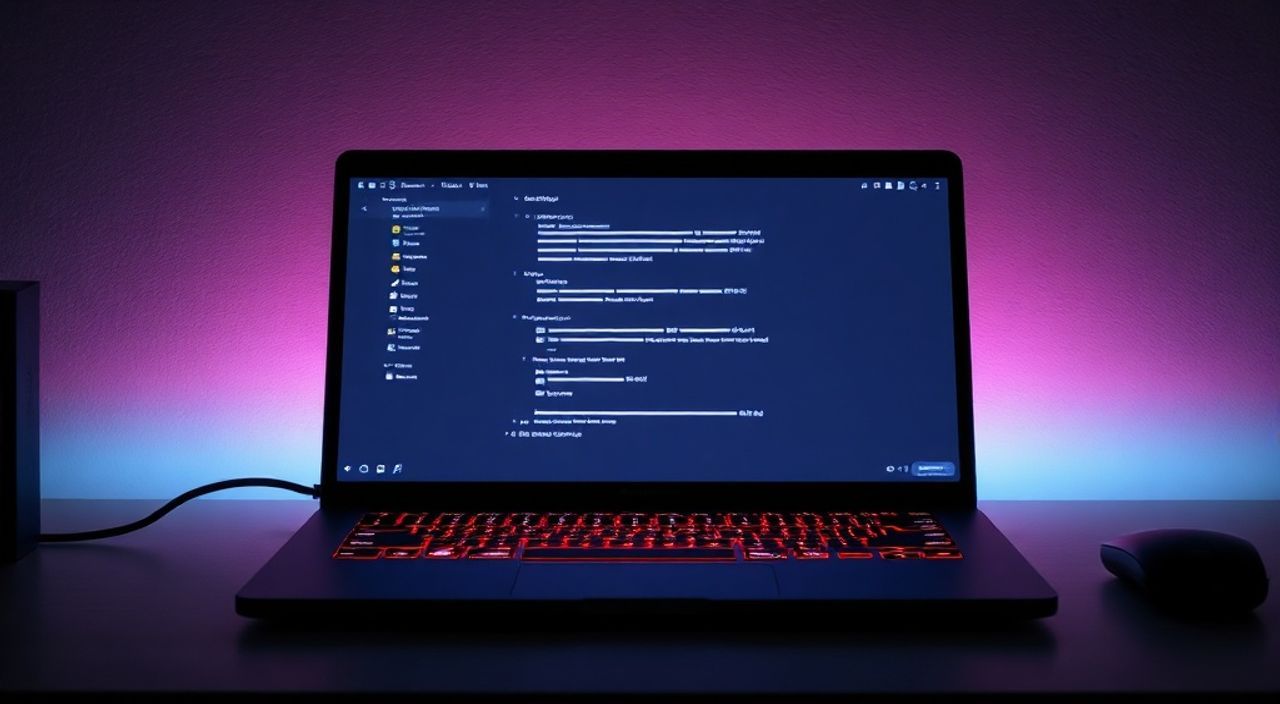
Подсветка клавиатуры ноутбука — это не только эстетическое дополнение, но и практический инструмент для комфортной работы в условиях недостаточного освещения. Она позволяет быстро находить нужные клавиши без напряжения глаз, особенно при использовании устройства в темноте или вечером. Однако не все пользователи знают, как активировать или настроить эту функцию, а иногда она перестаёт работать после обновления системы или смены профиля питания. В зависимости от модели ноутбука и установленной операционной системы, способы управления подсветкой могут различаться: от простых комбинаций клавиш до использования специализированного программного обеспечения.
Чтобы включить подсветку клавиатуры, чаще всего используется комбинация клавиш Fn + одна из F1–F12 с пиктограммой подсветки. Если стандартные методы не работают, проверьте наличие фирменного ПО (например, Lenovo Vantage, ASUS Armoury Crate) или обновите драйверы.
Содержание статьи:
- Как работает подсветка клавиатуры
- Физические компоненты подсветки
- Принцип управления
- Базовая настройка подсветки
- Настройка на разных брендах
- Настройка на macOS
- Расширенные настройки через ПО производителя
- Популярные утилиты
- Как установить и настроить
- Альтернативные решения
- Типичные проблемы и их решение
- Подсветка не включается
- Подсветка мигает или работает нестабильно
- Нет RGB-эффектов в ПО производителя
- Экспертное мнение
- Вопросы и ответы
- Заключение
Как работает подсветка клавиатуры
Подсветка клавиатуры реализована с помощью светодиодов, расположенных под клавишами. Обычно используются белые или RGB-диоды, в зависимости от модели. Белая подсветка — наиболее распространённая, она обеспечивает нейтральное освещение, не утомляющее глаза. RGB-подсветка встречается в игровых и премиальных ноутбуках, позволяя настраивать цвет каждого сектора или даже отдельных клавиш.
Управление подсветкой может быть аппаратным или программным. Аппаратное управление осуществляется через комбинации клавиш, которые интерпретируются BIOS или встроенным контроллером. Программное — через специальные утилиты, которые дают больше гибкости: регулировка яркости, выбор режимов (постоянный свет, пульсация, реакция на нажатие), автоматическое включение при снижении освещённости.
Многие современные ноутбуки поддерживают автоматическую регулировку подсветки по датчику освещённости. Например, устройства Dell Latitude или MacBook Pro могут постепенно увеличивать яркость при переходе из светлого помещения в тёмное. Это удобно, но требует корректной калибровки датчика и соответствующих настроек в системе.
Полезно знать: Подсветка клавиатуры потребляет дополнительную энергию. На ультрабуках с малым аккумулятором её использование может сократить время автономной работы на 10–15%.
Физические компоненты подсветки
Светодиоды размещаются на плате под клавиатурой и равномерно распределяют свет. В некоторых моделях используется рассеивающая плёнка, чтобы избежать «горячих точек» — участков с чрезмерной яркостью. Качество подсветки зависит от плотности диодов и конструкции клавиш: чем плотнее расположены клавиши, тем сложнее добиться равномерного освещения.
Принцип управления
Когда вы нажимаете Fn + F5 (или другую функциональную клавишу), сигнал передаётся в микроконтроллер клавиатуры. Тот, в свою очередь, отправляет команду на изменение состояния светодиодов. В некоторых случаях этот процесс проходит через операционную систему, особенно если используется софт для настройки эффектов.
Базовая настройка подсветки
Первый шаг — определить, есть ли подсветка на вашем ноутбуке. Не все модели её имеют, особенно бюджетные. Признаки наличия: пиктограмма с изображением клавиатуры и лучами света на одной из клавиш F1–F12, упоминание в характеристиках на коробке или сайте производителя.
Если подсветка есть, попробуйте стандартную комбинацию:
- Fn + F3 / F4 / F5 / F9 / F10 / F11 — в зависимости от модели;
- На некоторых устройствах (например, HP) нужно дополнительно удерживать клавишу с логотипом Windows;
- На MacBook — клавиши с изображением солнца (увеличение/уменьшение яркости).
Если ничего не происходит, проверьте:
- Не отключена ли подсветка в BIOS/UEFI;
- Обновлены ли драйверы клавиатуры и чипсета;
- Не включен ли режим энергосбережения, который автоматически отключает подсветку.
Для Windows 10 и 11 можно использовать встроенное меню параметров. Перейдите в «Параметры» → «Система» → «Клавиатура». В некоторых версиях там доступна настройка времени автоматического отключения подсветки. Также проверьте раздел «Электропитание»: в плане энергосбережения подсветка может быть ограничена.
«Если стандартные клавиши не работают, попробуйте переключить функцию Fn Lock. На некоторых ноутбуках (например, Lenovo ThinkPad) нужно сначала нажать Fn + Esc, чтобы разблокировать функциональные клавиши.» — Алексей Миронов, инженер по технической поддержке, 8 лет опыта
Настройка на разных брендах
Производитель |
Комбинация клавиш |
Особенности |
|---|---|---|
Lenovo (IdeaPad, Legion) |
Fn + пробел / Fn + F8 |
На некоторых моделях — три уровня яркости |
ASUS (ROG, ZenBook) |
Fn + F3 / F4 |
RGB-подсветка настраивается через Armoury Crate |
HP (Pavilion, Envy) |
Fn + F5 / F4 |
Иногда требуется включить в HP Support Assistant |
Dell (XPS, Inspiron) |
Fn + F10 |
Автоматическая регулировка по датчику освещённости |
Acer (Predator, Swift) |
Fn + F9 |
RGB-эффекты через PredatorSense |
Настройка на macOS
На MacBooks подсветка управляется двумя способами:
- Клавиши увеличения/уменьшения яркости (с изображением солнца);
- Через «Системные настройки» → «Клавиатура» → «Подсветка клавиш».
Здесь можно указать, чтобы подсветка включалась при движении мыши или нажатии клавиш, а также задать время автоматического затемнения. Также доступна опция «Автоматически регулировать яркость», которая использует встроенный датчик освещённости.
Полезно знать: На старых моделях MacBook (до 2015 года) подсветка могла отключаться при низком заряде батареи. Современные устройства более стабильны, но всё равно экономят энергию в режиме сна.
Расширенные настройки через ПО производителя
Если ваш ноутбук относится к игровой или премиальной линейке, почти наверняка он поддерживает расширенные настройки подсветки через фирменное ПО. Эти программы позволяют не только регулировать яркость, но и создавать уникальные световые профили, синхронизировать подсветку с музыкой или играми, сохранять несколько режимов.
Популярные утилиты
- Lenovo Vantage / Legion Zone — для моделей Lenovo. Позволяет выбрать один из нескольких режимов: статический, дыхание, волновой эффект. Доступна настройка зон (левая/средняя/правая часть клавиатуры).
- ASUS Armoury Crate — мощный инструмент для ROG и TUF. Поддерживает AURA Sync, что позволяет синхронизировать подсветку с другими устройствами (мышь, клавиатура, монитор).
- MSI Center — заменил старый Dragon Center. Даёт полный контроль над RGB, включая создание собственных анимаций.
- Acer PredatorSense — для игровых серий Predator. Можно назначить разные цвета по клавишам, настроить реакцию на загрузку CPU/GPU.
- Dell Power Manager — менее красочный, но позволяет настроить автоматическое включение подсветки при работе от батареи или при низком освещении.
Как установить и настроить
- Скачайте программу с официального сайта производителя (раздел «Поддержка» → «Драйверы и ПО»).
- Убедитесь, что установлена последняя версия BIOS и чипсета.
- Запустите утилиту, войдите в раздел «Клавиатура» или «Освещение».
- Выберите режим, цвет, скорость анимации, условия активации.
- Сохраните профиль и протестируйте.
«Регулярно обновляйте фирменное ПО. Производители часто выпускают обновления, исправляющие баги с подсветкой и добавляющие новые эффекты.» — Екатерина Соколова, UX-дизайнер, специалист по периферии
Альтернативные решения
Если производитель не предоставляет ПО или оно не работает, можно использовать сторонние приложения:
- OpenRGB — бесплатный open-source инструмент, поддерживает множество брендов (включая некоторые модели HP и Dell). Позволяет настраивать подсветку даже на устройствах без родного ПО.
- SignalRGB — облачная платформа с тысячами готовых эффектов и синхронизацией между устройствами.
Однако будьте осторожны: стороннее ПО может конфликтовать с драйверами или вызывать повышенное энергопотребление.
Типичные проблемы и их решение
Даже на качественных ноутбуках могут возникать сбои с подсветкой. Ниже — самые частые проблемы и способы их устранения.
Подсветка не включается
- Проверьте, включена ли функция в BIOS. Зайдите в UEFI (при запуске нажмите F2/Del), найдите раздел «Configuration» или «Advanced» → «Keyboard Backlight».
- Убедитесь, что драйверы клавиатуры установлены. Откройте «Диспетчер устройств» → «Клавиатуры» → обновите драйвер.
- Попробуйте перезагрузить ноутбук с подключённой внешней клавиатурой — иногда система блокирует встроенную подсветку при наличии внешнего устройства.
Подсветка мигает или работает нестабильно
- Обновите BIOS — это частая причина нестабильной работы подсветки.
- Отключите быстрый запуск в Windows: «Панель управления» → «Электропитание» → «Настройки кнопок питания» → «Изменение параметров, которые сейчас недоступны» → снимите галочку с «Включить быстрый запуск».
- Проверьте, не перегревается ли ноутбук — перегрев может вызывать сбои в работе контроллера подсветки.
Нет RGB-эффектов в ПО производителя
- Убедитесь, что модель ноутбука действительно поддерживает RGB. Некоторые устройства имеют только белую подсветку, несмотря на наличие ПО.
- Проверьте, установлена ли последняя версия утилиты. Иногда старые версии не распознают новые эффекты.
- Переустановите ПО: удалите через «Панель управления», перезагрузитесь, установите заново.
Полезно знать: После обновления Windows 11 до версии 23H2 у некоторых пользователей Lenovo исчезла подсветка. Решение — обновление драйвера HID-устройства через сайт Lenovo.
Экспертное мнение
«Подсветка — это не просто мода, а элемент эргономики. Особенно важна она для пользователей, работающих в переменных условиях освещения: фотографы, путешественники, студенты. Хорошая подсветка снижает усталость глаз и повышает точность набора текста. Но важно помнить: слишком яркая подсветка в полной темноте может быть вредной. Оптимальный уровень — когда клавиши видны, но не «слепят».» — Дмитрий Козлов, врач-офтальмолог, кандидат медицинских наук
Также стоит учитывать, что подсветка — это дополнительная нагрузка на систему. У пользователей ультрабуков с батареей 40–50 Вт·ч разница между включённой и выключенной подсветкой может составлять до 40 минут автономной работы. Поэтому рекомендуется использовать автоматическое отключение через 15–30 секунд бездействия.
Вопросы и ответы
Можно ли включить подсветку, если нет клавиши Fn?
Да, если ноутбук поддерживает сенсорное управление (например, некоторые Surface) или голосовые команды. В других случаях — только через ПО. Также проверьте, не скрыта ли функция под клавишей Fn Lock.
Почему подсветка не работает после обновления Windows?
Обновления могут перезаписать или повредить драйверы. Решение — переустановка драйверов клавиатуры и чипсета с сайта производителя. Также проверьте, не изменились ли настройки электропитания.
Как отключить подсветку полностью?
Через комбинацию клавиш (доведите до минимального уровня), в ПО производителя (выберите режим «Выключено») или в BIOS (если доступно). В Windows можно создать задачу в Планировщике заданий, которая будет отключать подсветку при старте системы.
Можно ли добавить подсветку на ноутбук, где её нет?
Физически — крайне сложно и нецелесообразно. Требуется установка светодиодной ленты, модификация клавиатурного шлейфа и прошивка контроллера. Лучше использовать внешнюю подсвечивающуюся клавиатуру.
Заключение
Настройка подсветки клавиатуры — процесс, который может начинаться с простого нажатия двух клавиш и заканчиваться глубокой кастомизацией через специализированное ПО. Главное — понимать, какое оборудование у вас установлено, и использовать правильные инструменты. Большинство проблем решаются обновлением драйверов, BIOS или переустановкой фирменного софта.
Подсветка — это не роскошь, а удобство, которое делает работу за ноутбуком комфортнее. Используйте её разумно: настраивайте яркость под условия освещения, включайте автоматическое отключение и следите за уровнем заряда батареи.
- Стандартная комбинация — Fn + F-клавиша с пиктограммой подсветки.
- Для расширенных настроек используйте ПО от производителя (ASUS Armoury Crate, Lenovo Vantage и др.).
- При проблемах проверяйте драйверы, BIOS и настройки электропитания.
- Сторонние утилиты (OpenRGB) могут помочь, если родное ПО недоступно.
- Подсветка влияет на автономность — учитывайте это при работе от батареи.
⚠️ Дисклеймер — нажмите, чтобы развернуть
Материалы, опубликованные в разделе «Блог» на сайте RU DESIGN SHOP (rudesignshop.ru), носят исключительно информационный и ознакомительный характер и не являются руководством к действию, финансовой рекомендацией, медицинской услугой, ветеринарным назначением либо рекламой товаров и услуг, включая азартные игры. Публикации не содержат призывов к участию в азартных играх и не направлены на продвижение соответствующих операторов.
Безопасность применения товаров и веществ: при использовании строительных материалов, бытовой химии, пестицидов и агрохимикатов необходимо строго следовать инструкциям производителя и действующему законодательству Российской Федерации, включая Федеральный закон РФ от 19.07.1997 № 109-ФЗ «О безопасном обращении с пестицидами и агрохимикатами».
Упоминание товарных знаков, брендов и организаций носит исключительно информационный характер и не означает наличие партнёрских отношений или одобрения со стороны правообладателей.
Материалы, содержащие сведения о медицинских, ветеринарных или косметических средствах, представлены в справочных целях и не являются медицинской консультацией или назначением. Перед применением рекомендуется обратиться к врачу, ветеринарному специалисту или иному сертифицированному профессионалу.
Возрастные ограничения: материалы, содержащие сведения о продукции категории 18+, включая алкоголь или азартные игры, предназначены исключительно для совершеннолетней аудитории и публикуются в информационных целях.
Правовая ответственность: решения, принятые на основе опубликованной информации, пользователь принимает самостоятельно и на свой риск; редакция и авторы несут ответственность в пределах, установленных законодательством Российской Федерации.
Редакция не допускает публикаций, содержащих пропаганду экстремизма, терроризма, наркотических средств или суицида; подобные материалы подлежат немедленному удалению.
Упоминание организаций с ограниченным статусом: компания Meta Platforms Inc. (социальные сети Facebook и Instagram) признана экстремистской организацией решением суда РФ, её деятельность запрещена на территории Российской Федерации; любые упоминания приводятся исключительно в информационных целях.
Авторские права и источники: информация собирается из открытых источников; её актуальность указывается на дату публикации и может изменяться.
Изображения и иллюстрации используются на условиях, разрешённых правообладателями. При возникновении претензий редакция готова оперативно рассмотреть обращение и внести необходимые изменения.
Персональные данные и cookies: сайт использует cookies и обрабатывает персональные данные пользователей в соответствии с Федеральным законом № 152-ФЗ «О персональных данных» и Политикой конфиденциальности RU DESIGN SHOP.
Мнения авторов могут не совпадать с позицией государственных органов или коммерческих организаций, упомянутых в материалах.
Читайте также

РЕКОМЕНДУЕМ
Товары от российских производителей

Люстра SimpLumen Up Kitch GLODE
Диапазон цен: 110000 руб. – 113500 руб.
Настенный светильник JapanWall Color GLODE
Диапазон цен: 23166 руб. – 27027 руб.
-4%
