Скидка 5% на первый заказ — RDS5




Как настроить новый смартфон с нуля пошагово
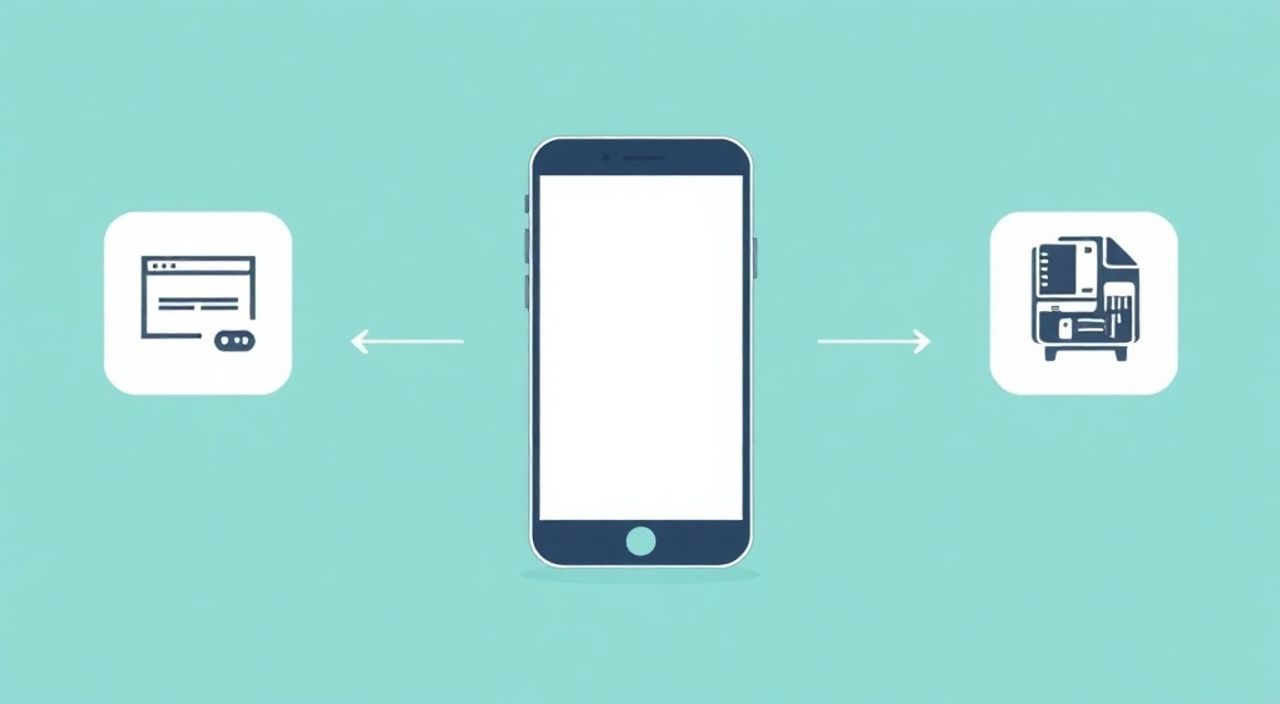
Покупка нового смартфона — это всегда волнующее событие, но за яркой коробкой и впечатляющими характеристиками скрывается важная задача: правильная настройка устройства с нуля. Многие пользователи просто включают телефон, подключаются к Wi-Fi и начинают им пользоваться, не осознавая, что упускают возможность оптимизировать производительность, безопасность и комфорт. Неправильная первоначальная настройка может привести к быстрому износу аккумулятора, утечке личных данных или постоянным тормозам. Чтобы избежать этих проблем, важно следовать проверенной пошаговой инструкции, учитывающей как базовые, так и продвинутые настройки.
Чтобы правильно настроить новый смартфон, начните с обновления системы и активации защиты экрана, затем настройте резервное копирование и перенесите данные. Уделите внимание приватности, энергосбережению и безопасности — это залог долгой и стабильной работы устройства.
Содержание статьи:
- Подготовка к настройке: что нужно знать до первого включения
- Первоначальная настройка: первый запуск и базовые шаги
- Шаг 1: Выбор языка и региона
- Шаг 2: Подключение к Wi-Fi
- Шаг 3: Обновление системы
- Шаг 4: Настройка экрана блокировки и аутентификации
- Шаг 5: Вход в учётную запись
- Перенос данных: как безопасно мигрировать с прошлого устройства
- Способы переноса данных
- Что переносить — и что оставить
- Безопасность и приватность: защита личной информации
- Управление разрешениями приложений
- Активация функций поиска и удалённого стирания
- Шифрование данных
- Регулярная проверка на вредоносное ПО
- Оптимизация производительности и энергосбережения
- Настройка режима энергосбережения
- Управление фоновыми процессами
- Очистка кэша и временных файлов
- Выбор лёгкой темы оформления
- Экспертное мнение
- Вопросы и ответы
- Заключение
Подготовка к настройке: что нужно знать до первого включения
Прежде чем достать смартфон из коробки, стоит понять, что процесс настройки — это не просто формальность, а ключевой этап, определяющий, насколько удобно и безопасно вы будете использовать устройство в течение следующих нескольких лет. Согласно исследованию компании Kaspersky (2024), 68% пользователей не изменяют стандартные настройки конфиденциальности на новых смартфонах, что делает их более уязвимыми для отслеживания и сбора данных.
Перед началом подготовки убедитесь, что у вас есть доступ к стабильному Wi-Fi-соединению. Это необходимо для загрузки системных обновлений, приложений и резервного копирования. Также рекомендуется зарядить устройство как минимум до 50%, чтобы избежать внезапного отключения во время настройки. Если вы переходите с другого смартфона, заранее сделайте резервную копию всех важных данных: контактов, фотографий, сообщений и настроек.
Полезно знать: Не торопитесь активировать «быструю настройку» сразу после включения. Лучше потратить 30–40 минут на ручную настройку — это сэкономит время и нервы в будущем.
Выбор операционной системы также влияет на подход к настройке. Android и iOS имеют разные механизмы управления данными, безопасностью и синхронизацией. Например, на iPhone активация Find My iPhone происходит автоматически при входе в Apple ID, тогда как на Android требуется отдельно включить функцию «Найти моё устройство» в настройках Google.
Если вы покупали смартфон б/у или как «распакованный», обязательно выполните полный сброс до заводских настроек перед началом настройки. Это гарантирует, что с устройства удалены все данные предыдущего владельца и не осталось вредоносных приложений.
Первоначальная настройка: первый запуск и базовые шаги
Когда всё готово, можно включать смартфон. Первое включение обычно занимает несколько минут — система проводит диагностику оборудования и загружает основные компоненты интерфейса.
Шаг 1: Выбор языка и региона
На первом экране выберите язык интерфейса. Рекомендуется указать русский, если он вам удобен. Затем установите регион и часовой пояс. Это важно для корректного отображения времени, даты и локализованных сервисов, таких как погода или карты.
Шаг 2: Подключение к Wi-Fi
Подключитесь к домашней сети Wi-Fi. Избегайте использования общедоступных сетей на этом этапе — они могут быть небезопасны. Убедитесь, что пароль введён верно. Если интернет нестабилен, настройка может прерваться.
Шаг 3: Обновление системы
Многие производители выпускают устройства с устаревшей версией ОС. Перед продолжением обязательно проверьте наличие обновлений:
- Откройте «Настройки» → «Об устройстве» → «Обновление системы» (на Android).
- Или «Настройки» → «Основные» → «Обновление ПО» (на iPhone).
- Скачайте и установите последнюю версию.
Обновление может занять от 10 до 30 минут. Это критически важно: новые версии исправляют уязвимости, улучшают производительность и добавляют функции.
Шаг 4: Настройка экрана блокировки и аутентификации
Выберите способ разблокировки: PIN-код, графический ключ, отпечаток пальца или Face ID. Эксперты рекомендуют использовать комбинацию: например, PIN + биометрия. Пароль должен содержать не менее 6 символов, лучше — 8 и более.
«Никогда не используйте простые комбинации вроде 1234 или 2580. Даже если вы доверяете своему окружению, утерянный телефон с таким паролем легко взломать.» — Алексей Ковалёв, эксперт по мобильной безопасности, 12 лет в IT
Шаг 5: Вход в учётную запись
Для Android — войдите в свой Google-аккаунт. Для iOS — в Apple ID. Без этого вы не сможете воспользоваться облачным хранилищем, Play Store/App Store, резервным копированием и многими системными функциями.
Убедитесь, что двухфакторная аутентификация включена на вашем аккаунте. Это дополнительный уровень защиты.
Полезно знать: Если у вас несколько Google-аккаунтов, войдите сначала в основной. Дополнительные можно добавить позже в настройках.
Перенос данных: как безопасно мигрировать с прошлого устройства
Один из самых важных этапов — перенос личных данных. Современные смартфоны предлагают несколько способов, каждый со своими плюсами и минусами.
Способы переноса данных
- Через облачное резервное копирование — самый надёжный метод. На старом устройстве создайте резервную копию в Google Drive (Android) или iCloud (iOS). На новом — войдите в тот же аккаунт и восстановите из резервной копии.
- Через специальные приложения — например, Samsung Smart Switch, Huawei Phone Clone или Apple Quick Start. Они позволяют передавать данные по Wi-Fi Direct без потери качества.
- Вручную через компьютер — подходит для пользователей, которые хотят контролировать каждый файл. Подключите оба устройства к ПК и скопируйте фото, документы, музыку.
Метод |
Скорость |
Безопасность |
Удобство |
|---|---|---|---|
Облако (Google/iCloud) |
Средняя (зависит от интернета) |
Высокая (шифрование) |
Очень высокая |
Специальное приложение (Smart Switch) |
Высокая |
Средняя (локальная сеть) |
Высокая |
Через компьютер |
Низкая |
Высокая (при шифровании) |
Низкая |
Что переносить — и что оставить
Не все данные стоит копировать. Удалите перед переносом:
- Старые временные файлы и кэш.
- Неиспользуемые приложения.
- Дубликаты фотографий и видео.
- Историю браузера и куки, если не нужна.
После переноса обязательно проверьте целостность данных: откройте несколько фото, прочитайте последние сообщения, убедитесь, что все контакты на месте.
Полезно знать: На Android некоторые приложения могут не переноситься автоматически из-за ограничений разработчиков. Установите их вручную из Play Store после завершения миграции.
Безопасность и приватность: защита личной информации
Смартфон содержит огромный объём личных данных: от банковских приложений до переписки. Поэтому настройка приватности — не опция, а необходимость.
Управление разрешениями приложений
Перейдите в «Настройки» → «Конфиденциальность» → «Разрешения». Проверьте, какие приложения имеют доступ к:
- Микрофону (например, голосовые помощники, но не игры).
- Камере (соцсети, видеозвонки, но не калькулятор).
- Геолокации (карты, такси, но не заметки).
- Контактам и SMS (мессенджеры, но не фонарик).
Отключите доступ для ненужных приложений. Разрешения по умолчанию часто слишком широкие.
Активация функций поиска и удалённого стирания
На Android:
«Настройки» → «Безопасность» → «Найти моё устройство» — включите.
На iOS:
«Настройки» → [ваше имя] → «Найти iPhone» — включите.
Это позволит отследить потерянный смартфон или удалённо стереть данные.
Шифрование данных
Современные смартфоны шифруют данные автоматически при установке PIN-кода или пароля. Однако убедитесь, что шифрование активировано:
- На Android: «Настройки» → «Безопасность» → «Шифрование и учётная запись».
- На iPhone: шифрование включается автоматически при установке пароля.
«Шифрование — ваш последний рубеж обороны. Даже если злоумышленник получит физический доступ к устройству, без пароля он не сможет считать данные.» — Марина Петрова, аналитик по информационной безопасности, Центр цифровых технологий
Регулярная проверка на вредоносное ПО
Установите проверенный антивирус (например, Kaspersky, Bitdefender, Norton). Проводите сканирование хотя бы раз в неделю. Особенно важно это при скачивании приложений из сторонних источников.
Оптимизация производительности и энергосбережения
Даже самый мощный смартфон может начать тормозить, если не настроить его правильно. Вот как сохранить высокую производительность и увеличить время автономной работы.
Настройка режима энергосбережения
Активируйте энергосберегающий режим в «Настройках» → «Аккумулятор». Можно настроить автоматическое включение при уровне заряда 15–20%. Также:
- Уменьшите яркость экрана или включите автояркость.
- Отключите вибрацию при наборе и звонке.
- Ограничьте фоновую активность приложений.
Управление фоновыми процессами
Многие приложения работают в фоне, потребляя ресурсы. Откройте «Настройки» → «Приложения» → выберите приложение → «Фоновая активность» и ограничьте её для тех, кто не требует постоянного обновления (например, календарь, погода).
Очистка кэша и временных файлов
Регулярно очищайте кэш системы и приложений. На Android: «Настройки» → «Хранилище» → «Освободить место». На iPhone: удаление и повторная установка «тяжёлых» приложений (например, Instagram) помогает очистить кэш.
Выбор лёгкой темы оформления
Если у вас OLED-экран, использование тёмной темы снижает энергопотребление. Активируйте её в «Настройках» → «Экран» → «Тема».
Полезно знать: На некоторых смартфонах (например, Samsung) есть режим «Адаптивная яркость» и «Адаптивная батарея», который обучается под ваш стиль использования. Включите их — они значительно продлевают время работы.
Экспертное мнение
«Сегодня многие пользователи считают, что смартфон «сам настроится». Но именно первые 30 минут после включения определяют, станет ли устройство помощником или источником раздражения. Я рекомендую: 1) обновить систему, 2) включить резервное копирование, 3) проверить разрешения, 4) настроить энергосбережение. Эти четыре шага решают 90% будущих проблем.» — Дмитрий Соколов, технический консультант, 15 лет в сфере мобильных технологий
По его словам, наибольшее количество обращений в сервисные центры связано с банальной перегрузкой системы — слишком много приложений, включённая геолокация, отсутствие обновлений. «Люди жалуются на «тормоза», а потом оказывается, что у них 50 приложений одновременно используют GPS», — добавляет эксперт.
Вопросы и ответы
Можно ли настроить смартфон без Google-аккаунта?
Да, можно, но с ограничениями. Без аккаунта вы не сможете использовать Play Store, Gmail, Google Карты, резервное копирование и Push-уведомления. Некоторые приложения просто не запустятся. Если вы принципиально не хотите использовать Google, рассмотрите альтернативы: F-Droid, Aurora Store, а также телефоны с чистым Android или LineageOS.
Как часто нужно обновлять систему?
Рекомендуется проверять обновления ежемесячно. Производители выпускают обновления безопасности каждые 1–3 месяца, а крупные версии ОС — раз в год. Автоматическая загрузка обновлений ночью при подключении к Wi-Fi — оптимальный вариант.
Нужно ли сразу устанавливать все приложения?
Нет. Лучше установить только самые необходимые: мессенджер, банковское приложение, почту, карты. Остальные добавляйте по мере необходимости. Так вы избежите перегрузки системы и сможете оценить, какие приложения действительно нужны.
Что делать, если смартфон начал тормозить после настройки?
Проверьте: 1) достаточно ли свободного места (минимум 10–15% от объёма памяти); 2) нет ли приложений, работающих в фоне; 3) установлены ли системные обновления. При необходимости выполните сброс настроек (не данных) через «Настройки» → «Система» → «Сброс».
Заключение
Настройка нового смартфона — это не просто формальный процесс, а инвестиция в комфорт, безопасность и долговечность устройства. Следуя пошаговой инструкции, вы можете избежать типичных ошибок, которые приводят к утечкам данных, быстрой разрядке батареи и снижению производительности. Главное — не спешить и потратить первые 30–60 минут на правильную настройку.
Правильно настроенный смартфон становится надёжным инструментом, а не источником проблем. Помните: безопасность, резервное копирование и управление ресурсами — три кита стабильной работы.
- Всегда обновляйте систему перед началом использования.
- Активируйте резервное копирование и функцию поиска устройства.
- Контролируйте разрешения приложений и отключайте лишний доступ.
- Оптимизируйте энергопотребление через настройки экрана и фоновых процессов.
- Переносите только нужные данные, избегая миграции хлама с прошлого устройства.
⚠️ Дисклеймер — нажмите, чтобы развернуть
Материалы, опубликованные в разделе «Блог» на сайте RU DESIGN SHOP (rudesignshop.ru), носят исключительно информационный и ознакомительный характер и не являются руководством к действию, финансовой рекомендацией, медицинской услугой, ветеринарным назначением либо рекламой товаров и услуг, включая азартные игры. Публикации не содержат призывов к участию в азартных играх и не направлены на продвижение соответствующих операторов.
Безопасность применения товаров и веществ: при использовании строительных материалов, бытовой химии, пестицидов и агрохимикатов необходимо строго следовать инструкциям производителя и действующему законодательству Российской Федерации, включая Федеральный закон РФ от 19.07.1997 № 109-ФЗ «О безопасном обращении с пестицидами и агрохимикатами».
Упоминание товарных знаков, брендов и организаций носит исключительно информационный характер и не означает наличие партнёрских отношений или одобрения со стороны правообладателей.
Материалы, содержащие сведения о медицинских, ветеринарных или косметических средствах, представлены в справочных целях и не являются медицинской консультацией или назначением. Перед применением рекомендуется обратиться к врачу, ветеринарному специалисту или иному сертифицированному профессионалу.
Возрастные ограничения: материалы, содержащие сведения о продукции категории 18+, включая алкоголь или азартные игры, предназначены исключительно для совершеннолетней аудитории и публикуются в информационных целях.
Правовая ответственность: решения, принятые на основе опубликованной информации, пользователь принимает самостоятельно и на свой риск; редакция и авторы несут ответственность в пределах, установленных законодательством Российской Федерации.
Редакция не допускает публикаций, содержащих пропаганду экстремизма, терроризма, наркотических средств или суицида; подобные материалы подлежат немедленному удалению.
Упоминание организаций с ограниченным статусом: компания Meta Platforms Inc. (социальные сети Facebook и Instagram) признана экстремистской организацией решением суда РФ, её деятельность запрещена на территории Российской Федерации; любые упоминания приводятся исключительно в информационных целях.
Авторские права и источники: информация собирается из открытых источников; её актуальность указывается на дату публикации и может изменяться.
Изображения и иллюстрации используются на условиях, разрешённых правообладателями. При возникновении претензий редакция готова оперативно рассмотреть обращение и внести необходимые изменения.
Персональные данные и cookies: сайт использует cookies и обрабатывает персональные данные пользователей в соответствии с Федеральным законом № 152-ФЗ «О персональных данных» и Политикой конфиденциальности RU DESIGN SHOP.
Мнения авторов могут не совпадать с позицией государственных органов или коммерческих организаций, упомянутых в материалах.
РЕКОМЕНДУЕМ
Товары от российских производителей




