Скидка 5% на первый заказ — RDS5




Как настроить интернет на смартфоне
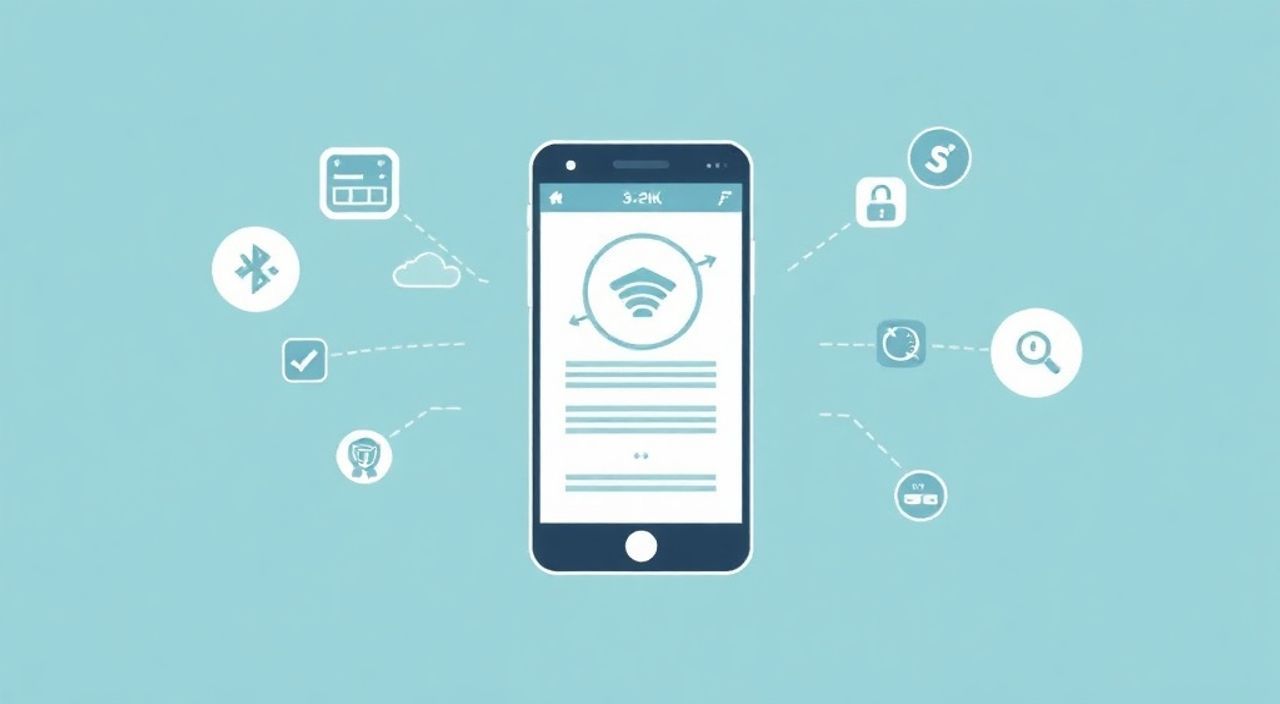
Сегодня настройка интернета на смартфоне — базовая, но критически важная задача. Будь то мобильные данные или Wi-Fi, правильная конфигурация обеспечивает стабильный доступ к онлайн-сервисам, соцсетям, работе и развлечениям. Несмотря на кажущуюся простоту, пользователи часто сталкиваются с проблемами: слабый сигнал, отсутствие подключения, медленная скорость или ошибка авторизации. Причины могут быть как техническими (настройки сети, APN, блокировки), так и внешними (покрытие оператора, настройки роутера). Главное — действовать системно: проверить оборудование, выбрать подходящий тип подключения и при необходимости вручную скорректировать параметры.
Чтобы настроить интернет на смартфоне, определите тип подключения — Wi-Fi или мобильные данные. Для Wi-Fi выберите сеть и введите пароль, для мобильных данных убедитесь, что активирован SIM-карта и правильно настроены APN. В случае проблем проверьте настройки сети, перезагрузите устройство и свяжитесь с оператором.
Содержание статьи:
- Типы подключения: Wi-Fi и мобильные данные
- Когда использовать Wi-Fi, а когда — мобильные данные?
- Как настроить Wi-Fi на смартфоне
- Пошаговая инструкция по подключению к Wi-Fi
- Подключение к скрытой сети Wi-Fi
- Настройка мобильного интернета: APN и параметры SIM
- Автоматическая настройка мобильного интернета
- Ручная настройка APN
- Решение распространённых проблем с интернетом
- Что делать, если Wi-Fi не подключается
- Проблемы с мобильными данными
- Экспертное мнение
- Вопросы и ответы
- Заключение
Типы подключения: Wi-Fi и мобильные данные
Современные смартфоны поддерживают два основных способа выхода в интернет: через Wi-Fi и посредством мобильной связи (3G, 4G/LTE, 5G). Каждый из них имеет свои преимущества и ограничения. Выбор зависит от условий использования, скорости, стоимости и стабильности сигнала.
Wi-Fi — это беспроводная локальная сеть, которая подключает устройство к интернету через роутер. Обычно используется дома, в офисах, кафе и общественных местах. Преимущества Wi-Fi — высокая скорость, низкая задержка и отсутствие расхода трафика по тарифному плану. Однако качество зависит от расстояния до роутера, преград (стены, мебель) и уровня загруженности канала.
Мобильные данные работают через сеть оператора связи. Они обеспечивают автономность: вы можете пользоваться интернетом в любом месте, где есть покрытие. Современные стандарты LTE и 5G предлагают скорости, сравнимые с домашним Wi-Fi. Но использование мобильного интернета может быть платным при превышении лимита трафика, а также зависеть от качества сигнала в конкретной точке.
Полезно знать: На большинстве смартфонов можно одновременно подключиться к Wi-Fi и использовать мобильные данные, но интернет-трафик идёт только через один интерфейс — обычно приоритет у Wi-Fi.
Для выбора оптимального варианта стоит учитывать:
- Наличие стабильного Wi-Fi: если дома или в офисе есть надёжная сеть, лучше использовать её.
- Объём потребления: видео, стриминг и обновления приложений быстро расходуют мобильный трафик.
- Географическое положение: в удалённых районах мобильная связь может быть единственным вариантом.
- Безопасность: открытые Wi-Fi сети в кафе или аэропортах менее защищены, чем домашние или корпоративные.
Когда использовать Wi-Fi, а когда — мобильные данные?
Если вы находитесь дома или в офисе, рекомендуется всегда подключаться к защищённому Wi-Fi. Это снижает нагрузку на тариф и даёт более стабильное соединение. Мобильные данные стоит включать, когда Wi-Fi недоступен или нестабилен, например, в дороге или на прогулке. Также полезно активировать их как резервный вариант: многие смартфоны автоматически переключаются на 4G, если Wi-Fi отключился.
«Оптимальная стратегия — использовать Wi-Fi для повседневных задач (скачивание файлов, видеозвонки, обновления), а мобильные данные — для навигации и мессенджеров в движении.» — Алексей Петров, сетевой инженер, 12 лет опыта
Как настроить Wi-Fi на смартфоне
Подключение к Wi-Fi — самый простой способ выйти в интернет. Большинство современных смартфонов автоматически сканируют доступные сети. Чтобы начать, откройте «Настройки», выберите раздел «Wi-Fi» и активируйте его. Устройство покажет список видимых сетей.
Выберите нужную сеть из списка. Если она защищена паролем (что почти всегда верно для домашних и офисных сетей), введите ключ безопасности. Пароль обычно указан на самом роутере или был передан провайдером. После ввода нажмите «Подключиться». Успешное соединение отобразится значком антенны в строке состояния.
Полезно знать: После первого подключения смартфон запомнит сеть и будет автоматически соединяться с ней в будущем, если Wi-Fi включён и находится в зоне действия.
Пошаговая инструкция по подключению к Wi-Fi
- Откройте «Настройки» на смартфоне.
- Перейдите в раздел «Wi-Fi» и включите его.
- Подождите несколько секунд — устройство просканирует доступные сети.
- Выберите имя вашей сети (SSID).
- Введите пароль (учтите регистр букв).
- Нажмите «Подключиться».
- Дождитесь подтверждения — появится надпись «Подключено».
Если сеть не появляется в списке, убедитесь, что:
- Роутер включён и работает.
- Wi-Fi не отключён на роутере.
- Вы находитесь в зоне покрытия (не далее 10–15 метров от устройства).
- Сеть не скрыта (в этом случае нужно ввести SSID вручную).
Подключение к скрытой сети Wi-Fi
Некоторые пользователи намеренно скрывают имя своей Wi-Fi сети (SSID) для повышения безопасности. В этом случае смартфон не сможет её обнаружить автоматически. Чтобы подключиться:
- В разделе Wi-Fi нажмите «Добавить сеть» или «Подключиться к скрытой сети».
- Вручную введите имя сети (точно так, как оно задано на роутере).
- Укажите тип безопасности (чаще всего WPA2-PSK).
- Введите пароль.
- Сохраните настройки.
«Скрытие SSID даёт лишь иллюзию безопасности. Хакеры всё равно могут обнаружить сеть. Лучше использовать сильный пароль и шифрование WPA3, если роутер поддерживает.» — Марина Соколова, специалист по кибербезопасности
Настройка мобильного интернета: APN и параметры SIM
Если Wi-Fi недоступен, основной источник интернета — мобильные данные. Чтобы они работали, необходимо правильное взаимодействие между смартфоном, SIM-картой и сетью оператора. Иногда подключение настраивается автоматически, но в ряде случаев требуется ручная настройка точки доступа (APN).
APN (Access Point Name) — это параметр, который определяет, как смартфон подключается к интернету через сеть оператора. Он включает имя точки доступа, протокол, порт, MCC/MNC (код оператора) и другие данные. Без корректного APN интернет работать не будет, даже при наличии сигнала.
Автоматическая настройка мобильного интернета
Большинство современных смартфонов (особенно на Android 10+) поддерживают автоматическую настройку APN. Как только вы вставляете SIM-карту, устройство отправляет запрос оператору и получает необходимые параметры. Этот процесс называется OTA (Over-The-Air) настройка.
Чтобы проверить, включены ли мобильные данные:
- Зайдите в «Настройки» → «Сеть и интернет» → «Мобильная сеть».
- Убедитесь, что тумблер «Мобильные данные» активен.
- Проверьте, установлен ли флажок на нужной SIM-карте (если телефон двухсимочный).
- Откройте браузер и попробуйте загрузить любую страницу.
Если интернет не работает, проверьте:
- Активирована ли SIM-карта (может потребоваться звонок в службу поддержки).
- Есть ли баланс (некоторые операторы блокируют интернет при нулевом балансе).
- Не исчерпан ли лимит трафика по тарифу.
Ручная настройка APN
Если автоматическая настройка не сработала, придётся ввести параметры вручную. Вот как это сделать:
- Перейдите в «Настройки» → «Мобильная сеть» → «Точки доступа (APN)».
- Нажмите «+» или «Добавить».
- Заполните поля согласно данным вашего оператора (примеры ниже).
- Сохраните настройку и выберите её в списке активных APN.
Оператор |
Имя APN |
Имя пользователя |
Пароль |
|---|---|---|---|
МТС |
internet.mts.ru |
mts |
mts |
МегаФон |
internet |
gdata |
gdata |
Билайн |
internet.beeline.ru |
beeline |
beeline |
Tele2 |
internet.tele2.ru |
tele2 |
tele2 |
Полезно знать: Точные параметры APN можно найти на официальном сайте оператора или в приложении для клиентов. При смене тарифа или прошивки телефона настройки могут сброситься.
Решение распространённых проблем с интернетом
Даже при правильной настройке интернет может работать нестабильно. Пользователи часто сталкиваются с такими ситуациями: «нет подключения», «слабый сигнал», «медленная загрузка» или «подключено, но нет доступа к интернету». Причины могут быть как на стороне устройства, так и внешними.
Что делать, если Wi-Fi не подключается
- Перезагрузите роутер и смартфон — это решает 70% проблем.
- Убедитесь, что пароль введён верно (проверьте Caps Lock и язык ввода).
- Забудьте сеть и подключитесь заново: «Настройки» → «Wi-Fi» → удержать на сети → «Забыть».
- Проверьте, не исчерпан ли лимит подключений на роутере (обычно до 10 устройств).
- Сбросьте настройки сети на смартфоне (это удалит все сохранённые Wi-Fi).
Проблемы с мобильными данными
- Проверьте, включены ли мобильные данные и режим полёта.
- Убедитесь, что SIM-карта правильно установлена и не повреждена.
- Попробуйте вставить SIM в другой телефон — это поможет определить, в чём причина: в карте или устройстве.
- Проверьте APN: возможно, он сброшен после обновления ОС.
- Обновите прошивку — производители регулярно выпускают патчи для улучшения совместимости с сетями.
«Если интернет пропадает только в определённых местах, проблема в покрытии оператора. Используйте карту покрытия на сайте провайдера, чтобы оценить качество сигнала в вашем районе.» — Дмитрий Козлов, технический консультант telecom-компании
Экспертное мнение
Ситуация с мобильным интернетом в России значительно улучшилась за последние пять лет. По данным Роскомнадзора, доля населения с доступом к 4G составляет более 85%, а 5G уже тестируется в крупных городах. Однако реальное качество связи зависит от множества факторов.
«Главная ошибка пользователей — считать, что интернет должен работать «сам собой». На практике даже маленькие изменения — замена SIM-карты, обновление системы, перемещение в новое здание — могут нарушить подключение. Регулярно проверяйте настройки, особенно после сброса или переустановки ОС. Также важно понимать разницу между Wi-Fi и мобильными данными: первый удобен для стационарного использования, второй — для мобильности. Лучший подход — использовать оба, но грамотно распределять нагрузку», — комментирует Елена Воронцова, руководитель отдела поддержки пользователей в одном из крупнейших операторов связи.
Она также отмечает, что многие проблемы решаются элементарными действиями: перезагрузкой устройства, проверкой баланса и обновлением прошивки. «Не спешите менять тариф или покупать новый телефон. Сначала пройдите базовый чек-лист: Wi-Fi включён? Данные активны? Есть сигнал? Пароль верный? Только потом углубляйтесь в настройки APN или диагностику сети.»
Вопросы и ответы
Почему интернет работает только на одном устройстве, хотя Wi-Fi подключён на всех?
Возможно, на других устройствах включён режим энергосбережения, который отключает фоновые соединения. Также проверьте, не исчерпан ли лимит IP-адресов на роутере (DHCP). Перезагрузка роутера обычно решает проблему.
Как узнать, какой APN использовать при роуминге?
За границей лучше включить «Роуминг данных» в настройках. Телефон автоматически найдёт подходящую сеть. Можно также использовать APN по умолчанию (например, internet) или уточнить параметры у местного оператора.
Можно ли использовать одновременно Wi-Fi и мобильные данные?
Нет, трафик идёт только через один интерфейс. Однако на некоторых флагманских смартфонах есть функция агрегации каналов (например, Dual Internet от Samsung), позволяющая объединять Wi-Fi и 5G для увеличения скорости.
Что делать, если интернет очень медленный?
Проверьте уровень сигнала, закройте фоновые приложения, очистите кеш браузера. На Wi-Fi — убедитесь, что вы подключены к 5 ГГц, а не 2.4 ГГц. При использовании мобильных данных — проверьте, не перегружена ли сеть оператора (например, на мероприятии или в метро).
Заключение
Настройка интернета на смартфоне — это сочетание простых шагов и понимания основных принципов работы сетей. Wi-Fi и мобильные данные дополняют друг друга, обеспечивая постоянный доступ к онлайн-ресурсам. Ключ к успеху — системный подход: начинайте с базовых проверок, используйте автоматические настройки, а при необходимости переходите к ручной конфигурации APN.
Главное — не бояться экспериментировать. Большинство изменений безопасны и легко откатываются. Регулярное обслуживание устройства и контроль за состоянием подключения помогут избежать простоев и разочарований.
- Wi-Fi предпочтителен для стационарного использования, мобильные данные — для мобильности.
- Автоматическая настройка APN работает в большинстве случаев, но знание ручных параметров пригодится при сбоях.
- Перезагрузка устройства и роутера — самый эффективный способ устранения временных сбоев.
- Проверяйте баланс, тариф и наличие обновлений ОС при возникновении проблем.
- Используйте официальные источники (сайты операторов, документацию) для получения точных данных по настройке.
⚠️ Дисклеймер — нажмите, чтобы развернуть
Материалы, опубликованные в разделе «Блог» на сайте RU DESIGN SHOP (rudesignshop.ru), носят исключительно информационный и ознакомительный характер и не являются руководством к действию, финансовой рекомендацией, медицинской услугой, ветеринарным назначением либо рекламой товаров и услуг, включая азартные игры. Публикации не содержат призывов к участию в азартных играх и не направлены на продвижение соответствующих операторов.
Безопасность применения товаров и веществ: при использовании строительных материалов, бытовой химии, пестицидов и агрохимикатов необходимо строго следовать инструкциям производителя и действующему законодательству Российской Федерации, включая Федеральный закон РФ от 19.07.1997 № 109-ФЗ «О безопасном обращении с пестицидами и агрохимикатами».
Упоминание товарных знаков, брендов и организаций носит исключительно информационный характер и не означает наличие партнёрских отношений или одобрения со стороны правообладателей.
Материалы, содержащие сведения о медицинских, ветеринарных или косметических средствах, представлены в справочных целях и не являются медицинской консультацией или назначением. Перед применением рекомендуется обратиться к врачу, ветеринарному специалисту или иному сертифицированному профессионалу.
Возрастные ограничения: материалы, содержащие сведения о продукции категории 18+, включая алкоголь или азартные игры, предназначены исключительно для совершеннолетней аудитории и публикуются в информационных целях.
Правовая ответственность: решения, принятые на основе опубликованной информации, пользователь принимает самостоятельно и на свой риск; редакция и авторы несут ответственность в пределах, установленных законодательством Российской Федерации.
Редакция не допускает публикаций, содержащих пропаганду экстремизма, терроризма, наркотических средств или суицида; подобные материалы подлежат немедленному удалению.
Упоминание организаций с ограниченным статусом: компания Meta Platforms Inc. (социальные сети Facebook и Instagram) признана экстремистской организацией решением суда РФ, её деятельность запрещена на территории Российской Федерации; любые упоминания приводятся исключительно в информационных целях.
Авторские права и источники: информация собирается из открытых источников; её актуальность указывается на дату публикации и может изменяться.
Изображения и иллюстрации используются на условиях, разрешённых правообладателями. При возникновении претензий редакция готова оперативно рассмотреть обращение и внести необходимые изменения.
Персональные данные и cookies: сайт использует cookies и обрабатывает персональные данные пользователей в соответствии с Федеральным законом № 152-ФЗ «О персональных данных» и Политикой конфиденциальности RU DESIGN SHOP.
Мнения авторов могут не совпадать с позицией государственных органов или коммерческих организаций, упомянутых в материалах.
РЕКОМЕНДУЕМ
Товары от российских производителей



