Скидка 5% на первый заказ — RDS5




Как настроить новый телефон андроид
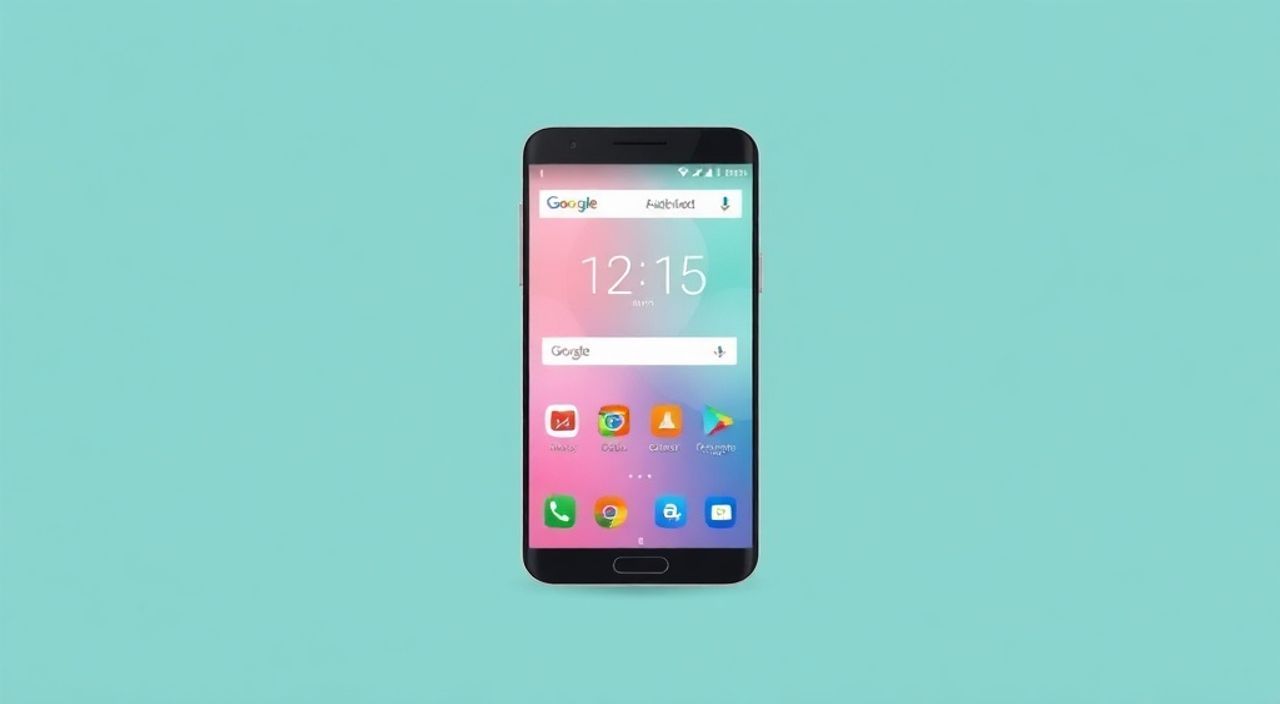
Настроить новый телефон на базе Android — это не просто включение и установка пары приложений. Это комплексный процесс, который включает активацию устройства, перенос данных, настройку безопасности, оптимизацию производительности и приведение интерфейса под личные предпочтения. Правильная первоначальная настройка экономит время, защищает конфиденциальность и обеспечивает стабильную работу смартфона на долгие месяцы.
Чтобы быстро и правильно настроить новый Android-смартфон, сразу активируйте резервное копирование с Google Аккаунта, проверьте обновления системы, настройте биометрическую защиту и отключите ненужные разрешения для приложений. Главное — начать с безопасного аккаунта и актуальной версии ОС.
Содержание статьи:
- Первоначальная настройка: первый запуск и базовая конфигурация
- Обновление системы на старте
- Как перенести данные со старого телефона на новый Android
- Перенос с iPhone на Android
- Настройка безопасности и конфиденциальности
- Контроль за отслеживанием
- Оптимизация производительности и энергопотребления
- Управление хранилищем
- Персонализация интерфейса: обои, темы, жесты
- Экспертное мнение
- Вопросы и ответы
- Заключение
Первоначальная настройка: первый запуск и базовая конфигурация
После распаковки нового смартфона на Android первый шаг — включение устройства. Нажмите и удерживайте кнопку питания около 3–5 секунд. На экране появится логотип производителя, а затем запустится Мастер настройки (Setup Wizard). Этот ассистент проведёт вас через все ключевые этапы, но важно не торопиться и внимательно читать каждый экран.
На начальных этапах вам предложат выбрать язык, подключиться к Wi-Fi и войти в свой Google Аккаунт. Использование существующего аккаунта — критически важный шаг. Он даёт доступ к Google Play, резервным копиям, синхронизации почты, календаря и контактов. Если у вас нет аккаунта, его можно создать прямо в процессе настройки.
После входа в аккаунт система начнёт загрузку ваших данных из облака. В зависимости от объёма информации и скорости интернета этот процесс может занять от нескольких минут до часа. Важно не прерывать подключение на этом этапе, чтобы избежать частичной или повреждённой синхронизации.
- Выберите язык и регион, соответствующие вашему местоположению.
- Подключитесь к надёжной сети Wi-Fi — лучше домашней или доверенной.
- Войдите в Google Аккаунт или создайте новый.
- Разрешите сбор диагностических данных (по желанию).
- Активируйте сервисы Google, такие как Location и восстановление после сброса.
Полезно знать: Если вы используете устройство корпоративного уровня (например, Samsung Knox), могут быть дополнительные требования от ИТ-администрации. Убедитесь, что вы понимаете политики безопасности компании.
Обновление системы на старте
Даже если смартфон новый, прошивка может быть не самой свежей. После завершения Мастера настройки зайдите в Настройки → Об устройстве → Обновление системы. Производители регулярно выпускают патчи безопасности и улучшения ОС. Установка последнего обновления закрывает уязвимости и может добавить новые функции.
Например, в 2024 году Google внедрил более глубокую интеграцию с Wear OS и улучшенный режим DoH (DNS-over-HTTPS) для защиты трафика. Эти функции доступны только на Android 13 и выше. Поэтому обновление — не формальность, а необходимость.
Как перенести данные со старого телефона на новый Android
Один из самых волнующих моментов — перенос всей жизни с прошлого устройства. К счастью, современные технологии позволяют сделать это быстро и без потерь. Существует несколько способов, и выбор зависит от типа старого телефона и ваших предпочтений.
Если вы переходите с другого Android-устройства, самый простой способ — использовать встроенную функцию передачи данных. На новом смартфоне на этапе настройки выберите «Перенести данные». Затем на старом устройстве откройте приложение Google Ассистент или Smart Switch (для Samsung) и следуйте инструкциям. Устройства соединятся по Wi-Fi Direct или Bluetooth, минуя интернет.
- Передача по кабелю: используйте переходник USB-C to USB-A и OTG-кабель. Подходит для файлов, фото, видео.
- Через облачные сервисы: Google Фото, Google Диск, Dropbox. Лучше для мультимедиа и документов.
- С помощью фирменных приложений: Samsung Smart Switch, Xiaomi Mi Mover, Huawei Phone Clone.
- Резервное копирование в Google: автоматически сохраняет приложения, настройки, SMS (если включено).
Метод |
Скорость |
Безопасность |
Что переносится |
|---|---|---|---|
Google Backup |
Средняя |
Высокая |
Приложения, настройки, контакты, календарь |
Smart Switch |
Высокая |
Высокая |
Файлы, фото, сообщения, приложения, настройки |
Google Фото |
Зависит от интернета |
Средняя |
Только фото и видео |
USB-кабель |
Высокая |
Высокая (локально) |
Файлы, документы, музыка |
«Всегда делайте резервную копию перед переносом. Даже если процесс кажется простым, сбой может произойти из-за слабого сигнала или сбоя питания.» — Алексей Петров, системный инженер, 12 лет в мобильной разработке
Перенос с iPhone на Android
Apple и Google давно сотрудничают в вопросе миграции пользователей. Приложение Move to Android, установленное на iPhone, помогает перенести контакты, сообщения, календарь, фотографии и даже некоторые настройки. Процесс начинается с создания временной Wi-Fi сети на новом Android-устройстве. iPhone подключается к ней, и запускается синхронизация.
Важно: приложения iOS не переносятся автоматически, но Google предлагает замены (например, WhatsApp, Telegram, Spotify работают на обеих платформах). Также не переносятся покупки в App Store и Health-данные.
Полезно знать: Перед началом миграции с iPhone убедитесь, что у вас отключена двухфакторная аутентификация Apple ID или запомните код. Иногда она блокирует доступ к данным.
Настройка безопасности и конфиденциальности
Android — открытая платформа, что делает её гибкой, но и потенциально уязвимой. Первые 24 часа после настройки — лучшее время, чтобы закрыть все дыры в безопасности. Начните с установки надёжного метода разблокировки: PIN-код, графический ключ, отпечаток пальца или распознавание лица.
Рекомендуется использовать комбинацию биометрии и PIN. Например, отпечаток для повседневного доступа и 6-значный PIN на случай сбоя сканера. Избегайте простых комбинаций вроде 1234 или 0000.
Далее — проверьте разрешения приложений. Зайдите в Настройки → Конфиденциальность → Разрешения. Отключите доступ к микрофону, камере и геолокации у приложений, которым это не нужно (например, калькулятор или фонарик).
- Активируйте шифрование устройства (в большинстве случаев оно включено по умолчанию с Android 7+).
- Включите «Найти моё устройство» в настройках Google.
- Установите двухфакторную аутентификацию на Google Аккаунт.
- Отключите автоподключение к публичным Wi-Fi сетям.
- Проверьте список устройств, подключённых к вашему аккаунту, и удалите неизвестные.
Контроль за отслеживанием
Android 13 и выше предлагают расширенные инструменты контроля. Например, функция App Tracking Transparency позволяет видеть, какие приложения пытаются собирать данные о вашем поведении. Также можно включить Private Compute Core — изолированную среду для обработки чувствительных данных, таких как голосовые команды.
Представьте, что вы просматриваете товары в интернете, а потом реклама этих товаров появляется в YouTube. Это работает через идентификатор рекламы (AAID). Вы можете сбросить его или отключить персонализированную рекламу в Настройки Google → Конфиденциальность → Реклама.
Полезно знать: Сброс AAID не останавливает всю рекламу, но делает её менее точной. Это снижает давление таргетинга и повышает приватность.
Оптимизация производительности и энергопотребления
Новый телефон должен работать быстро и долго. Однако заводские настройки часто включают энергоёмкие эффекты и фоновые процессы. Чтобы максимизировать срок службы батареи и отзывчивость интерфейса, выполните несколько шагов.
Прежде всего — отключите ненужные виджеты и анимации. Хотя они выглядят красиво, они потребляют ресурсы. В Настройки → Для разработчиков (включается через 7 нажатий на номер сборки) найдите параметры масштабирования анимаций и установите их в 0.5x или отключите полностью.
- Включите режим энергосбережения по расписанию (например, с 23:00 до 7:00).
- Ограничьте фоновую активность приложений: Настройки → Приложения → Использование батареи.
- Обновите все приложения через Google Play сразу после настройки.
- Удалите предустановленные приложения, которые вы не будете использовать (через настройки приложений).
- Используйте адаптивную яркость и тёмную тему — они экономят до 30% заряда на OLED-экранах.
Управление хранилищем
Даже с 128 ГБ памяти место может закончиться быстро. Настройте автоматическую очистку: Настройки → Хранилище → Очистка рекомендации. Включите сжатие фото и видео в Google Фото (выбор между «Высокое качество» и «Оригинал»). Первый вариант бесплатный и значительно экономит место.
Также проверьте, не дублируются ли файлы. Приложения вроде Google Фото и облачных сервисов могут хранить локальные копии уже загруженных медиа. Удаление дубликатов освобождает десятки гигабайт.
«Не экономьте на обновлениях приложений. Устаревшие версии — главный источник уязвимостей и сбоев. Включите автообновление в Google Play.» — Екатерина Морозова, специалист по кибербезопасности, InfoShield Lab
Персонализация интерфейса: обои, темы, жесты
Android позволяет глубоко кастомизировать внешний вид. Это не только про красоту, но и про удобство. Начните с выбора обоев — используйте живые обои с осторожностью, так как они могут расходовать заряд.
Настройте жесты навигации: в Настройки → Система → Жесты выберите стиль (три кнопки, жесты с нижней панели, полный жестовой ввод). Жесты экономят пространство и ускоряют управление, особенно на крупных экранах.
- Настройте панель быстрого доступа: добавьте Wi-Fi, Bluetooth, режим «Не беспокоить», фонарик.
- Измените размер шрифта и значков для лучшей читаемости.
- Установите тему (светлая/тёмная) в соответствии с предпочтениями или временем суток.
- Используйте сторонние лаунчеры (Nova Launcher, Microsoft Launcher) для большего контроля.
- Настройте цифровое благополучие: ограничьте время в приложениях, активируйте режим покоя.
Полезно знать: Тёмная тема не только приятна глазам, но и увеличивает срок службы OLED-экранов, так как чёрные пиксели не горят.
Экспертное мнение
«Многие пользователи считают, что настройка — это разовое действие. Но Android требует периодического аудита: проверки разрешений, обновления ПО, очистки кэша. Лучше проводить «техосмотр» раз в месяц.» — Дмитрий Соколов, технический директор MobileUX Studio, 15 лет в мобильном UX
По его словам, ключ к долгой жизни смартфона — проактивное обслуживание. Например, ежемесячная проверка списка приложений с доступом к микрофону или камере помогает вовремя заметить подозрительную активность. Также он советует использовать режим «Самообслуживания» в Samsung или аналогичные утилиты у других брендов для диагностики.
Вопросы и ответы
Как восстановить данные, если резервная копия не загружается?
Убедитесь, что вы вошли в тот же Google Аккаунт. Перезагрузите устройство и проверьте интернет. Если проблема остаётся, попробуйте восстановить данные через сайт Google Takeout или приложение Google One.
Можно ли отключить Google и использовать только сторонние сервисы?
Да, но с ограничениями. Без Google Аккаунта вы потеряете доступ к Play Маркет, Gmail, Картам и многим приложениям. Альтернатива — F-Droid, Aurora Store, но они требуют технических знаний.
Почему телефон тормозит, хотя он новый?
Возможные причины: фоновые обновления, синхронизация большого объёма данных, вирусные приложения. Проверьте использование памяти в Настройки → Система → Информация о производительности.
Нужно ли сразу устанавливать антивирус?
На официальном Android с Play Protect этого обычно достаточно. Дополнительные антивирусы (Avast, Kaspersky) могут замедлять систему. Устанавливайте только если вы часто скачиваете APK-файлы из непроверенных источников.
Как продлить срок службы батареи?
Используйте режим ограничения заряда (до 80%), избегайте полной разрядки, не оставляйте телефон под прямыми солнечными лучами. Современные литий-ионные аккумуляторы любят «частичные» циклы зарядки.
Заключение
Настройка нового Android-смартфона — это не просто формальность, а важный этап, определяющий комфорт, безопасность и производительность использования устройства. От того, как вы проведёте первые часы с телефоном, зависит, насколько он будет служить вам верой и правдой в течение следующих лет.
Главное — действовать системно: начните с безопасного входа в аккаунт, перенесите данные правильно, настройте защиту, оптимизируйте работу и лишь затем займитесь внешним видом. Это сэкономит время и избавит от многих проблем в будущем.
- Всегда начинайте с входа в Google Аккаунт и обновления системы.
- Используйте резервное копирование и проверенные инструменты для переноса данных.
- Настройте безопасность: биометрию, разрешения и двухфакторную аутентификацию.
- Оптимизируйте производительность через управление фоновыми процессами и энергопотреблением.
- Персонализация — последний шаг, а не первый.
⚠️ Дисклеймер — нажмите, чтобы развернуть
Материалы, опубликованные в разделе «Блог» на сайте RU DESIGN SHOP (rudesignshop.ru), носят исключительно информационный и ознакомительный характер и не являются руководством к действию, финансовой рекомендацией, медицинской услугой, ветеринарным назначением либо рекламой товаров и услуг, включая азартные игры. Публикации не содержат призывов к участию в азартных играх и не направлены на продвижение соответствующих операторов.
Безопасность применения товаров и веществ: при использовании строительных материалов, бытовой химии, пестицидов и агрохимикатов необходимо строго следовать инструкциям производителя и действующему законодательству Российской Федерации, включая Федеральный закон РФ от 19.07.1997 № 109-ФЗ «О безопасном обращении с пестицидами и агрохимикатами».
Упоминание товарных знаков, брендов и организаций носит исключительно информационный характер и не означает наличие партнёрских отношений или одобрения со стороны правообладателей.
Материалы, содержащие сведения о медицинских, ветеринарных или косметических средствах, представлены в справочных целях и не являются медицинской консультацией или назначением. Перед применением рекомендуется обратиться к врачу, ветеринарному специалисту или иному сертифицированному профессионалу.
Возрастные ограничения: материалы, содержащие сведения о продукции категории 18+, включая алкоголь или азартные игры, предназначены исключительно для совершеннолетней аудитории и публикуются в информационных целях.
Правовая ответственность: решения, принятые на основе опубликованной информации, пользователь принимает самостоятельно и на свой риск; редакция и авторы несут ответственность в пределах, установленных законодательством Российской Федерации.
Редакция не допускает публикаций, содержащих пропаганду экстремизма, терроризма, наркотических средств или суицида; подобные материалы подлежат немедленному удалению.
Упоминание организаций с ограниченным статусом: компания Meta Platforms Inc. (социальные сети Facebook и Instagram) признана экстремистской организацией решением суда РФ, её деятельность запрещена на территории Российской Федерации; любые упоминания приводятся исключительно в информационных целях.
Авторские права и источники: информация собирается из открытых источников; её актуальность указывается на дату публикации и может изменяться.
Изображения и иллюстрации используются на условиях, разрешённых правообладателями. При возникновении претензий редакция готова оперативно рассмотреть обращение и внести необходимые изменения.
Персональные данные и cookies: сайт использует cookies и обрабатывает персональные данные пользователей в соответствии с Федеральным законом № 152-ФЗ «О персональных данных» и Политикой конфиденциальности RU DESIGN SHOP.
Мнения авторов могут не совпадать с позицией государственных органов или коммерческих организаций, упомянутых в материалах.
РЕКОМЕНДУЕМ
Товары от российских производителей




