Скидка 5% на первый заказ — RDS5




Как настроить часы на фитнес браслете без телефона и регистрации
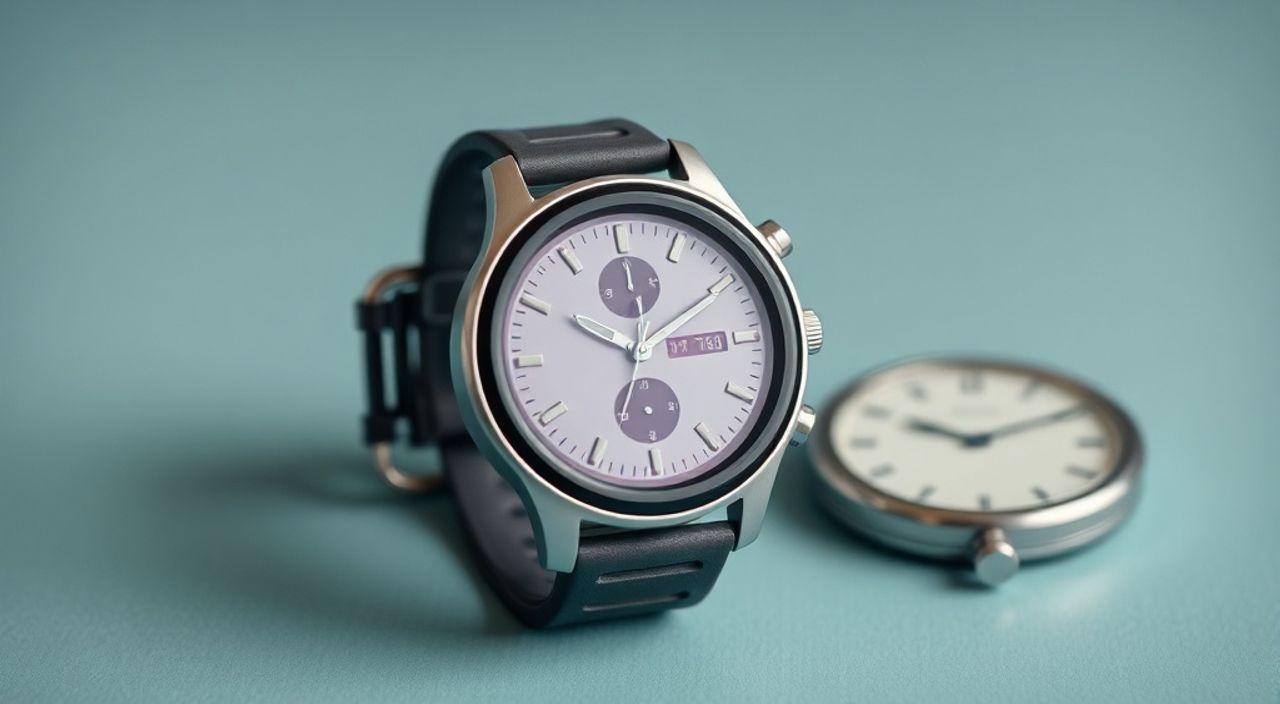
Фитнес-браслеты давно перестали быть просто шагомерами. Они отслеживают сон, пульс, активность и уведомления, но для начала использования многие считают обязательным подключение к смартфону и регистрацию в приложении. На самом деле, настроить базовые функции, включая время, можно и без телефона — прямо «из коробки». Это особенно актуально, если устройство подарено, куплено б/у или используется как резервный гаджет.
Настроить часы на фитнес-браслете без телефона и регистрации возможно у большинства моделей через встроенные меню и кнопки управления. Главное — использовать сенсорный экран или боковую кнопку для навигации и найти раздел времени в настройках устройства.
Содержание статьи:
- Особенности настройки без подключения
- Подготовка устройства к настройке
- Пошаговая настройка времени
- Шаг 1: Вход в меню настроек
- Шаг 2: Переход к разделу времени и даты
- Шаг 3: Переключение на ручной режим
- Шаг 4: Установка текущего времени
- Шаг 5: Настройка формата и даты
- Шаг 6: Выбор часового пояса (если доступно)
- Распространённые ошибки и как их избежать
- Модели, которые поддерживают автономную настройку
- Экспертное мнение
- Вопросы и ответы
- Заключение
Особенности настройки без подключения
Большинство современных фитнес-браслетов разрабатываются с акцентом на интеграцию со смартфоном. Производители предполагают, что пользователь установит приложение, привяжёт устройство и получит автоматическую синхронизацию времени. Однако не все модели полностью зависят от этого механизма. У многих бюджетных и среднебюджетных устройств есть резервные режимы, позволяющие управлять основными параметрами вручную.
Отсутствие телефона означает, что вы не сможете использовать GPS, получать push-уведомления или анализировать данные в приложении. Но такие базовые функции, как отображение времени, даты, режим тренировки и шагомер, работают автономно. Важно понимать, что точность времени будет зависеть от внутреннего кварцевого механизма браслета, который может отставать на несколько секунд в день.
Если вы используете браслет как простые электронные часы, например, для занятий спортом или контроля за режимом дня, то полная настройка через телефон не обязательна. Особенно это удобно для пожилых людей, детей или тех, кто не хочет регистрироваться в сервисах и передавать личные данные.
Полезно знать: Некоторые браслеты после первого включения показывают время 00:00 или 12:00 — это сигнал, что требуется ручная настройка.
Подготовка устройства к настройке
Прежде чем приступать к настройке времени, необходимо правильно подготовить браслет. Первый шаг — зарядка. Даже если устройство только что распаковано, его аккумулятор может быть частично разряжен. Работа с интерфейсом на низком заряде может привести к зависаниям или сбросу настроек.
После зарядки включите браслет. Обычно это делается долгим нажатием на единственную кнопку (если она есть) или автоматически при подключении к зарядному устройству. Экран должен загрузиться, и вы увидите стартовый экран — логотип производителя или анимацию запуска.
Далее проверьте язык интерфейса. Если он установлен на китайский или английский, поиск нужного пункта может затрудниться. К счастью, большинство популярных моделей (например, от Xiaomi, Huawei, Amazfit) поддерживают русский язык, даже без подключения к приложению. Язык можно изменить через меню настроек, используя сенсорный экран или кнопку навигации.
- Найдите значок шестерёнки (настройки) или зайдите в главное меню и выберите пункт «Настройки».
- Перейдите в раздел «Язык» или «Language».
- Выберите «Русский» из списка.
Теперь интерфейс станет понятнее, и вы сможете легче ориентироваться в меню. Не все браслеты позволяют изменить язык без синхронизации, но у большинства это реализовано на аппаратном уровне.
«Всегда проверяйте язык интерфейса перед настройкой времени — это экономит время и снижает риск ошибок.» — Алексей Миронов, инженер по тестированию носимой электроники, 7 лет опыта
Пошаговая настройка времени
Процесс настройки времени без телефона зависит от типа интерфейса: сенсорный экран или механическая кнопка. Ниже приведены универсальные шаги, применимые к большинству моделей.
Шаг 1: Вход в меню настроек
Проведите пальцем по экрану вниз или нажмите кнопку, чтобы вызвать меню. Ищите иконку шестерёнки или надпись «Настройки». На некоторых моделях этот пункт находится в конце списка виджетов (шагомер, пульс, сон).
Шаг 2: Переход к разделу времени и даты
В настройках найдите подраздел «Время и дата», «Time & Date» или «Clock». Он может находиться отдельно или внутри категории «Система».
Шаг 3: Переключение на ручной режим
По умолчанию стоит «Автоматическое определение времени» (обычно через Bluetooth). Вам нужно отключить эту опцию и выбрать «Установить вручную» или «Manual».
Шаг 4: Установка текущего времени
Используя сенсорный экран или кнопку, измените часы и минуты. На сенсорных моделях можно провести пальцем вверх/вниз по цифрам. На кнопочных — нажимать для увеличения значения, удерживать для быстрого изменения.
Шаг 5: Настройка формата и даты
Убедитесь, что выбран правильный формат времени (12H/24H). Также установите день, месяц и год. Это важно для корректного отображения данных в будущем, даже если вы не пользуетесь приложением.
Шаг 6: Выбор часового пояса (если доступно)
Некоторые браслеты позволяют указать часовой пояс (например, MSK, UTC+3). Это помогает избежать путаницы при использовании устройства в разных регионах.
Действие |
Как выполнить |
Где найти |
|---|---|---|
Включить меню |
Свайп вниз или нажатие кнопки |
Главная страница экрана |
Перейти в настройки |
Выбрать иконку шестерёнки |
В конце списка виджетов |
Отключить авто-время |
Переключить опцию на «Выкл» |
Раздел «Время и дата» |
Установить время |
Корректировка часов и минут |
Пункт «Установить вручную» |
Сохранить настройки |
Нажать «OK» или ждать авто-сохранения |
В нижней части экрана |
Полезно знать: После настройки перезагрузите браслет — это помогает системе корректно применить изменения.
Распространённые ошибки и как их избежать
Даже при простой процедуре пользователи часто сталкиваются с трудностями. Знание типичных ошибок поможет сэкономить время и избежать разочарования.
Первая ошибка — попытка настроить время в «автоматическом» режиме без подключённого телефона. Браслет не сможет получить сигнал и будет отображать неправильное или нулевое время. Всегда проверяйте, что опция «Автоматически» отключена.
Вторая — игнорирование формата времени. Если вы привыкли к 24-часовому формату, а браслет установлен на 12H, это может привести к путанице. Например, 3:00 PM будет отображаться как 3:00, но без обозначения AM/PM.
Третья — неправильная дата. Даже если вы не следите за историей шагов, некорректная дата может повлиять на работу будильника или напоминаний. Убедитесь, что установлены правильные день, месяц и год.
Четвёртая — блокировка экрана. Некоторые браслеты переходят в спящий режим слишком быстро. Чтобы не терять прогресс, настраивайте время сразу после включения, не давая устройству выключиться.
- Ошибка: Время сбивается каждый день.
- Решение: Проверьте, не включён ли режим энергосбережения, который может «замораживать» системные часы.
- Ошибка: Нет пункта «Время и дата» в меню.
- Решение: Обновите прошивку (если возможно без телефона) или проверьте, не скрыт ли пункт в подменю «Система».
«Если браслет не реагирует на касания, попробуйте перезагрузить его — иногда интерфейс зависает после первого включения.» — Екатерина Лебедева, специалист по пользовательским инструкциям, TechGuide Lab
Модели, которые поддерживают автономную настройку
Не все фитнес-браслеты одинаково свободны в плане автономного управления. Ниже приведены модели, которые точно позволяют настроить время без телефона и регистрации.
- Xiaomi Mi Band 6/7/8: Русифицированный интерфейс, ручная настройка времени в меню «Настройки» → «Время».
- Amazfit Bip U Pro: Полноценное меню с языковыми настройками и ручным вводом даты.
- Huawei Band 6/8: Поддерживают ручную корректировку, но требуют первоначальной синхронизации для полной активации (исключение — некоторые прошивки без SIM-локов).
- Haylou Solar LS05: Простое меню, аналогичное Mi Band, позволяет менять время напрямую.
- Blackview BV9900 Smartband: Отдельный режим часов с возможностью ручной установки.
Обратите внимание: устройства с операционной системой Wear OS или сложными функциями (например, Samsung Galaxy Fit) почти всегда требуют подключения к смартфону. А вот чистые фитнес-трекеры на базе RTOS (Real-Time Operating System) чаще всего работают автономно.
Полезно знать: При покупке б/у браслета уточните, не привязан ли он к аккаунту предыдущего владельца — это может блокировать доступ к настройкам.
Экспертное мнение
«Многие пользователи не осознают, что фитнес-браслет — это не только «умное» устройство, но и самостоятельный гаджет. Да, синхронизация с телефоном даёт максимум функций, но базовые возможности, включая часы, должны работать и без неё. Производители бюджетных моделей это понимают и закладывают автономный режим ещё на этапе проектирования интерфейса.»
— Дмитрий Ковалёв, руководитель лаборатории носимых технологий, Центр цифрового здоровья, 12 лет в индустрии
По его словам, около 60% пользователей в возрасте 50+ используют браслеты исключительно как шагомеры и часы. Для них сложные приложения и регистрация становятся барьером. Поэтому наличие ручной настройки — не опция, а необходимость.
Он также отмечает, что в условиях повышенной конфиденциальности (например, в медицинских учреждениях или на производстве) использование браслета без подключения к интернету становится преимуществом. Это снижает риски утечки данных и соответствует требованиям информационной безопасности.
Вопросы и ответы
Можно ли обновить прошивку без телефона?
В большинстве случаев — нет. Обновление требует загрузки файла через приложение. Однако базовые функции работают и на старых версиях прошивки.
Почему время всё равно сбивается?
Внутренние часы браслета менее точны, чем у смартфона. Отклонение в 10–30 секунд в неделю — норма. Для точного времени нужна синхронизация.
Работают ли будильник и таймер без телефона?
Да, все локальные функции (будильник, секундомер, таймер) работают автономно, если они настроены вручную.
Можно ли использовать браслет как обычные часы на каждый день?
Абсолютно. Особенно это удобно для спорта, работы или отдыха, когда не хочется носить смартфон. Главное — периодически корректировать время.
Что делать, если интерфейс на китайском и нет перевода?
Попробуйте сбросить настройки до заводских (через меню или комбинацией кнопок). Если не помогло — ищите модель в каталогах с русификацией или используйте визуальные подсказки (иконки).
Заключение
Настроить часы на фитнес-браслете без телефона и регистрации — вполне реальная задача, особенно для популярных моделей от Xiaomi, Amazfit и Haylou. Достаточно включить устройство, перевести интерфейс на русский язык и вручную установить время и дату через встроенное меню. Этот подход идеально подходит тем, кто ценит простоту, конфиденциальность или использует браслет как второстепенный гаджет.
Главное — помнить, что автономная работа имеет ограничения: нет уведомлений, аналитики и автоматической синхронизации. Но для базовых функций это не критично. Следуя простым шагам, вы можете начать пользоваться браслетом уже через 5 минут после распаковки.
- Проверяйте, отключён ли режим автоматического определения времени.
- Переведите интерфейс на русский для удобства навигации.
- Устанавливайте время и дату вручную через меню «Настройки».
- Выбирайте модели с поддержкой автономной настройки (Mi Band, Amazfit, Haylou).
- Периодически корректируйте время для поддержания точности.
⚠️ Дисклеймер — нажмите, чтобы развернуть
Материалы, опубликованные в разделе «Блог» на сайте RU DESIGN SHOP (rudesignshop.ru), носят исключительно информационный и ознакомительный характер и не являются руководством к действию, финансовой рекомендацией, медицинской услугой, ветеринарным назначением либо рекламой товаров и услуг, включая азартные игры. Публикации не содержат призывов к участию в азартных играх и не направлены на продвижение соответствующих операторов.
Безопасность применения товаров и веществ: при использовании строительных материалов, бытовой химии, пестицидов и агрохимикатов необходимо строго следовать инструкциям производителя и действующему законодательству Российской Федерации, включая Федеральный закон РФ от 19.07.1997 № 109-ФЗ «О безопасном обращении с пестицидами и агрохимикатами».
Упоминание товарных знаков, брендов и организаций носит исключительно информационный характер и не означает наличие партнёрских отношений или одобрения со стороны правообладателей.
Материалы, содержащие сведения о медицинских, ветеринарных или косметических средствах, представлены в справочных целях и не являются медицинской консультацией или назначением. Перед применением рекомендуется обратиться к врачу, ветеринарному специалисту или иному сертифицированному профессионалу.
Возрастные ограничения: материалы, содержащие сведения о продукции категории 18+, включая алкоголь или азартные игры, предназначены исключительно для совершеннолетней аудитории и публикуются в информационных целях.
Правовая ответственность: решения, принятые на основе опубликованной информации, пользователь принимает самостоятельно и на свой риск; редакция и авторы несут ответственность в пределах, установленных законодательством Российской Федерации.
Редакция не допускает публикаций, содержащих пропаганду экстремизма, терроризма, наркотических средств или суицида; подобные материалы подлежат немедленному удалению.
Упоминание организаций с ограниченным статусом: компания Meta Platforms Inc. (социальные сети Facebook и Instagram) признана экстремистской организацией решением суда РФ, её деятельность запрещена на территории Российской Федерации; любые упоминания приводятся исключительно в информационных целях.
Авторские права и источники: информация собирается из открытых источников; её актуальность указывается на дату публикации и может изменяться.
Изображения и иллюстрации используются на условиях, разрешённых правообладателями. При возникновении претензий редакция готова оперативно рассмотреть обращение и внести необходимые изменения.
Персональные данные и cookies: сайт использует cookies и обрабатывает персональные данные пользователей в соответствии с Федеральным законом № 152-ФЗ «О персональных данных» и Политикой конфиденциальности RU DESIGN SHOP.
Мнения авторов могут не совпадать с позицией государственных органов или коммерческих организаций, упомянутых в материалах.
РЕКОМЕНДУЕМ
Товары от российских производителей




