Скидка 5% на первый заказ — RDS5




Как настроить новый телефон самсунг
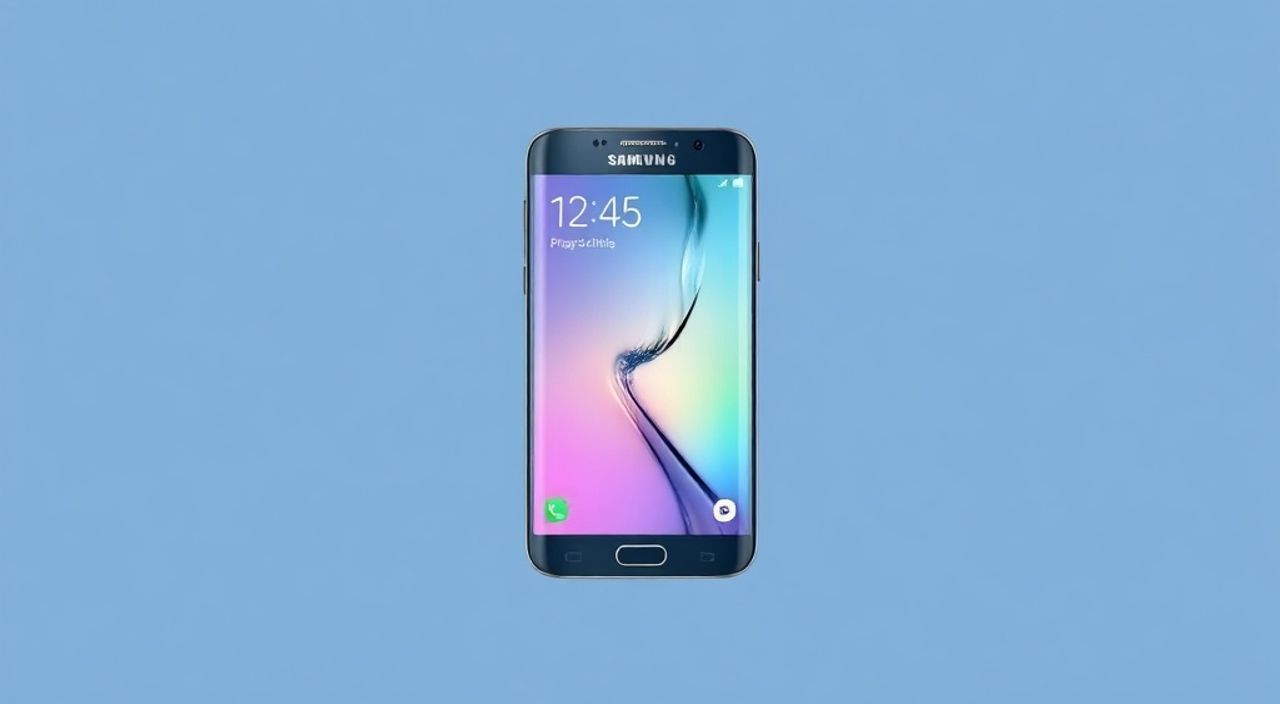
Новый смартфон Samsung — это мощный инструмент, сочетающий передовые технологии, продвинутую камеру и глубоко персонализированную систему. Однако даже самый современный гаджет не раскроет свой потенциал без правильной настройки. Многие пользователи просто включают устройство, вводят пароль и начинают пользоваться им «как есть», упуская важные возможности по оптимизации безопасности, производительности и удобства.
Чтобы максимально эффективно использовать новый телефон Samsung, важно пройти полноценную настройку: от активации базовых функций до тонкой кастомизации интерфейса и защиты данных. Главная рекомендация — не торопитесь, настройте всё пошагово с первого запуска.
Содержание статьи:
- Базовая настройка нового телефона Samsung
- Что делать, если старого телефона нет?
- Безопасность и защита данных
- Управление разрешениями приложений
- Персонализация интерфейса и удобства использования
- Настройка камеры
- Оптимизация производительности и автономной работы
- Управление хранилищем
- Экспертное мнение
- Вопросы и ответы
- Заключение
Базовая настройка нового телефона Samsung
Первый запуск смартфона — это ключевой этап, который закладывает основу всего дальнейшего взаимодействия с устройством. На этом этапе вы выбираете язык, подключаетесь к Wi-Fi, авторизуетесь в аккаунте Google и Samsung, а также решаете, как перенести данные со старого устройства.
Если у вас уже был Android-смартфон, воспользуйтесь функцией Smart Switch от Samsung. Это официальное приложение, доступное как на новом устройстве, так и для загрузки на старое (включая iPhone). Оно позволяет перенести контакты, сообщения, фотографии, приложения и даже настройки за несколько минут.
Подключение к интернету — обязательный шаг. Без него вы не сможете войти в свои аккаунты, обновить систему или установить приложения из Google Play. Рекомендуется использовать стабильное Wi-Fi-соединение, особенно если планируете переносить большие объёмы данных.
- Включите телефон и дождитесь запуска мастера настройки.
- Выберите язык интерфейса (например, русский).
- Подключитесь к Wi-Fi-сети.
- Разрешите использование местоположения (по желанию).
- Активируйте опцию «Перенос данных» через Smart Switch или выберите ручной способ.
- Войдите в свой Google-аккаунт. Если его нет — создайте.
- Создайте или войдите в Samsung Account — это необходимо для доступа к Galaxy Store, Find My Mobile, облачному хранилищу и другим сервисам.
- Настройте резервное копирование: включите автоматическую синхронизацию фото, контактов и настроек.
Полезно знать: При первом входе в Samsung Account вы получаете 50 ГБ бесплатного облачного хранилища на 1 год. Это отличная возможность сохранить резервные копии без лишних затрат.
Убедитесь, что система обновлена. Даже если телефон только из коробки, может быть доступна свежая прошивка с исправлениями и улучшениями. Перейдите в «Настройки» → «Обновление ПО» и проверьте наличие обновлений. Установите их сразу — это повысит стабильность и безопасность устройства.
Что делать, если старого телефона нет?
Не все переходят с другого смартфона. В этом случае настройка упрощается: вы создаёте новые аккаунты, устанавливаете нужные приложения вручную и загружаете данные из облачных сервисов (Google Фото, Яндекс.Диск, iCloud и др.).
Безопасность и защита данных
Современные смартфоны хранят огромный объём личной информации: от банковских приложений до переписок и биометрических данных. Поэтому безопасность должна быть приоритетом при настройке любого устройства, особенно флагманского Samsung.
Первое, что нужно сделать после базовой настройки, — установить надёжный способ разблокировки. Samsung предлагает несколько вариантов: PIN-код, графический ключ, пароль, отпечаток пальца, сканирование лица и даже распознавание радужной оболочки глаза (в моделях серии Galaxy S и Z).
Метод разблокировки |
Уровень безопасности |
Удобство |
Рекомендация |
|---|---|---|---|
PIN-код (4–6 цифр) |
Средний |
Высокое |
Подходит для повседневного использования |
Графический ключ |
Низкий |
Очень высокое |
Не рекомендуется для важных данных |
Пароль (буквы + цифры) |
Высокий |
Среднее |
Лучший выбор для максимальной защиты |
Отпечаток пальца |
Высокий |
Очень высокое |
Идеален для большинства пользователей |
Распознавание лица |
Средний (зависит от модели) |
Очень высокое |
Используйте в паре с PIN-кодом |
«Комбинируйте биометрию с паролем. Например, используйте отпечаток пальца для быстрого доступа, но требуйте PIN-код при перезагрузке устройства. Это снижает риск несанкционированного доступа.» — Алексей Петров, эксперт по кибербезопасности, 12 лет опыта
Включите функцию «Find My Mobile» в настройках Samsung. Она позволяет удаленно заблокировать телефон, стереть данные или определить его местоположение в случае утери или кражи. Для этого требуется активированный Samsung Account и подключение к интернету.
Также обратите внимание на шифрование. На современных устройствах Samsung оно включено по умолчанию, но вы можете убедиться в этом: зайдите в «Настройки» → «Биометрия и безопасность» → «Шифрование». Если данные зашифрованы, изменение метода разблокировки может занять несколько минут — это нормально.
Управление разрешениями приложений
Многие приложения запрашивают доступ к камере, микрофону, контактам и местоположению. Не все эти запросы оправданы. Регулярно проверяйте и ограничивайте права:
- Перейдите в «Настройки» → «Приложения» → выберите приложение → «Разрешения».
- Отключите доступ к микрофону, камере и местоположению у тех приложений, которым это не нужно (например, калькулятору или заметкам).
- Используйте режим «Ограниченное использование данных» для фоновых приложений.
Полезно знать: В One UI 6 и выше есть функция «Приватный режим» — временно блокирует доступ к чувствительным данным, когда кто-то смотрит вам через плечо.
Персонализация интерфейса и удобства использования
Samsung предлагает одну из самых гибких систем кастомизации среди Android-устройств. Благодаря оболочке One UI вы можете адаптировать смартфон под свой стиль жизни, предпочтения и эргономику.
Начните с главного экрана. Вы можете изменить обои, тему, значки приложений и расположение виджетов. Зажмите пустое место на экране — появится меню настройки. Здесь можно выбрать между стандартными темами или скачать новые в Galaxy Store.
Особое внимание уделите панели быстрого доступа (свайп вниз от верхней части экрана). Вы можете настроить её так, чтобы часто используемые функции (Wi-Fi, Bluetooth, режим энергосбережения, запись экрана) были всегда под рукой.
- Свайпните вниз дважды, чтобы открыть полную панель.
- Нажмите кнопку редактирования (иконка карандаша).
- Перетащите нужные элементы вверх (в активную зону).
- Удалите те, которыми вы не пользуетесь.
- Сохраните изменения.
Функция «Жесты навигации» заменяет классические кнопки на свайпы. Например, свайп вверх от нижнего края — домой, свайп вверх и удержание — недавние приложения. Это освобождает пространство на экране и делает управление более плавным.
Полезно знать: В настройках «Доступность» есть опция «Однокасковый режим» — он уменьшает масштаб интерфейса одним касанием, чтобы достать до верхних элементов экрана одной рукой.
Рассмотрите возможность использования DeX — режима десктопного интерфейса. Подключите телефон к монитору через USB-C или по Wi-Fi, и вы получите нечто вроде компьютера: окна, мышь, клавиатура. Это полезно для работы с документами, презентациями или многозадачностью.
Настройка камеры
Камера Samsung — один из главных козырей. Чтобы получить лучшие снимки, потратьте 5–10 минут на базовую настройку:
- Откройте приложение «Камера».
- Нажмите на шестерёнку (настройки).
- Включите HDR для более детализированных фото при ярком свете.
- Активируйте «Автоматическое сохранение в облако» (Samsung Cloud или Google Фото).
- Настройте качество видео: 4K при 30 кадрах/с — оптимальный баланс качества и размера файла.
- Добавьте ярлык на экран: например, двойное нажатие на кнопку питания для быстрого запуска камеры.
Оптимизация производительности и автономной работы
Даже самые мощные процессоры Exynos или Snapdragon могут «тормозить», если система перегружена ненужными приложениями и фоновыми процессами. А ёмкие аккумуляторы быстро разряжаются при неправильных настройках.
Первым делом проведите аудит установленных приложений. Многие устройства Samsung поставляются с предустановленными программами (bloatware), которые вы можете не использовать: Facebook, Spotify, Microsoft Office, различные игры. Их нельзя полностью удалить, но можно отключить.
- Зайдите в «Настройки» → «Приложения».
- Найдите ненужное приложение.
- Нажмите «Отключить» — это остановит его работу и освободит память.
Используйте режим «Оптимизация батареи». Он ограничивает фоновую активность приложений, которые вы редко используете. Настройте его индивидуально:
- «Настройки» → «Батарея и устройство» → «Режим оптимизации».
- Выберите «Оптимизировать» или настройте вручную для каждого приложения.
Включите адаптивную батарею — функция машинного обучения, которая анализирует ваш режим использования и экономит заряд на маловажных задачах.
«Не используйте сторонние “ускорители” и “очистители”. Они чаще вредят, чем помогают. Вместо этого полагайтесь на встроенные инструменты Samsung, такие как Device Care — они работают точечно и безопасно.» — Анна Смирнова, системный аналитик Android, 8 лет опыта
Настройте яркость экрана: лучше включить «Автоматическую регулировку», но периодически проверяйте, не слишком ли высокое значение в помещении. Экран потребляет до 60% энергии.
Также рассмотрите понижение частоты обновления экрана. На многих флагманах Samsung стоит 120 Гц, но для повседневных задач достаточно 60 Гц. Перейдите в «Настройки» → «Экран» → «Частота обновления» и выберите «60 Гц» или «Авто».
Управление хранилищем
Нехватка места — одна из самых частых причин замедления смартфона. Регулярно очищайте кэш, удаляйте старые фото и дубликаты.
Встроенный инструмент «Device Care» поможет:
- Проверить состояние системы.
- Очистить ненужные файлы.
- Управлять использованием оперативной памяти.
Полезно знать: Используйте Google Фото с настройкой «Высокое качество» — фото и видео будут сохраняться в облаке бесплатно, а оригиналы можно удалять с телефона.
Экспертное мнение
«Когда я консультирую клиентов, первое, что я спрашиваю: “Вы настраивали телефон сами или просто начали им пользоваться?” Большинство — второе. А ведь правильная настройка — это не просто комфорт, это защита от потери данных, мошенничества и преждевременного износа устройства. Особенно важно включить резервное копирование и двухфакторную аутентификацию.» — Дмитрий Ковалёв, IT-консультант, сертифицированный специалист Samsung
По его словам, типичная ошибка — игнорировать обновления системы. «Прошивки Samsung не только добавляют функции, но и закрывают уязвимости. Пропуск одного-двух обновлений может стоить вам безопасности. Установил — забыл».
Также эксперт отмечает важность резервного копирования: «Я видел, как люди теряли годы переписок и семейные фото из-за сбоя. Cloud-сервисы Samsung и Google — не прихоть, а необходимость. Настройте их сразу — потом будет поздно».
Вопросы и ответы
Как быстро перенести данные с iPhone на Samsung?
Используйте приложение Smart Switch на новом Samsung. На iPhone установите Smart Switch из App Store. Подключитесь по Wi-Fi или кабелю. Переносит контакты, календари, фото, видео, сообщения (через SMS) и некоторые настройки. Процесс занимает от 10 минут до часа, в зависимости от объёма данных.
Нужно ли сразу обновлять One UI?
Да, если доступно обновление — установите его. Новые версии One UI приносят улучшения интерфейса, безопасности и совместимости с другими устройствами Samsung (часы, планшеты, ноутбуки). Обновления выходят регулярно — минимум раз в год.
Почему телефон быстро разряжается после настройки?
После первого запуска многие процессы работают в фоне: синхронизация, индексация приложений, обновление. Это нормально. Через 2–3 дня автономность стабилизируется. Если разрядка остаётся высокой — проверьте настройки батареи и фоновые приложения.
Можно ли вернуться к заводским настройкам после настройки?
Да. Перейдите в «Настройки» → «Общие настройки» → «Сброс» → «Сброс настроек». Это не удалит ваши данные, но вернёт параметры интерфейса, навигации и внешний вид к исходным. Полный сброс (удаление всех данных) — в том же меню, опция «Сброс данных».
Заключение
Настройка нового телефона Samsung — это не формальность, а важный этап, от которого зависит ваше удовольствие от использования устройства, его безопасность и долговечность. От базового подключения до тонкой кастомизации — каждый шаг приносит пользу.
Правильно настроенный смартфон работает быстрее, служит дольше и защищает ваши данные. Не пропускайте первый запуск — потратьте 30–60 минут, чтобы настроить всё по своему вкусу.
- Всегда используйте Smart Switch для переноса данных — это самый надёжный способ.
- Активируйте Samsung Account и включите Find My Mobile — это ваша страховка от утери.
- Комбинируйте биометрию с надёжным PIN-кодом или паролем.
- Персонализируйте интерфейс: жесты, темы, панель быстрого доступа — сделайте телефон своим.
- Оптимизируйте батарею и хранилище с помощью встроенных инструментов, а не сторонних приложений.
⚠️ Дисклеймер — нажмите, чтобы развернуть
Материалы, опубликованные в разделе «Блог» на сайте RU DESIGN SHOP (rudesignshop.ru), носят исключительно информационный и ознакомительный характер и не являются руководством к действию, финансовой рекомендацией, медицинской услугой, ветеринарным назначением либо рекламой товаров и услуг, включая азартные игры. Публикации не содержат призывов к участию в азартных играх и не направлены на продвижение соответствующих операторов.
Безопасность применения товаров и веществ: при использовании строительных материалов, бытовой химии, пестицидов и агрохимикатов необходимо строго следовать инструкциям производителя и действующему законодательству Российской Федерации, включая Федеральный закон РФ от 19.07.1997 № 109-ФЗ «О безопасном обращении с пестицидами и агрохимикатами».
Упоминание товарных знаков, брендов и организаций носит исключительно информационный характер и не означает наличие партнёрских отношений или одобрения со стороны правообладателей.
Материалы, содержащие сведения о медицинских, ветеринарных или косметических средствах, представлены в справочных целях и не являются медицинской консультацией или назначением. Перед применением рекомендуется обратиться к врачу, ветеринарному специалисту или иному сертифицированному профессионалу.
Возрастные ограничения: материалы, содержащие сведения о продукции категории 18+, включая алкоголь или азартные игры, предназначены исключительно для совершеннолетней аудитории и публикуются в информационных целях.
Правовая ответственность: решения, принятые на основе опубликованной информации, пользователь принимает самостоятельно и на свой риск; редакция и авторы несут ответственность в пределах, установленных законодательством Российской Федерации.
Редакция не допускает публикаций, содержащих пропаганду экстремизма, терроризма, наркотических средств или суицида; подобные материалы подлежат немедленному удалению.
Упоминание организаций с ограниченным статусом: компания Meta Platforms Inc. (социальные сети Facebook и Instagram) признана экстремистской организацией решением суда РФ, её деятельность запрещена на территории Российской Федерации; любые упоминания приводятся исключительно в информационных целях.
Авторские права и источники: информация собирается из открытых источников; её актуальность указывается на дату публикации и может изменяться.
Изображения и иллюстрации используются на условиях, разрешённых правообладателями. При возникновении претензий редакция готова оперативно рассмотреть обращение и внести необходимые изменения.
Персональные данные и cookies: сайт использует cookies и обрабатывает персональные данные пользователей в соответствии с Федеральным законом № 152-ФЗ «О персональных данных» и Политикой конфиденциальности RU DESIGN SHOP.
Мнения авторов могут не совпадать с позицией государственных органов или коммерческих организаций, упомянутых в материалах.
РЕКОМЕНДУЕМ
Товары от российских производителей

Настенный светильник ColorWall Duo GLODE
Диапазон цен: 37620 руб. – 41085 руб.


