Скидка 5% на первый заказ — RDS5




Как настроить интернет на новом телефоне
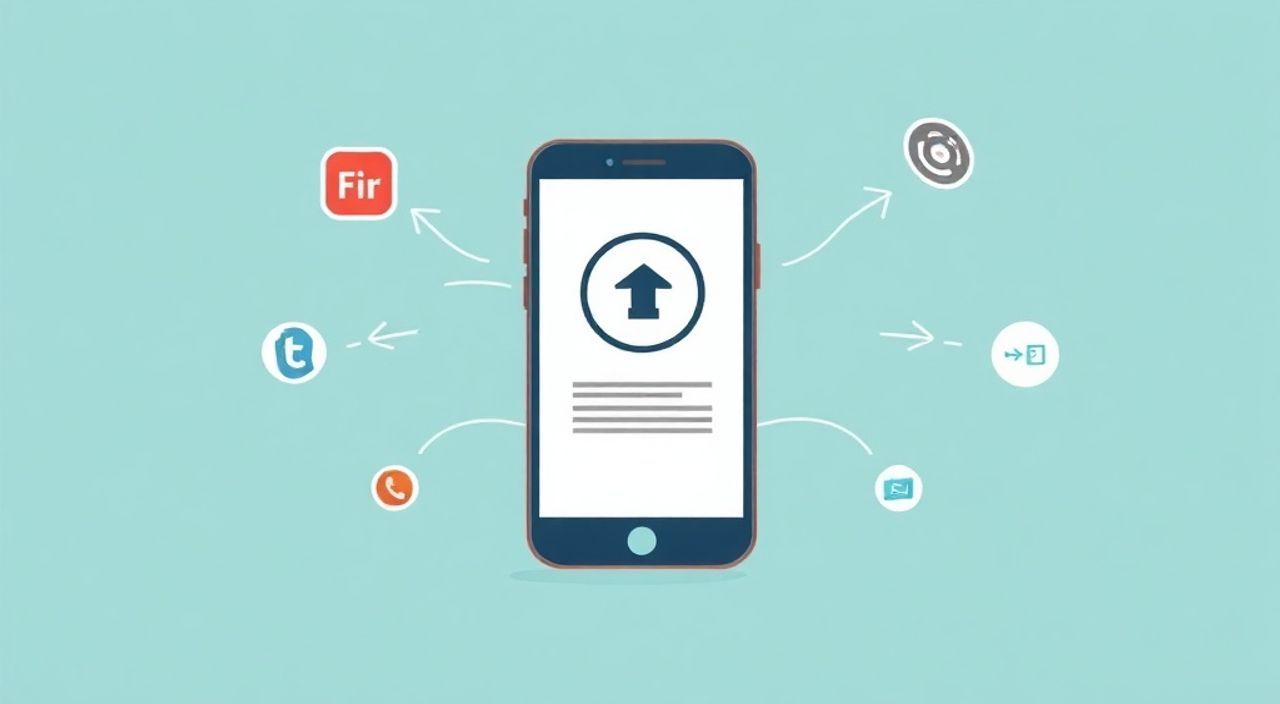
Настроить интернет на новом телефоне — это простой, но важный процесс, который начинается с подключения к Wi-Fi или активации мобильной сети. Главное — убедиться в правильности настроек оператора и обновлении прошивки, чтобы избежать проблем с соединением.
Чтобы быстро настроить интернет на новом смартфоне, подключитесь к Wi-Fi через настройки, либо активируйте SIM-карту и проверьте APN-параметры для мобильного интернета. Обновите систему — это решает большинство скрытых проблем.
Содержание статьи:
- Первичная настройка телефона: что происходит при первом включении
- Что делать, если Wi-Fi недоступен?
- Как подключиться к Wi-Fi: пошаговая инструкция
- Автоматическое подключение и управление сетями
- Мобильный интернет: настройка SIM-карт и параметров сети
- Включение мобильного интернета
- APN: что это такое и как настроить вручную
- Распространённые ошибки и как их исправить
- Wi-Fi подключается, но интернет не работает
- Мобильный интернет не включается
- Телефон не видит SIM-карту
- Экспертное мнение
- Вопросы и ответы
- Заключение
Первичная настройка телефона: что происходит при первом включении
После первого включения нового смартфона запускается мастер начальной настройки. Этот процесс помогает пользователю быстро войти в систему, подключиться к интернету и перенести данные. На этом этапе система предлагает выбрать язык, подключиться к Wi-Fi, войти в аккаунт Google (для Android) или Apple ID (для iOS), а также настроить резервное копирование.
Подключение к интернету на этом этапе критически важно. Без него вы не сможете установить приложения, синхронизировать контакты или получить доступ к облачным сервисам. Многие производители, такие как Samsung, Xiaomi или Apple, используют этот момент для автоматического определения настроек сети и загрузки актуальных обновлений.
Если вы пропустите подключение к Wi-Fi, система может предложить использовать мобильный интернет. Однако без корректных настроек APN (точки доступа) он может не работать. Поэтому рекомендуется сначала подключиться к Wi-Fi, даже если временно.
Полезно знать: Некоторые телефоны, особенно бюджетные модели, могут не распознавать SIM-карту до завершения первичной настройки. Подключитесь к Wi-Fi, чтобы завершить процесс, и только потом вставляйте SIM.
Что делать, если Wi-Fi недоступен?
Не всегда есть возможность подключиться к домашнему или публичному Wi-Fi. В таких случаях можно использовать точку доступа с другого устройства. Достаточно включить режим «модем» на другом смартфоне и подключиться к нему.
- Откройте настройки второго телефона и найдите раздел «Точка доступа и модем».
- Активируйте точку доступа, задайте пароль.
- На новом устройстве выберите сеть и введите пароль.
Этот способ работает как для Android, так и для iPhone. После подключения можно продолжить настройку системы и активировать мобильный интернет.
Как подключиться к Wi-Fi: пошаговая инструкция
Wi-Fi — самый быстрый и стабильный способ выхода в интернет. Он не требует дополнительных расходов на трафик и обычно обеспечивает высокую скорость. Чтобы подключиться, нужно выполнить несколько простых шагов.
- Откройте «Настройки» на вашем телефоне.
- Найдите раздел «Wi-Fi» или «Сеть и интернет».
- Убедитесь, что Wi-Fi включён. Телефон начнёт сканировать доступные сети.
- Выберите нужную сеть из списка.
- Введите пароль и нажмите «Подключиться».
После успешного подключения рядом с названием сети появится галочка или значок «подключено». Через несколько секунд устройство получит IP-адрес и сможет выходить в интернет.
«Всегда проверяйте название сети и шифрование (WPA2/WPA3). Подключение к открытым сетям в кафе или аэропортах может быть небезопасным — используйте VPN.» — Алексей Петров, сетевой инженер, 12 лет опыта
Автоматическое подключение и управление сетями
Современные телефоны запоминают пароли и автоматически подключаются к известным сетям. Это удобно, но иногда вызывает проблемы. Например, если сеть стала нестабильной, телефон может застрять в попытках подключения.
Чтобы управлять сохранёнными сетями:
- Перейдите в «Настройки» → «Wi-Fi».
- Нажмите на имя сети и выберите «Забыть сеть».
- Повторите подключение с новым паролем.
Также можно включить функцию «Автоподключение» или «Умный выбор сети», которая позволяет телефону самостоятельно выбирать лучшую сеть из нескольких доступных.
Полезно знать: Если Wi-Fi «виден», но не подключается, попробуйте перезагрузить роутер. Часто проблема не в телефоне, а в маршрутизаторе.
Мобильный интернет: настройка SIM-карт и параметров сети
Мобильный интернет — основной способ подключения в дороге или там, где нет Wi-Fi. Для его работы нужна активная SIM-карта с подключённым тарифом. Современные телефоны поддерживают две SIM-карты одновременно, что даёт гибкость в использовании разных операторов.
Процесс активации мобильного интернета начинается с установки SIM-карты. Она вставляется в лоток, который выдвигается специальной иголкой. Убедитесь, что карта вставлена правильно — контакты должны быть направлены вниз.
После включения телефона система должна распознать SIM-карту. Проверить это можно в разделе «Настройки» → «Сотовая связь» (iOS) или «SIM-карты и мобильная сеть» (Android). Если карта не определяется, попробуйте:
- Извлечь и повторно вставить SIM-карту.
- Проверить её на другом устройстве.
- Обратиться в салон оператора — возможно, карта повреждена или не активирована.
Включение мобильного интернета
Когда SIM-карта распознана, нужно включить передачу данных:
- Перейдите в настройки сотовой связи.
- Найдите пункт «Мобильные данные» или «Передача данных».
- Активируйте переключатель.
Если всё сделано правильно, в строке состояния появится значок сети: 4G, 5G или LTE. Скорость зависит от покрытия оператора и поддерживаемых стандартов телефоном.
Стандарт |
Средняя скорость |
Особенности |
|---|---|---|
4G (LTE) |
10–50 Мбит/с |
Стабильная работа, широкое покрытие |
5G |
100–1000 Мбит/с |
Высокая скорость, но ограниченное покрытие |
3G (HSPA) |
1–7 Мбит/с |
Медленнее, используется как резерв |
Полезно знать: Не все телефоны поддерживают 5G. Уточняйте характеристики модели перед покупкой, особенно если планируете использовать высокоскоростной интернет.
APN: что это такое и как настроить вручную
APN (Access Point Name) — это параметры точки доступа, которые определяют, как телефон подключается к интернету через оператора. При вставке SIM-карты эти настройки обычно устанавливаются автоматически. Но иногда требуется ручная настройка, особенно при смене оператора или использовании в роуминге.
Чтобы найти настройки APN:
- Android: «Настройки» → «Сеть и интернет» → «Сотовая сеть» → «Точка доступа (APN)».
- iOS: «Настройки» → «Сотовая связь» → «Сотовая сеть передачи данных».
По умолчанию должен быть один или несколько профилей APN. Если список пуст или подключение не работает, нужно добавить вручную. Ниже — пример для МТС России:
- Нажмите «+» или «Добавить APN».
- Заполните поля:
- Имя: MTS Internet
- APN: internet.mts.ru
- Логин/пароль: оставить пустыми (если не указаны оператором)
- Тип APN: default,supl
- Сохраните и выберите этот профиль.
Для других операторов параметры отличаются. Ниже — таблица с популярными провайдерами:
Оператор |
APN |
Примечания |
|---|---|---|
МегаФон |
internet |
Логин/пароль не требуются |
Билайн |
internet.beeline.ru |
Тип APN: default,dun |
Tele2 |
internet.tele2.ru |
Автоматическая настройка обычно работает |
MTS Украина |
wap.mts.ua |
Отличается от российского APN |
«Если интернет не работает после вставки SIM, первым делом проверьте APN. Около 60% проблем с мобильным интернетом решаются правильной настройкой точки доступа.» — Ольга Смирнова, технический консультант, крупный ритейлер электроники
Распространённые ошибки и как их исправить
Даже при правильной настройке могут возникнуть проблемы. Ниже — частые сценарии и решения.
Wi-Fi подключается, но интернет не работает
Это может быть связано с DNS, ограничениями роутера или IP-конфликтом.
- Перезагрузите роутер и телефон.
- Попробуйте «забыть» сеть и подключиться заново.
- В настройках Wi-Fi укажите статический IP или измените DNS на 8.8.8.8 (Google) или 1.1.1.1 (Cloudflare).
Мобильный интернет не включается
- Проверьте, включены ли «Мобильные данные» и не активирован ли «Режим полёта».
- Убедитесь, что на счету есть деньги и тариф включает интернет.
- Попробуйте перезагрузить телефон.
- Сбросьте настройки сети: «Настройки» → «Система» → «Сброс» → «Сброс настроек сети».
Телефон не видит SIM-карту
- Проверьте физическое состояние карты.
- Убедитесь, что она совместима с телефоном (nano-SIM, micro-SIM).
- Попробуйте вставить другую SIM-карту.
- Обратитесь к оператору — возможно, карта заблокирована.
Полезно знать: Сброс настроек сети удаляет все Wi-Fi пароли и Bluetooth-подключения. Используйте эту функцию только если другие методы не помогли.
Экспертное мнение
«Сегодня 95% новых телефонов настраиваются автоматически. Проблемы возникают в двух случаях: при использовании старых SIM-карт или при покупке смартфона неофициального дистрибьютора. В последнем случае прошивка может не содержать настроек местного оператора. Решение — вручную ввести APN или обновить прошивку.» — Дмитрий Козлов, руководитель сервисного центра, 15 лет в IT
Он также отмечает, что пользователи часто путают «отсутствие интернета» с «слабым сигналом». На самом деле, даже при слабом сигнале 4G интернет работает, пусть и медленно. Диагностику лучше начинать с проверки базовых настроек, а не с замены оборудования.
Вопросы и ответы
Почему интернет работает только через Wi-Fi, а на мобильных данных — нет?
Вероятно, неверно настроен APN или отключена передача данных для SIM-карты. Также проверьте, не включён ли режим экономии трафика, который может блокировать фоновые соединения.
Можно ли использовать два интернет-соединения одновременно (Wi-Fi + мобильные данные)?
Стандартно — нет. Телефон использует одно соединение. Однако некоторые флагманские модели (например, Samsung Galaxy с функцией Dual SIM Dual Active) позволяют разделять трафик: звонки — через одну SIM, интернет — через другую.
Что делать, если интернет медленный, хотя стоит 5G?
Проверьте реальное покрытие. Зона 5G может быть ограничена. Также убедитесь, что тариф включает 5G и не исчерпан лимит высокоскоростного трафика.
Нужно ли обновлять прошивку для работы интернета?
Да. Прошивка содержит драйверы модема и настройки операторов. Устаревшая версия может не поддерживать новые стандарты или иметь ошибки в APN.
Заключение
Настройка интернета на новом телефоне — это простой процесс, если следовать правильной последовательности. Начните с подключения к Wi-Fi, затем активируйте SIM-карту и убедитесь, что мобильные данные работают. В случае проблем проверьте APN, перезагрузите устройство или сбросьте настройки сети.
Главное — не спешить. Большинство проблем решаются стандартными действиями: проверка подключения, настройка точки доступа и обновление системы. Если интернет не работает — начинайте диагностику с самых простых шагов.
- Подключайтесь к Wi-Fi на этапе первоначальной настройки.
- Проверяйте наличие и активность SIM-карты.
- Убедитесь, что APN настроены правильно — это решает 60% проблем.
- Обновляйте прошивку для стабильной работы модема и сети.
- Используйте сброс настроек сети как последнее средство.
⚠️ Дисклеймер — нажмите, чтобы развернуть
Материалы, опубликованные в разделе «Блог» на сайте RU DESIGN SHOP (rudesignshop.ru), носят исключительно информационный и ознакомительный характер и не являются руководством к действию, финансовой рекомендацией, медицинской услугой, ветеринарным назначением либо рекламой товаров и услуг, включая азартные игры. Публикации не содержат призывов к участию в азартных играх и не направлены на продвижение соответствующих операторов.
Безопасность применения товаров и веществ: при использовании строительных материалов, бытовой химии, пестицидов и агрохимикатов необходимо строго следовать инструкциям производителя и действующему законодательству Российской Федерации, включая Федеральный закон РФ от 19.07.1997 № 109-ФЗ «О безопасном обращении с пестицидами и агрохимикатами».
Упоминание товарных знаков, брендов и организаций носит исключительно информационный характер и не означает наличие партнёрских отношений или одобрения со стороны правообладателей.
Материалы, содержащие сведения о медицинских, ветеринарных или косметических средствах, представлены в справочных целях и не являются медицинской консультацией или назначением. Перед применением рекомендуется обратиться к врачу, ветеринарному специалисту или иному сертифицированному профессионалу.
Возрастные ограничения: материалы, содержащие сведения о продукции категории 18+, включая алкоголь или азартные игры, предназначены исключительно для совершеннолетней аудитории и публикуются в информационных целях.
Правовая ответственность: решения, принятые на основе опубликованной информации, пользователь принимает самостоятельно и на свой риск; редакция и авторы несут ответственность в пределах, установленных законодательством Российской Федерации.
Редакция не допускает публикаций, содержащих пропаганду экстремизма, терроризма, наркотических средств или суицида; подобные материалы подлежат немедленному удалению.
Упоминание организаций с ограниченным статусом: компания Meta Platforms Inc. (социальные сети Facebook и Instagram) признана экстремистской организацией решением суда РФ, её деятельность запрещена на территории Российской Федерации; любые упоминания приводятся исключительно в информационных целях.
Авторские права и источники: информация собирается из открытых источников; её актуальность указывается на дату публикации и может изменяться.
Изображения и иллюстрации используются на условиях, разрешённых правообладателями. При возникновении претензий редакция готова оперативно рассмотреть обращение и внести необходимые изменения.
Персональные данные и cookies: сайт использует cookies и обрабатывает персональные данные пользователей в соответствии с Федеральным законом № 152-ФЗ «О персональных данных» и Политикой конфиденциальности RU DESIGN SHOP.
Мнения авторов могут не совпадать с позицией государственных органов или коммерческих организаций, упомянутых в материалах.
РЕКОМЕНДУЕМ
Товары от российских производителей

Светильник ХЁНИР ABSOLUT SKANDIC
14000 руб.

Светильник FRAME Forstlight
Диапазон цен: 37940 руб. – 41730 руб.
