Скидка 5% на первый заказ — RDS5




Как настроить отключение ноутбука
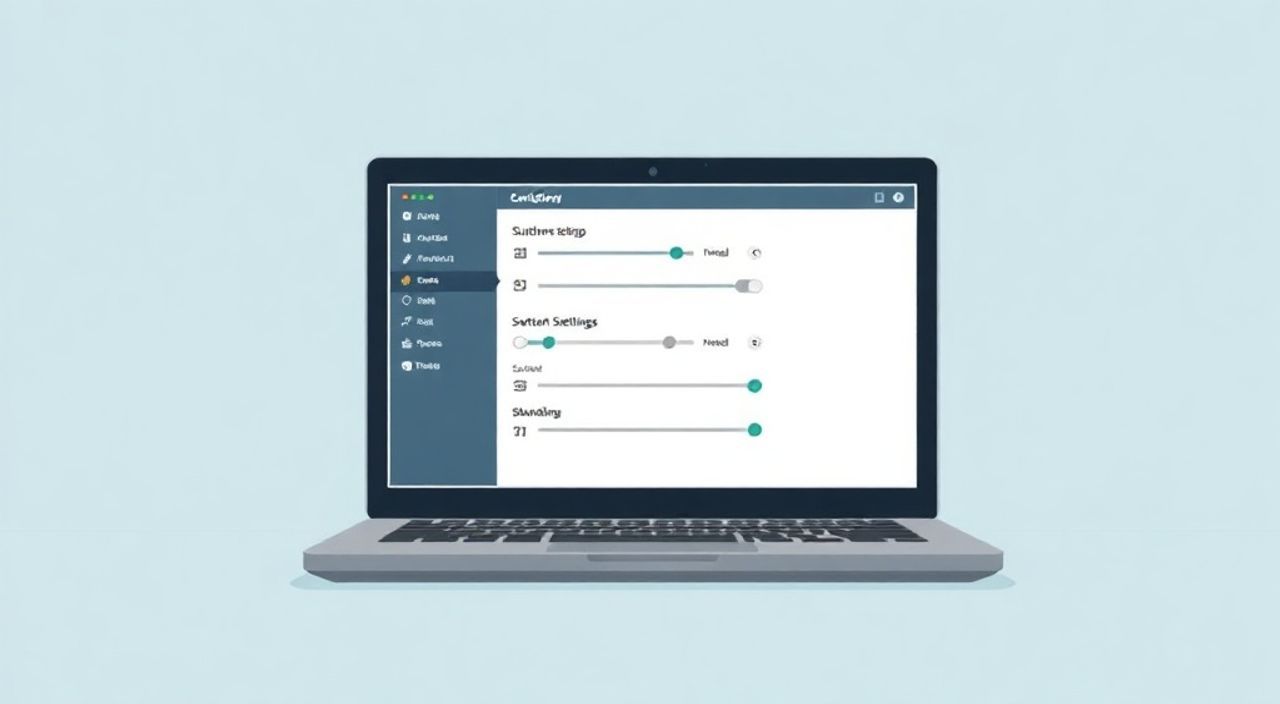
Отключение ноутбука — процесс, который кажется предельно простым, но за его внешней легкостью скрывается множество настроек и режимов. Неправильная конфигурация может привести к перегреву, износу аккумулятора, потере данных или неожиданному поведению устройства при закрытии крышки. Особенно это актуально для пользователей, которые часто перемещаются или используют ноутбук в различных условиях: дома, в офисе, в поездках.
Чтобы корректно настроить отключение ноутбука, убедитесь, что выбран нужный режим завершения работы (выключение, сон, гибернация) через параметры электропитания. Настройте реакцию на закрытие крышки и кнопку питания в зависимости от использования — стационарного или мобильного.
Содержание статьи:
- Настройка отключения в операционной системе
- Пошаговая настройка через Панель управления
- Как работает кнопка питания: управление и настройка
- Настройка длительного нажатия
- Реакция на закрытие крышки: когда и как отключать
- Сон, гибернация и выключение: разница и выбор режима
- Режим сна (Sleep)
- Гибернация (Hibernation)
- Полное выключение
- Расширенные настройки электропитания через реестр и командную строку
- Активация гибернации через командную строку
- Настройка через реестр
- Автоматизация через Планировщик заданий
- Аппаратные проблемы и ложные срабатывания
- Экспертное мнение
- Вопросы и ответы
- Заключение
Настройка отключения в операционной системе
Современные версии Windows, начиная с Windows 10 и включая Windows 11, предоставляют гибкие инструменты для управления энергосбережением. Основные настройки находятся в разделе «Параметры» → «Система» → «Питание и спящий режим». Здесь можно задать, что произойдёт, если ноутбук не используется определённое время.
Для автоматического отключения необходимо правильно выставить таймеры:
- «Выключить экран» — рекомендуется от 5–15 минут при работе от батареи;
- «Перевести устройство в спящий режим» — зависит от сценария: 30 минут для дома, 15 минут в дороге.
Если задача — полное выключение, а не переход в сон, нужно дополнительно настроить расширенные параметры.
Перейдите в «Дополнительные параметры электропитания» (через панель управления). Здесь доступны профили: «Сбалансированный», «Высокая производительность», «Энергосбережение». В каждом из них можно настроить действия при простое. Например, выбрать «Выключение» вместо «Сон».
Полезно знать: По умолчанию Windows может переводить ноутбук в режим быстрого запуска (Fast Startup), который технически является частичной гибернацией. Это ускоряет загрузку, но может мешать обновлению драйверов или чистому выключению.
Пошаговая настройка через Панель управления
- Откройте «Панель управления» → «Оборудование и звук» → «Электропитание».
- Выберите используемый план и нажмите «Настройка схемы электропитания».
- Нажмите «Изменить дополнительные параметры питания».
- В открывшемся окне найдите пункт «Кнопка питания» или «Без активности».
- Установите «Действие при простое» на «Выключение».
Теперь ноутбук будет полностью отключаться по истечении заданного времени бездействия.
Как работает кнопка питания: управление и настройка
Кнопка питания — один из самых используемых элементов, но её поведение редко настраивается. По умолчанию при нажатии она вызывает меню: «Сон», «Выключение», «Перезагрузка». Однако можно изменить действие на прямое выключение или переход в сон.
Чтобы настроить поведение кнопки:
- Откройте «Параметры электропитания».
- Нажмите «Действие кнопки питания» в боковом меню.
- Выберите, что происходит при нажатии: «Сон», «Гибернация», «Выключение».
- Настройте отдельно для питания от сети и от батареи.
Например, при подключённом зарядном устройстве можно установить «Сон», а при питании от батареи — «Выключение» для экономии энергии.
«Не стоит делать кнопку питания триггером для немедленного выключения, особенно если ноутбук используется детьми или в общественных местах. Лучше оставить стандартное меню — это снижает риск случайного отключения важных процессов.» — Алексей Миронов, системный администратор, 12 лет опыта
Настройка длительного нажатия
Физическое принудительное выключение происходит при удержании кнопки питания более 4 секунд. Это аварийный режим, при котором система не завершает процессы корректно. Рекомендуется использовать только при зависании.
Однако в некоторых случаях (например, для старых моделей или специализированного оборудования) можно изменить порог времени через BIOS/UEFI. Обычно опция называется «Power Off Duration» или «Long Press Power Button». Установка значения 2–3 секунды делает принудительное выключение более быстрым, но требует осторожности.
Реакция на закрытие крышки: когда и как отключать
Многие пользователи привыкли закрывать крышку ноутбука, ожидая, что он отключится. Но по умолчанию большинство систем переводят устройство в сон, а не выключают его полностью. Это важно понимать, особенно если вы переносите ноутбук в сумке, где возможен перегрев.
Чтобы настроить реакцию на закрытие крышки:
- Перейдите в «Панель управления» → «Электропитание».
- Слева выберите «Выбор действия при закрытии крышки».
- Установите желаемое поведение: «Сон», «Гибернация», «Выключение».
- Настройте отдельно для «От сети» и «От батареи».
Для максимальной безопасности в пути рекомендуется выбирать «Выключение» при питании от батареи.
Сценарий использования |
Рекомендуемое действие при закрытии крышки |
|---|---|
Ноутбук на столе, подключён к сети, используется как стационарный ПК |
Оставить включённым или перевести в сон |
Переноска в сумке, нет подключения к сети |
Выключение |
Кратковременный перерыв (обед, совещание) |
Сон или гибернация |
Использование с внешним монитором |
Оставить включённым (крышка может быть закрыта) |
Полезно знать: Если вы используете внешний монитор, клавиатуру и мышь, можно настроить ноутбук так, чтобы при закрытии крышки он продолжал работать. Для этого в настройках выберите «Ничего не делать».
Сон, гибернация и выключение: разница и выбор режима
Понимание различий между режимами критически важно для правильной настройки отключения. Каждый из них имеет свои преимущества и недостатки.
Режим сна (Sleep)
- Состояние: процессор и жёсткий диск отключаются, ОЗУ остаётся под питанием.
- Потребление энергии: низкое, но есть (особенно при долгом простое).
- Скорость возобновления: менее 2 секунд.
- Риск: при разряде батареи данные в ОЗУ теряются.
Подходит для коротких перерывов.
Гибернация (Hibernation)
- Состояние: содержимое ОЗУ записывается на диск, питание полностью отключается.
- Потребление энергии: нулевое.
- Скорость возобновления: 5–15 секунд (зависит от объёма данных и скорости диска).
- Риск: минимальный, данные сохраняются.
Идеален для длительных пауз, например, на ночь.
Полное выключение
- Состояние: все компоненты обесточиваются.
- Потребление энергии: нулевое.
- Скорость запуска: от 20 секунд до нескольких минут.
- Преимущество: полная очистка системы, обновление драйверов, безопасность.
«Гибернация — лучший компромисс между скоростью и экономией энергии. Я рекомендую её активировать всем пользователям, особенно тем, кто часто работает вдали от розетки.» — Екатерина Соколова, IT-консультант, эксперт по энергоэффективности
Расширенные настройки электропитания через реестр и командную строку
Для опытных пользователей доступны более глубокие настройки, недоступные в графическом интерфейсе. Они позволяют изменять поведение системы при критических уровнях заряда, блокировке или даже по расписанию.
Активация гибернации через командную строку
Если опция гибернации отсутствует в меню, её можно включить:
- Откройте командную строку от имени администратора.
- Введите команду:
powercfg /hibernate on. - Перезагрузите ноутбук.
Теперь гибернация будет доступна в меню «Пуск» и настройках питания.
Настройка через реестр
Через редактор реестра (regedit) можно изменить поведение при низком заряде. Например, указать, что при уровне 5% система должна автоматически перейти в гибернацию.
Путь: HKEY_LOCAL_MACHINESOFTWAREMicrosoftWindowsCurrentVersionExplorerAdvanced
Создайте DWORD-параметр: HiberbootEnabled со значением 0, чтобы отключить быстрый запуск и обеспечить чистое выключение.
Полезно знать: Изменение реестра требует осторожности. Перед внесением правок сделайте резервную копию системы или хотя бы экспорт нужного раздела.
Автоматизация через Планировщик заданий
Можно настроить автоматическое выключение ноутбука в определённое время. Например, каждый день в 23:00.
- Откройте «Планировщик заданий».
- Создайте новую задачу.
- Укажите триггер: ежедневно в 23:00.
- Действие: запустить программу
shutdown.exeс аргументом/s /f /t 0.
Флаг /f принудительно завершает приложения, /t 0 — задержка 0 секунд.
Аппаратные проблемы и ложные срабатывания
Иногда ноутбук самопроизвольно отключается или переходит в сон, даже если настройки верны. Причины могут быть аппаратными:
- Неисправный датчик крышки — микровыключатель в корпусе даёт ложные срабатывания.
- Перегрев — система принудительно выключается для защиты компонентов.
- Проблемы с блоком питания или аккумулятором — скачки напряжения провоцируют сброс.
Для диагностики:
- Проверьте журнал событий Windows (Event Viewer): ищите ошибки с источником «Kernel-Power».
- Проанализируйте температуру с помощью HWMonitor или AIDA64.
- Откалибруйте аккумулятор: полностью зарядите, затем разрядите до 0%.
Полезно знать: Если ноутбук внезапно выключается при нагрузке, первым делом проверьте систему охлаждения. Загрязнённые вентиляторы и высохшая термопаста — частые причины перегрева.
Экспертное мнение
«Многие пользователи не осознают, что постоянный режим сна — это нагрузка на аккумулятор. Даже при низком потреблении происходит циклическая разрядка. Я рекомендую раз в 2–3 дня выполнять полное выключение или использовать гибернацию, чтобы продлить срок службы батареи.» — Дмитрий Ковалёв, инженер по технической поддержке Lenovo, 8 лет в сфере
Также эксперт отмечает, что современные ноутбуки с SSD и быстрым запуском создают иллюзию необходимости постоянной работы. Однако регулярные перезагрузки помогают системе очищать кэш, обновлять фоновые службы и предотвращать накопление ошибок.
Вопросы и ответы
Почему ноутбук не выключается полностью, а включается при открытии крышки?
Скорее всего, включен режим сна или гибернация. Проверьте настройки питания и убедитесь, что выбрано именно «Выключение», а не другие состояния.
Как отключить быстрый запуск, чтобы система выключалась полностью?
Перейдите в «Панель управления» → «Электропитание» → «Выбор функций кнопок питания» → «Изменение недоступных сейчас параметров». Снимите галочку с «Включить быстрый запуск».
Можно ли настроить ноутбук так, чтобы он выключался при достижении 10% заряда?
Да. Через «Планировщик заданий» создайте задачу, срабатывающую при достижении определённого уровня заряда. Или используйте PowerShell-скрипт, отслеживающий состояние батареи.
Что делать, если после выключения ноутбук сам включается ночью?
Проверьте настройки «Разрешить этому устройству будить компьютер» в диспетчере устройств (мышь, клавиатура, сетевая карта). Также отключите опцию «Wake on LAN» в BIOS.
Заключение
Настройка отключения ноутбука — это не просто вопрос удобства, а комплексная задача, затрагивающая энергосбережение, безопасность данных и долговечность устройства. Правильная конфигурация позволяет избежать случайных выключений, перегрева и преждевременного износа аккумулятора.
Главное — подбирать режим отключения под конкретный сценарий использования. Не существует универсального решения: то, что подходит для офисного ноутбука, может быть опасным для устройства в дороге.
- Используйте выключение для транспортировки, сон — для коротких пауз, гибернацию — для длительных простоев.
- Настройте реакцию на закрытие крышки и кнопку питания в зависимости от источника питания.
- Регулярно обновляйте настройки электропитания и следите за состоянием батареи.
- Для автоматизации используйте Планировщик заданий и командную строку.
- При проблемах диагностируйте не только ПО, но и аппаратную часть: датчики, охлаждение, питание.
⚠️ Дисклеймер — нажмите, чтобы развернуть
Материалы, опубликованные в разделе «Блог» на сайте RU DESIGN SHOP (rudesignshop.ru), носят исключительно информационный и ознакомительный характер и не являются руководством к действию, финансовой рекомендацией, медицинской услугой, ветеринарным назначением либо рекламой товаров и услуг, включая азартные игры. Публикации не содержат призывов к участию в азартных играх и не направлены на продвижение соответствующих операторов.
Безопасность применения товаров и веществ: при использовании строительных материалов, бытовой химии, пестицидов и агрохимикатов необходимо строго следовать инструкциям производителя и действующему законодательству Российской Федерации, включая Федеральный закон РФ от 19.07.1997 № 109-ФЗ «О безопасном обращении с пестицидами и агрохимикатами».
Упоминание товарных знаков, брендов и организаций носит исключительно информационный характер и не означает наличие партнёрских отношений или одобрения со стороны правообладателей.
Материалы, содержащие сведения о медицинских, ветеринарных или косметических средствах, представлены в справочных целях и не являются медицинской консультацией или назначением. Перед применением рекомендуется обратиться к врачу, ветеринарному специалисту или иному сертифицированному профессионалу.
Возрастные ограничения: материалы, содержащие сведения о продукции категории 18+, включая алкоголь или азартные игры, предназначены исключительно для совершеннолетней аудитории и публикуются в информационных целях.
Правовая ответственность: решения, принятые на основе опубликованной информации, пользователь принимает самостоятельно и на свой риск; редакция и авторы несут ответственность в пределах, установленных законодательством Российской Федерации.
Редакция не допускает публикаций, содержащих пропаганду экстремизма, терроризма, наркотических средств или суицида; подобные материалы подлежат немедленному удалению.
Упоминание организаций с ограниченным статусом: компания Meta Platforms Inc. (социальные сети Facebook и Instagram) признана экстремистской организацией решением суда РФ, её деятельность запрещена на территории Российской Федерации; любые упоминания приводятся исключительно в информационных целях.
Авторские права и источники: информация собирается из открытых источников; её актуальность указывается на дату публикации и может изменяться.
Изображения и иллюстрации используются на условиях, разрешённых правообладателями. При возникновении претензий редакция готова оперативно рассмотреть обращение и внести необходимые изменения.
Персональные данные и cookies: сайт использует cookies и обрабатывает персональные данные пользователей в соответствии с Федеральным законом № 152-ФЗ «О персональных данных» и Политикой конфиденциальности RU DESIGN SHOP.
Мнения авторов могут не совпадать с позицией государственных органов или коммерческих организаций, упомянутых в материалах.
Читайте также

РЕКОМЕНДУЕМ
Товары от российских производителей