Скидка 5% на первый заказ — RDS5




Как настроить ноутбук ardor gaming neo
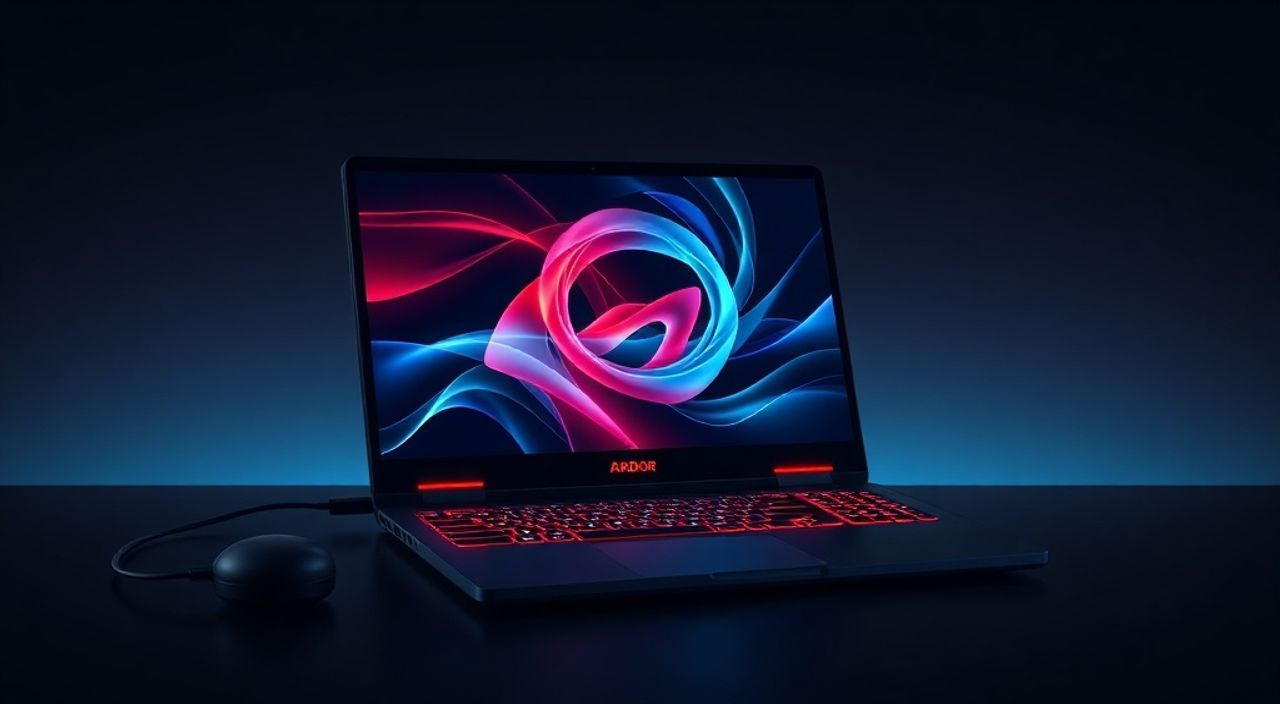
Компьютеры серии Ardor Gaming Neo — это мощные игровые ноутбуки, созданные для высокопроизводительных задач: от современных AAA-игр до работы с графикой и видеомонтажа. Однако даже самое продвинутое «железо» требует правильной настройки, чтобы раскрыть весь свой потенциал. Многие пользователи сталкиваются с проблемами: перегрев, нестабильная работа Wi-Fi, низкое время автономной работы или недоиспользование ресурсов CPU и GPU. Настройка ноутбука Ardor Gaming Neo включает в себя оптимизацию операционной системы, управление производительностью, обновление драйверов и тонкую настройку BIOS и программного обеспечения.
Чтобы максимально эффективно использовать ноутбук Ardor Gaming Neo, необходимо выполнить комплексную настройку: установить актуальные драйверы, настроить режимы питания и производительности через фирменное ПО и BIOS, а также оптимизировать систему под свои задачи — будь то игры, работа или мультимедиа.
Содержание статьи:
- Первый запуск и базовая настройка
- Базовые параметры системы
- Установка драйверов и фирменного ПО
- Автозагрузка и фоновые процессы
- Режимы производительности и управление ресурсами
- Настройка плана электропитания в Windows
- Настройка BIOS/UEFI для максимальной эффективности
- Обновление BIOS
- Управление температурой и охлаждением
- Замена термопасты
- Дисплей, звук и сеть: тонкая настройка
- Звук и микрофон
- Сеть и интернет
- Экспертное мнение
- Вопросы и ответы
- Заключение
Первый запуск и базовая настройка
После распаковки ноутбука Ardor Gaming Neo первым делом убедитесь, что комплектация соответствует заявленной: адаптер питания, документация, гарантийный талон. Подключите блок питания и зарядите устройство до 100%, особенно если оно долго хранилось на складе. Включите ноутбук, нажав кнопку питания, расположенную обычно в верхнем правом углу клавиатуры.
Система предложит пройти стандартный мастер установки Windows. Выберите регион, раскладку клавиатуры, тип подключения к интернету (рекомендуется проводное или стабильный Wi-Fi) и учётную запись. Если вы планируете использовать локальную учётную запись без Microsoft, выберите опцию «Войти без учётной Microsoft». Это снизит количество фоновых процессов и повысит контроль над системой.
После завершения установки обязательно обновите операционную систему. Перейдите в «Параметры» → «Обновление и безопасность» → «Центр обновления Windows» и установите все доступные обновления. Это может занять некоторое время, но крайне важно для безопасности и совместимости с новыми драйверами.
Полезно знать: Не пропускайте обновления системы — они часто содержат исправления уязвимостей, улучшения энергопотребления и оптимизации для новых процессоров и видеокарт.
Базовые параметры системы
Настройте основные параметры: язык, часовой пояс, формат даты и времени. Убедитесь, что используется 64-битная версия Windows, так как 32-битная не сможет задействовать более 4 ГБ ОЗУ. Проверьте объём установленной памяти: кликните правой кнопкой по «Этому компьютеру» → «Свойства». Для игровых задач рекомендуется минимум 16 ГБ ОЗУ.
Также проверьте тип диска: большинство моделей Neo оснащаются NVMe SSD. Это обеспечивает быстрый запуск системы и приложений. Чтобы убедиться, что диск работает в полную силу, откройте «Диспетчер устройств» → «Контроллеры SATA» и найдите строку с NVMe. Должно быть указано «PCI Express» и протокол «NVMe».
- Используйте только лицензионную Windows для получения всех обновлений.
- Отключите ненужные службы, такие как Cortana или автоматические загрузки из OneDrive.
- Настройте точку восстановления системы сразу после чистой установки.
Установка драйверов и фирменного ПО
Правильно установленные драйверы — залог стабильной и производительной работы ноутбука. Производитель Ardor Gaming предоставляет официальный сайт с разделом поддержки, где можно скачать все необходимые драйверы для конкретной модели.
Начните с установки чипсета материнской платы — он обеспечивает взаимодействие между CPU, памятью и периферией. Затем установите драйверы для видеокарты: NVIDIA GeForce или AMD Radeon, в зависимости от конфигурации. Скачайте их с официального сайта NVIDIA/AMD или с сайта Ardor Gaming — последний вариант предпочтительнее, так как содержит сертифицированные версии.
Компонент |
Где скачать |
Важность |
|---|---|---|
Видеокарта |
ardorgaming.ru/support или nvidia.com/drivers |
Высокая |
Wi-Fi / Bluetooth |
Intel или Realtek, через сайт Ardor |
Высокая |
Аудио (Realtek) |
Официальный сайт производителя |
Средняя |
Клавиатура RGB |
Фирменное ПО Ardor Control Center |
Средняя |
Сканер отпечатков / камера |
Сайт поддержки Ardor |
Низкая |
Фирменное программное обеспечение, такое как Ardor Control Center, позволяет управлять режимами работы, подсветкой клавиатуры, профилями производительности и температурными кривыми вентиляторов. Установите его в первую очередь после драйверов. Через него можно быстро переключаться между «Тихим», «Балансированным» и «Производительным» режимами.
«Всегда обновляйте драйвера видеокарты через официальные источники. Нестабильные версии могут вызывать артефакты, зависания и повышенное энергопотребление.» — Алексей Ковалёв, инженер по тестированию ПО, 8 лет опыта
Автозагрузка и фоновые процессы
После установки всех драйверов проверьте список программ в автозагрузке. Нажмите Ctrl+Shift+Esc, откройте вкладку «Автозагрузка». Отключите всё, что не нужно: облачные сервисы, мессенджеры, панели обновления. Это ускорит загрузку системы и освободит оперативную память.
Также используйте встроенную утилиту «Монитор ресурсов» или сторонние программы вроде Process Explorer, чтобы выявить «прожорливые» процессы. Часто виновниками высокой нагрузки становятся браузеры с множеством вкладок или фоновые обновления.
Режимы производительности и управление ресурсами
Один из ключевых аспектов настройки — выбор правильного режима производительности. Ноутбуки Ardor Gaming Neo поддерживают несколько режимов, которые можно переключать как через функциональные клавиши (например, Fn+F), так и через Ardor Control Center.
Режим «Экономия энергии» снижает частоты CPU и GPU, уменьшает яркость экрана и ограничивает фоновые процессы. Он подходит для офисных задач и просмотра видео при отключённом питании. Режим «Баланс» — оптимален для повседневного использования. А «Максимальная производительность» разблокирует TDP, увеличивает частоты и активирует все ядра процессора.
Полезно знать: При использовании режима высокой производительности подключайте ноутбук к сети — аккумулятор будет быстро разряжаться, а система может перегреваться.
Настройка плана электропитания в Windows
Дополнительно к фирменным режимам настройте планы электропитания в Windows. Перейдите в «Панель управления» → «Электропитание». Создайте пользовательский план:
- Выберите «Высокая производительность» как основу.
- Настройте переход в спящий режим: 15–30 минут при работе от батареи, никогда — при подключении к сети.
- В дополнительных параметрах установите минимальное состояние процессора в 100% для режима от сети.
- Отключите гибернацию, если не используете: выполните команду
powercfg /h offв командной строке от имени администратора.
Для игр также рекомендуется включить режим игры в Windows: «Параметры» → «Игры» → «Режим игры». Он приоритизирует игровые процессы и отключает уведомления.
Настройка BIOS/UEFI для максимальной эффективности
BIOS — это основа всей системы. Доступ к нему осуществляется при включении ноутбука (обычно клавиша F2 или Del). Версия UEFI у Ardor Gaming Neo интуитивно понятна и имеет графический интерфейс.
Первое, что стоит проверить — режим загрузки. Убедитесь, что установлен UEFI вместо Legacy, а Secure Boot включён. Это обеспечит защиту от вредоносных загрузчиков и ускорит старт системы.
В разделе Advanced можно настроить:
- Поведение вентиляторов (Fan Curve): задайте кривую оборотов в зависимости от температуры.
- Режим работы CPU: выберите «Maximum Performance» вместо «Balanced».
- Включение XMP-профилей для оперативной памяти, если установлены модули с повышенной частотой.
«Не меняйте настройки в BIOS без понимания их назначения. Неправильные значения напряжения или частоты могут привести к нестабильности или повреждению компонентов.» — Марина Петрова, системный архитектор, 12 лет в IT
Обновление BIOS
Производитель регулярно выпускает обновления BIOS, улучшающие совместимость, стабильность и энергоэффективность. Скачайте последнюю версию с сайта Ardor Gaming, распакуйте архив на флешку и следуйте инструкциям. Обновление выполняется через специальную утилиту в BIOS или из-под Windows.
Никогда не выключайте ноутбук во время обновления — это может привести к «закирпичиванию» устройства.
Управление температурой и охлаждением
Высокая производительность — это всегда тепло. Ноутбуки Ardor Gaming Neo оснащены двойной или тройной системой охлаждения с тепловыми трубками и несколькими вентиляторами. Однако при интенсивной нагрузке температура CPU может достигать 90–95 °C.
Чтобы избежать троттлинга (снижения производительности из-за перегрева), следите за вентиляцией. Убедитесь, что воздухозаборники и решётки не закрыты. Используйте ноутбук на твёрдой поверхности, а не на кровати или коленях. Рекомендуется применять охлаждающую подставку с дополнительными вентиляторами.
Через Ardor Control Center можно настроить профили вентиляторов. Например, в «Турбо»-режиме вентиляторы будут работать на 100%, обеспечивая максимальное охлаждение, но с повышенным уровнем шума.
Полезно знать: Раз в 6–12 месяцев рекомендуется проводить чистку системы охлаждения от пыли. Это можно сделать самостоятельно с помощью баллончика со сжатым воздухом или в сервисном центре.
Замена термопасты
Спустя 1–2 года эксплуатации термопаста между процессором/видеокартой и радиатором высыхает, теряя эффективность. Её замена может снизить температуру на 5–10 °C. Используйте качественные составы: Arctic MX-4, Noctua NT-H1 или Thermal Grizzly Conductonaut.
Операция требует аккуратности: открутите нижнюю крышку, демонтируйте радиатор, удалите старую пасту спиртом и нанесите новую тонким слоем. Не переусердствуйте — избыток пасты ухудшает теплоотвод.
Дисплей, звук и сеть: тонкая настройка
Экран — важнейший элемент игрового ноутбука. Ardor Gaming Neo предлагает матрицы с частотой 144 Гц, 165 Гц или даже 240 Гц. Чтобы задействовать полную частоту обновления, зайдите в «Параметры» → «Система» → «Дисплей» → «Дополнительные параметры» → «Свойства видеоадаптера» → вкладка «Монитор» и выберите нужную частоту.
Если используется внешний монитор, подключите его через HDMI 2.1 или DisplayPort 1.4. Эти интерфейсы поддерживают 4K@120 Гц и технологию G-Sync/FreeSync, устраняющую разрывы изображения.
Звук и микрофон
Аудиосистема на базе Realtek HD Audio поддерживает объёмное звучание и шумоподавление. Установите последнюю версию драйвера и откройте панель управления Realtek. Здесь можно настроить эквалайзер, выбрать тип акустики (наушники, колонки) и включить функцию «Разговорный режим» для звонков.
Для стримеров и голосового чата рекомендуется использовать внешний микрофон или гарнитуру. Встроенный микрофон часто захватывает шум вентиляторов.
Сеть и интернет
Wi-Fi 6 (802.11ax) обеспечивает высокую скорость и низкую задержку. Чтобы максимизировать качество сигнала:
- Размещайте роутер в зоне прямой видимости.
- Используйте диапазон 5 ГГц вместо 2.4 ГГц.
- Настройте приоритет трафика (QoS) на роутере для игровых приложений.
Для онлайн-игр предпочтительнее проводное подключение. Оно даёт стабильный пинг и исключает помехи.
Экспертное мнение
«Сегодняшние игровые ноутбуки, включая Ardor Gaming Neo, по мощности не уступают стационарным ПК. Но ключ к успеху — не просто железо, а грамотная настройка. Я рекомендую пользователям тратить первые два часа после покупки не на игры, а на обновление системы, драйверов и настройку производительности. Это даёт +15–20% к FPS в долгосрочной перспективе.» — Дмитрий Смирнов, технический директор киберспортивной академии, 10 лет в индустрии
Также эксперт отмечает важность мониторинга: «Используйте утилиты вроде HWInfo или MSI Afterburner, чтобы следить за температурой, загрузкой CPU/GPU и частотами. Это помогает вовремя заметить проблемы и оптимизировать игры под конкретное «железо»».
Вопросы и ответы
Как узнать точную модель моего Ardor Gaming Neo?
Откройте «Сведения о системе» (Win+R → msinfo32) или посмотрите наклейку на дне корпуса. Также модель указана в документах и на коробке.
Можно ли увеличить оперативную память?
Да, большинство моделей Neo поддерживают до 32 ГБ ОЗУ (2 слота DDR4/DDR5). Проверьте спецификации на сайте производителя перед покупкой модулей.
Почему ноутбук греется даже в простое?
Проверьте диспетчер задач на наличие фоновых процессов. Также возможна неисправность датчика температуры или высохшая термопаста. Обновите BIOS и драйверы чипсета.
Как настроить RGB-подсветку клавиатуры?
Через Ardor Control Center выберите цвет, эффект (волна, дыхание, реакция на нажатие) и зону подсветки. Настройки сохраняются в профилях.
Поддерживает ли ноутбук Ray Tracing и DLSS?
Если установлена видеокарта NVIDIA RTX 30xx/40xx, то да. Включите эти функции в настройках игры и через панель управления NVIDIA.
Заключение
Настройка ноутбука Ardor Gaming Neo — это не одноразовая задача, а процесс, который начинается с первого включения и продолжается в течение всего срока эксплуатации. Грамотная установка драйверов, выбор режимов производительности, управление температурой и оптимизация системы позволяют выжать максимум из мощного «железа».
Главное — не игнорировать базовые шаги: обновление системы, настройка электропитания и использование фирменного ПО. Это фундамент, на котором строится стабильная и производительная работа.
- Всегда начинайте с обновления Windows и установки драйверов с официального сайта.
- Используйте Ardor Control Center для управления производительностью и подсветкой.
- Следите за температурой и раз в год проводите профилактическую чистку.
- Настройте BIOS и планы электропитания под свои задачи.
- Для игр активируйте режим высокой производительности и используйте проводное соединение.
⚠️ Дисклеймер — нажмите, чтобы развернуть
Материалы, опубликованные в разделе «Блог» на сайте RU DESIGN SHOP (rudesignshop.ru), носят исключительно информационный и ознакомительный характер и не являются руководством к действию, финансовой рекомендацией, медицинской услугой, ветеринарным назначением либо рекламой товаров и услуг, включая азартные игры. Публикации не содержат призывов к участию в азартных играх и не направлены на продвижение соответствующих операторов.
Безопасность применения товаров и веществ: при использовании строительных материалов, бытовой химии, пестицидов и агрохимикатов необходимо строго следовать инструкциям производителя и действующему законодательству Российской Федерации, включая Федеральный закон РФ от 19.07.1997 № 109-ФЗ «О безопасном обращении с пестицидами и агрохимикатами».
Упоминание товарных знаков, брендов и организаций носит исключительно информационный характер и не означает наличие партнёрских отношений или одобрения со стороны правообладателей.
Материалы, содержащие сведения о медицинских, ветеринарных или косметических средствах, представлены в справочных целях и не являются медицинской консультацией или назначением. Перед применением рекомендуется обратиться к врачу, ветеринарному специалисту или иному сертифицированному профессионалу.
Возрастные ограничения: материалы, содержащие сведения о продукции категории 18+, включая алкоголь или азартные игры, предназначены исключительно для совершеннолетней аудитории и публикуются в информационных целях.
Правовая ответственность: решения, принятые на основе опубликованной информации, пользователь принимает самостоятельно и на свой риск; редакция и авторы несут ответственность в пределах, установленных законодательством Российской Федерации.
Редакция не допускает публикаций, содержащих пропаганду экстремизма, терроризма, наркотических средств или суицида; подобные материалы подлежат немедленному удалению.
Упоминание организаций с ограниченным статусом: компания Meta Platforms Inc. (социальные сети Facebook и Instagram) признана экстремистской организацией решением суда РФ, её деятельность запрещена на территории Российской Федерации; любые упоминания приводятся исключительно в информационных целях.
Авторские права и источники: информация собирается из открытых источников; её актуальность указывается на дату публикации и может изменяться.
Изображения и иллюстрации используются на условиях, разрешённых правообладателями. При возникновении претензий редакция готова оперативно рассмотреть обращение и внести необходимые изменения.
Персональные данные и cookies: сайт использует cookies и обрабатывает персональные данные пользователей в соответствии с Федеральным законом № 152-ФЗ «О персональных данных» и Политикой конфиденциальности RU DESIGN SHOP.
Мнения авторов могут не совпадать с позицией государственных органов или коммерческих организаций, упомянутых в материалах.
Читайте также

РЕКОМЕНДУЕМ
Товары от российских производителей

Люстра с 9ю свечами цвет на выбор ARCHPOLE
32670 руб.