Скидка 5% на первый заказ — RDS5




Как настроить отпечаток пальца на телефоне андроид
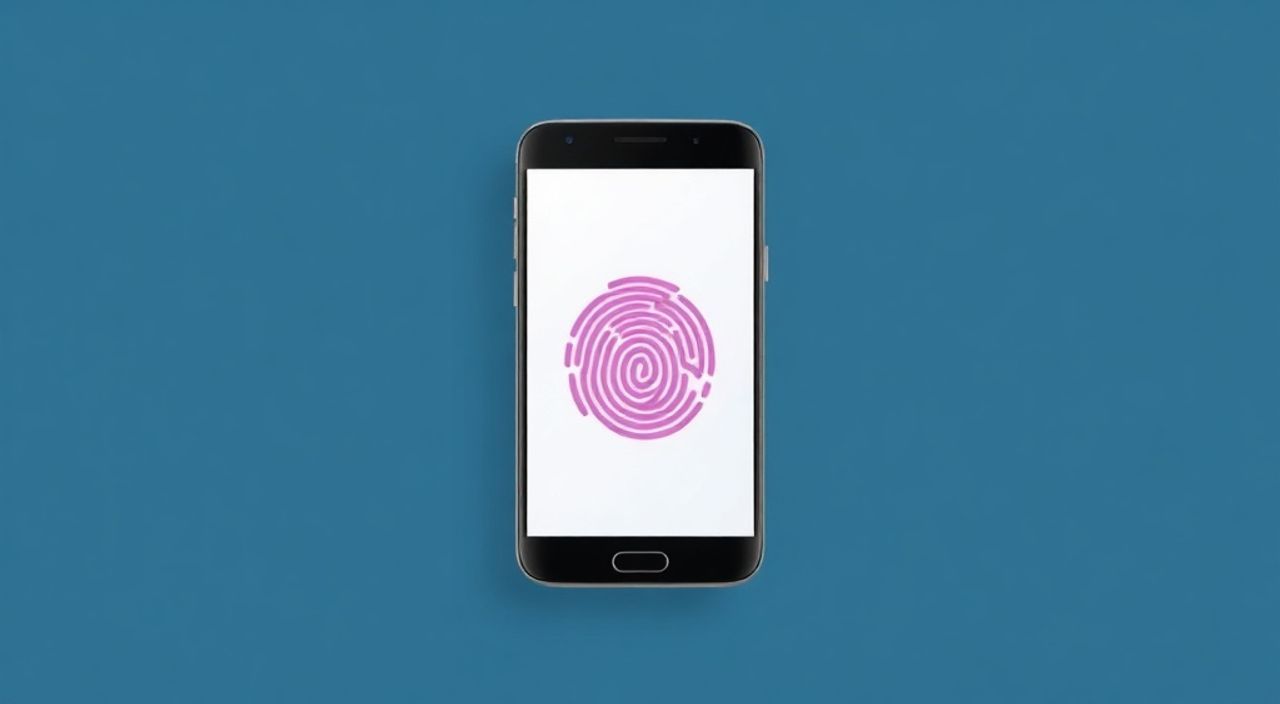
Биометрическая аутентификация, особенно с использованием отпечатка пальца, стала стандартом для современных смартфонов на базе Android. Эта технология сочетает в себе высокий уровень безопасности и удобство: вместо постоянного ввода паролей или PIN-кодов вы можете разблокировать устройство одним касанием. Однако многие пользователи сталкиваются с трудностями при настройке или использовании сканера отпечатков — будь то нераспознавание пальца, ошибки добавления или несовместимость функций. В этой статье мы детально разберём, как правильно настроить отпечаток пальца на любом Android-устройстве, какие шаги нужно выполнить, какие подводные камни могут возникнуть и как их избежать.
Настройка отпечатка пальца на Android выполняется через «Настройки» → «Безопасность» → «Отпечатки пальцев». Главное — использовать чистый палец и датчик, зарегистрировать несколько отпечатков и всегда иметь резервный способ разблокировки.
Содержание статьи:
- Как работает сканер отпечатков пальцев на Android
- Пошаговая инструкция: как добавить отпечаток пальца
- Особенности на разных платформах
- Сколько отпечатков можно добавить?
- Распространённые ошибки и как их исправить
- Сканер не реагирует на прикосновение
- Ошибка «Не удалось распознать отпечаток»
- Отпечаток добавлен, но не работает при разблокировке
- Безопасность и особенности хранения данных
- Ограничения безопасности
- Расширенные возможности использования отпечатка
- Интеграция с умным домом
- Экспертное мнение
- Вопросы и ответы
- Заключение
Как работает сканер отпечатков пальцев на Android
Технология распознавания отпечатков пальцев основана на анализе уникальных гребней и борозд кожи на кончике пальца. Каждый человек обладает индивидуальным узором, который практически невозможно повторить. Современные Android-устройства используют один из трёх типов сканеров: оптический, ультразвуковой или ёмкостной (сенсорный). Оптические сканеры чаще всего встраиваются под экраном в более доступных моделях. Они работают за счёт подсветки пальца и фиксации изображения камерой. Ультразвуковые датчики, применяемые в топовых смартфонах, посылают импульсы, которые отражаются от кожи, создавая трёхмерную карту отпечатка. Ёмкостные сенсоры — это классические кнопки на задней панели или рамке, реагирующие на электрическое сопротивление кожи.
Важно понимать, что ваш отпечаток не сохраняется в виде фотографии. Система создаёт математическую модель — шаблон, который хранится в защищённом модуле устройства, известном как Trusted Execution Environment (TEE) или Titan M (в Pixel). Этот шаблон невозможно восстановить обратно в изображение, что делает процесс безопасным. Даже Google или производитель телефона не имеют доступа к этим данным. При каждом сканировании система сравнивает текущее положение гребней с сохранённым шаблоном, а не с оригиналом.
Полезно знать: Отпечатки пальцев нельзя использовать для входа в банковские приложения без дополнительной верификации, если это не предусмотрено самим приложением. Android разрешает использование биометрии только при условии, что она дополняется PIN-кодом, паролем или паттерном.
Производительность сканера зависит от множества факторов: чистоты пальца, освещения, угла прикосновения и состояния датчика. Например, мокрые, жирные или замёрзшие пальцы могут плохо распознаваться. Также стоит помнить, что со временем кожа меняется — из-за возрастных изменений, травм или заболеваний — и может потребоваться перерегистрация отпечатков.
Пошаговая инструкция: как добавить отпечаток пальца
Добавление отпечатка пальца — простой процесс, но его необходимо выполнять внимательно, чтобы обеспечить стабильную работу. Ниже приведена универсальная инструкция, подходящая для большинства устройств на Android 8.0 и выше, включая Samsung, Xiaomi, Pixel, OnePlus и другие бренды.
- Откройте приложение «Настройки» на вашем телефоне.
- Перейдите в раздел «Безопасность» или «Биометрия и безопасность». Название может отличаться в зависимости от производителя.
- Выберите пункт «Отпечатки пальцев». Если запросят, введите PIN-код, пароль или графический ключ — это обязательная мера защиты.
- Нажмите «Добавить отпечаток» или аналогичную кнопку.
- Поместите кончик пальца на датчик (обычно это кнопка питания или задний сенсор). Удерживайте до вибрации или звукового сигнала.
- Отпустите палец и снова приложите его, немного изменив угол. Повторяйте, пока система не сообщит, что отпечаток сохранён.
- По желанию добавьте отпечатки других пальцев — например, указательного левой и правой руки.
«Для лучшего распознавания регистрируйте отпечаток не только центральной частью пальца, но и боковыми гранями. Это увеличивает площадь покрытия и повышает шанс успешной аутентификации даже при неидеальном касании.» — Алексей Морозов, инженер по мобильной безопасности, 12 лет опыта
Особенности на разных платформах
Разные производители немного видоизменяют интерфейс, но суть остаётся прежней. Например, в смартфонах Samsung Galaxy раздел называется «Биометрия и безопасность» → «Отпечатки пальцев», а в Xiaomi — «Пароль и безопасность» → «Отпечатки пальцев». В некоторых бюджетных моделях может потребоваться предварительно активировать функцию через мастер настройки.
Сколько отпечатков можно добавить?
Android позволяет зарегистрировать до 5 отпечатков на одном устройстве. Это полезно, если вы хотите использовать разные пальцы или добавить отпечатки близкого человека (например, для экстренного доступа). Однако рекомендуется ограничиться 3–4 отпечатками, чтобы избежать снижения точности распознавания.
Бренд |
Расположение меню |
Макс. отпечатков |
Особенности |
|---|---|---|---|
Samsung |
Настройки → Биометрия и безопасность |
5 |
Поддержка Smart Lock, Face Unlock |
Xiaomi / Redmi |
Настройки → Пароль и безопасность |
5 |
Можно использовать для разблокировки приложений |
Google Pixel |
Настройки → Безопасность → Отпечатки пальцев |
5 |
Интеграция с Google Pay и Smart Lock |
OnePlus |
Настройки → Пароль и биометрия |
5 |
Быстрая настройка через быстрые настройки |
Полезно знать: После добавления первого отпечатка некоторые функции, такие как автозаполнение паролей или оплата через Google Pay, становятся доступными без повторного ввода PIN-кода. Это работает благодаря API BiometricPrompt.
Распространённые ошибки и как их исправить
Несмотря на простоту процесса, пользователи часто сталкиваются с проблемами при настройке и использовании отпечатка пальца. Разберём наиболее частые ошибки и способы их решения.
Сканер не реагирует на прикосновение
Если датчик не вибрирует и не реагирует, проверьте:
- Не закрыт ли он защитным чехлом или плёнкой. Некоторые плотные чехлы блокируют доступ к сенсору.
- Очистите поверхность датчика от пыли, жира или остатков клея.
- Убедитесь, что палец сухой и чистый. Влага или грязь нарушают контакт.
Ошибка «Не удалось распознать отпечаток»
Такая ошибка возникает, если система не может сопоставить текущий отпечаток с сохранённым шаблоном. Причины:
- Регистрация была выполнена слишком быстро — система не успела зафиксировать все участки пальца.
- Палец прикладывался под одним и тем же углом, без вариаций.
- Кожа повреждена (порез, мозоль, сухость).
Решение: удалите старый отпечаток и зарегистрируйте заново, тщательно меняя положение пальца на датчике.
Отпечаток добавлен, но не работает при разблокировке
Возможно, функция отключена в настройках. Проверьте:
- Активирована ли опция «Разблокировка экрана с помощью отпечатка».
- Не установлен ли режим «Только PIN» после нескольких неудачных попыток.
- Обновлён ли Android — некоторые баги исправляются в новых прошивках.
«Если сканер перестал работать после обновления системы, попробуйте перезагрузить устройство и заново зарегистрировать отпечатки. Иногда кэш биометрических данных повреждается при обновлении.» — Анна Петрова, технический специалист по Android, 8 лет в IT
Безопасность и особенности хранения данных
Многие пользователи опасаются, что их отпечатки могут быть украдены или переданы третьим лицам. Важно понимать, что Android строго регулирует обработку биометрических данных. Все шаблоны хранятся в защищённой области процессора, недоступной даже для операционной системы. Это пространство называется Secure Enclave (у Apple) или аналогично TEE (Trusted Execution Environment) в Android.
Данные не передаются в облако и не синхронизируются между устройствами. Даже если вы используете аккаунт Google, ваши отпечатки остаются локальными. При сбросе настроек безопасности (wipe data) вся биометрическая информация удаляется без возможности восстановления.
Ограничения безопасности
Android вводит важные правила:
- После перезагрузки устройства требуется ввести PIN, пароль или паттерн — только после этого можно использовать отпечаток.
- Если система не распознаёт отпечаток 5 раз подряд, функция временно блокируется.
- При смене SIM-карты или аппаратных компонентов (например, дисплея) биометрия может быть отключена.
Полезно знать: Android 10 и выше поддерживают стандарт BiometricPrompt, который унифицирует вызов биометрии в приложениях. Это означает, что банки, мессенджеры и сервисы могут использовать единую систему аутентификации, не имея доступа к самим данным.
Расширенные возможности использования отпечатка
Отпечаток пальца — это не только средство разблокировки. Современные Android-устройства позволяют использовать его в различных сценариях:
- Оплата через Google Pay — подтверждение покупок в магазинах и онлайн.
- Автозаполнение паролей — быстрый доступ к сохранённым данным в Chrome и сторонних менеджерах.
- Разблокировка приложений — в Samsung и Xiaomi можно защитить галерею, сообщения или файлы.
- Свайп по экрану — на некоторых моделях (например, OnePlus) свайп пальцем по датчику открывает камеру или уведомления.
- Привязка к профилям — в редких случаях (например, планшеты в семье) можно настроить переключение пользователей по отпечатку.
Интеграция с умным домом
Через приложения вроде Tasker или Bixby Routines можно настроить автоматизацию: при разблокировке телефона — включение света, запуск музыки или отправка уведомления. Хотя сам Android не поддерживает это напрямую, сторонние решения позволяют реализовать такие сценарии.
«Используйте отпечаток как триггер в автоматизациях. Например, при сканировании пальца вечером — включайте “домашний режим”: тишину, затемнение экрана и запуск любимого сериала.» — Дмитрий Козлов, эксперт по мобильной автоматизации
Экспертное мнение
«Биометрия — это удобно, но не абсолютна. Отпечаток пальца можно сфотографировать и воспроизвести с помощью силиконовой формы. Поэтому всегда комбинируйте его с надёжным PIN-кодом. Лучше использовать 6-значный код, а не 4-значный.» — Елена Фёдорова, кибербезопасность, Центр анализа угроз
Также эксперты отмечают, что в условиях повышенной безопасности (например, корпоративные устройства) рекомендуется отключать биометрию в пользу пароля. Это связано с тем, что принудительное сканирование пальца возможно без согласия пользователя, в отличие от ввода кода.
Вопросы и ответы
Можно ли добавить чужой отпечаток?
Технически — да, если человек добровольно зарегистрирует свой палец. Но система требует физического присутствия и активного участия. Дистанционно добавить отпечаток невозможно.
Что делать, если сломался сканер?
Если датчик не реагирует, первым делом попробуйте калибровку через сервисное меню или сброс настроек. Если не помогает — обращайтесь в сервисный центр. Замена датчика возможна, но может повлечь потерю герметичности.
Работает ли отпечаток с защитной плёнкой?
Да, но только если это официальная или совместимая плёнка. На смартфонах с подэкранной сенсорикой дешёвые плёнки могут блокировать сигнал.
Можно ли использовать отпечаток для двух разных телефонов?
Нет. Данные не синхронизируются. Каждое устройство хранит свои шаблоны. Однако вы можете зарегистрировать один и тот же палец на разных телефонах.
Как часто нужно переустанавливать отпечатки?
Только если возникают проблемы с распознаванием. При нормальных условиях — раз в 6–12 месяцев, особенно при изменениях кожи.
Заключение
Настройка отпечатка пальца на Android — это простой, но требующий внимания процесс. Он значительно упрощает ежедневное использование смартфона, повышая и удобство, и уровень безопасности. Главное — следовать правильной процедуре регистрации, использовать чистый палец и датчик, а также помнить о наличии резервного метода разблокировки.
Не полагайтесь исключительно на биометрию. Комбинируйте отпечаток с надёжным PIN-кодом и регулярно обновляйте систему, чтобы оставаться защищённым от новых угроз.
- Всегда регистрируйте отпечаток в спокойной обстановке с чистыми руками.
- Используйте несколько пальцев для повышения надёжности доступа.
- Храните резервный способ разблокировки — это обязательно по требованиям безопасности Android.
- Не передавайте устройство с активной биометрией третьим лицам без доверия.
- Помните: биометрия — это удобство, но не абсолютная защита.
⚠️ Дисклеймер — нажмите, чтобы развернуть
Материалы, опубликованные в разделе «Блог» на сайте RU DESIGN SHOP (rudesignshop.ru), носят исключительно информационный и ознакомительный характер и не являются руководством к действию, финансовой рекомендацией, медицинской услугой, ветеринарным назначением либо рекламой товаров и услуг, включая азартные игры. Публикации не содержат призывов к участию в азартных играх и не направлены на продвижение соответствующих операторов.
Безопасность применения товаров и веществ: при использовании строительных материалов, бытовой химии, пестицидов и агрохимикатов необходимо строго следовать инструкциям производителя и действующему законодательству Российской Федерации, включая Федеральный закон РФ от 19.07.1997 № 109-ФЗ «О безопасном обращении с пестицидами и агрохимикатами».
Упоминание товарных знаков, брендов и организаций носит исключительно информационный характер и не означает наличие партнёрских отношений или одобрения со стороны правообладателей.
Материалы, содержащие сведения о медицинских, ветеринарных или косметических средствах, представлены в справочных целях и не являются медицинской консультацией или назначением. Перед применением рекомендуется обратиться к врачу, ветеринарному специалисту или иному сертифицированному профессионалу.
Возрастные ограничения: материалы, содержащие сведения о продукции категории 18+, включая алкоголь или азартные игры, предназначены исключительно для совершеннолетней аудитории и публикуются в информационных целях.
Правовая ответственность: решения, принятые на основе опубликованной информации, пользователь принимает самостоятельно и на свой риск; редакция и авторы несут ответственность в пределах, установленных законодательством Российской Федерации.
Редакция не допускает публикаций, содержащих пропаганду экстремизма, терроризма, наркотических средств или суицида; подобные материалы подлежат немедленному удалению.
Упоминание организаций с ограниченным статусом: компания Meta Platforms Inc. (социальные сети Facebook и Instagram) признана экстремистской организацией решением суда РФ, её деятельность запрещена на территории Российской Федерации; любые упоминания приводятся исключительно в информационных целях.
Авторские права и источники: информация собирается из открытых источников; её актуальность указывается на дату публикации и может изменяться.
Изображения и иллюстрации используются на условиях, разрешённых правообладателями. При возникновении претензий редакция готова оперативно рассмотреть обращение и внести необходимые изменения.
Персональные данные и cookies: сайт использует cookies и обрабатывает персональные данные пользователей в соответствии с Федеральным законом № 152-ФЗ «О персональных данных» и Политикой конфиденциальности RU DESIGN SHOP.
Мнения авторов могут не совпадать с позицией государственных органов или коммерческих организаций, упомянутых в материалах.
РЕКОМЕНДУЕМ
Товары от российских производителей




