Скидка 5% на первый заказ — RDS5




Как настроить телефон самсунг
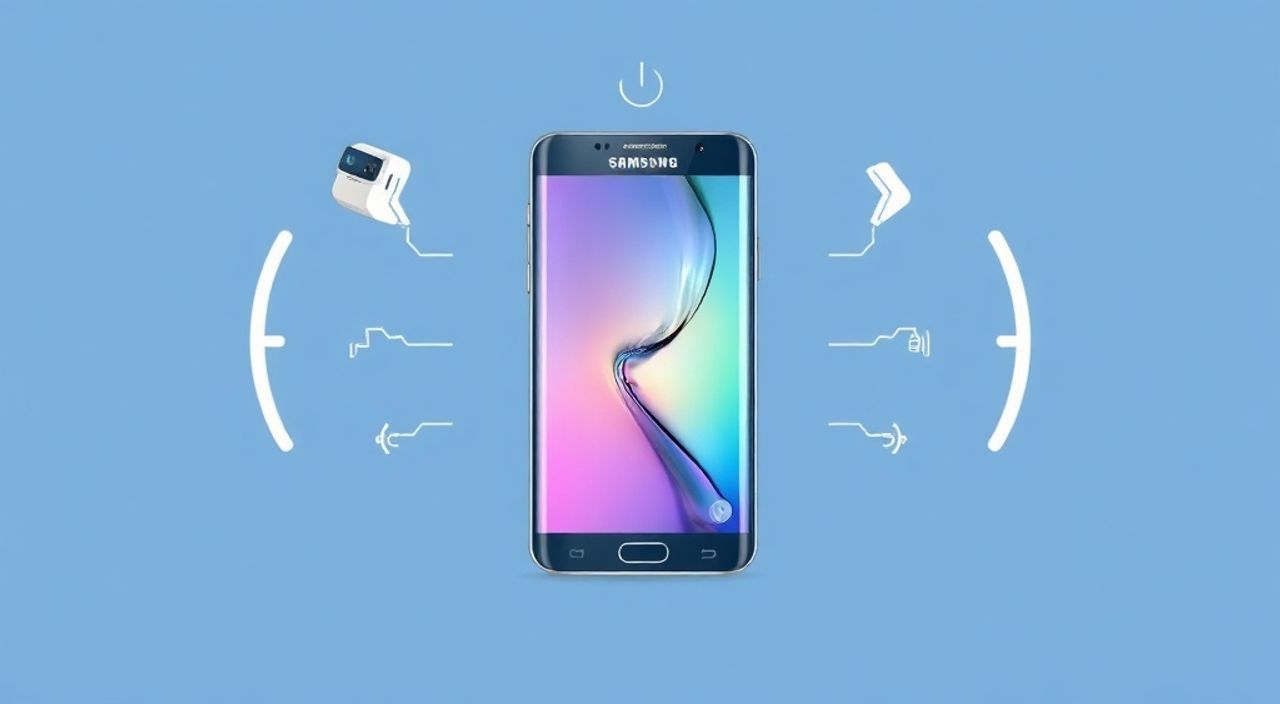
Настроить телефон Samsung — значит адаптировать его под личные предпочтения, обеспечив максимальное удобство, производительность и безопасность. Современные смартфоны Samsung на базе Android и One UI предлагают огромное количество настроек: от базовой персонализации до продвинутых функций оптимизации батареи, конфиденциальности и мультиустройства. Правильная настройка позволяет не только улучшить пользовательский опыт, но и продлить срок службы устройства.
Чтобы быстро и правильно настроить Samsung, начните с обновления системы и установки важных приложений, затем настройте экран, безопасность и энергосбережение. Главное — индивидуализируйте интерфейс и активируйте защиту данных.
Содержание статьи:
- Начальная настройка телефона Samsung
- Подключение к интернету и синхронизация аккаунтов
- Персонализация интерфейса и внешнего вида
- Жесты и навигация
- Цветовая тема и шрифты
- Безопасность и защита данных
- Samsung Knox и защита конфиденциальности
- Поиск телефона и удалённое управление
- Оптимизация производительности и энергосбережения
- Очистка и обслуживание устройства
- Управление приложениями и автозапуском
- Экспертное мнение
- Вопросы и ответы
- Заключение
Начальная настройка телефона Samsung
При первом включении телефона Samsung запускается мастер настройки (Setup Wizard), который помогает выполнить базовую конфигурацию. Этот процесс включает выбор языка, подключение к Wi-Fi, вход в аккаунт Google и Samsung, а также импорт данных с другого устройства.
Если вы используете старый смартфон, воспользуйтесь приложением Smart Switch. Оно позволяет перенести контакты, сообщения, фотографии, приложения и даже настройки. Перенос возможен по кабелю, через Wi-Fi или с помощью облачного хранилища. Smart Switch совместим как с другими Android-устройствами, так и с iPhone.
Обязательно проверьте наличие обновлений программного обеспечения сразу после настройки. Обновления часто содержат исправления уязвимостей, новые функции и улучшения стабильности. Перейдите в «Настройки» → «Обновление ПО» и нажмите «Проверить наличие обновлений». Установка последней версии One UI и Android гарантирует совместимость с новыми приложениями и защиту от известных угроз.
Полезно знать: Всегда создавайте резервную копию перед обновлением системы. Это можно сделать через «Настройки» → «Общие менеджмент» → «Резервное копирование».
Подключение к интернету и синхронизация аккаунтов
Стабильное подключение к интернету — основа полноценной работы смартфона. Подключитесь к надёжной сети Wi-Fi и включите опцию «Автоматическое переключение на мобильные данные», если необходимо. Эту функцию можно найти в разделе «Подключения» → «Wi-Fi» → «Дополнительно».
Важно синхронизировать аккаунты Google и Samsung. Аккаунт Google обеспечивает доступ к Gmail, Календарю, Диск и Play Маркет. Samsung-аккаунт даёт доступ к сервисам вроде Find My Mobile, Samsung Cloud, Smart Switch и Knox. Без этих аккаунтов многие функции будут недоступны или ограничены.
- Откройте «Настройки» → «Аккаунты и резервное копирование».
- Добавьте аккаунт Google, следуя инструкциям на экране.
- Аналогично добавьте Samsung-аккаунт.
- Включите синхронизацию для нужных сервисов (например, контакты, календарь).
«Синхронизация аккаунтов — это страховка. Если вы потеряете телефон, все ваши данные останутся доступными на других устройствах.» — Алексей Петров, системный аналитик, 10 лет в IT
Персонализация интерфейса и внешнего вида
Один из главных плюсов смартфонов Samsung — гибкая персонализация. One UI позволяет изменять практически всё: от обоев до поведения жестов и шрифтов. Начните с оформления домашнего экрана и панели приложений.
Вы можете выбрать между двумя типами панели приложений: списком (вертикальная прокрутка) и сеткой (как на iPhone). Настройка доступна в «Настройки» → «Панель приложений». Также можно скрыть ненужные приложения, чтобы они не отображались в списке.
Для изменения обоев перейдите в «Настройки» → «Обои и стиль». Здесь доступны как стандартные варианты, так и темы из Galaxy Store. Темы позволяют единообразно изменить значки, цветовую схему, звуки и шрифты. Вы можете создать свою тему или использовать готовые решения, включая эксклюзивные от дизайнеров.
Жесты и навигация
Samsung предлагает три режима навигации: кнопки навигации, жесты с нижней панелью и полноэкранные жесты. Последний вариант — самый современный. Он позволяет управлять телефоном свайпами: вверх — домой, влево/вправо — назад, удержание внизу — многозадачность.
Чтобы изменить способ навигации:
- Откройте «Настройки» → «Дисплей» → «Стиль и метод навигации».
- Выберите «Жесты навигации».
- Настройте чувствительность жестов при необходимости.
Полезно знать: Если вы часто работаете одной рукой, включите функцию «Управление одной рукой» в разделе «Особенности» → «Удобство использования».
Цветовая тема и шрифты
One UI поддерживает тёмную тему, которая снижает нагрузку на глаза и экономит заряд OLED-экранов. Включить её можно в «Настройки» → «Дисплей» → «Темная тема». Также можно настроить автоматическое переключение по расписанию (например, с 20:00 до 8:00).
Шрифты и размер текста регулируются в «Настройки» → «Дисплей» → «Размер шрифта и масштабирование». Samsung предлагает несколько стилей шрифтов, включая стандартный, округлый и моноширинный. Размер можно увеличить до 150%, что особенно полезно для пользователей с плохим зрением.
Функция |
Где найти |
Рекомендации |
|---|---|---|
Обои и темы |
Настройки → Обои и стиль |
Используйте темы для единого стиля |
Навигационные жесты |
Настройки → Дисплей → Стиль навигации |
Выбирайте жесты для удобства |
Тёмная тема |
Настройки → Дисплей → Тёмная тема |
Включайте вечером и ночью |
Шрифты и масштаб |
Настройки → Дисплей → Размер шрифта |
Настройте под зрение и удобство |
Безопасность и защита данных
Современный смартфон хранит огромный объём личной информации: пароли, банковские данные, переписки, фото. Поэтому безопасность — не опция, а необходимость. Samsung предлагает многоуровневую защиту на аппаратном и программном уровне.
Основные способы разблокировки: PIN-код, графический ключ, пароль, отпечаток пальца, распознавание лица. Самый надёжный — комбинация биометрии и сложного пароля. Отпечаток пальца (особенно оптический или ультразвуковой сканер) считается более безопасным, чем распознавание лица, хотя последнее удобнее.
Включите двухфакторную аутентификацию для Samsung-аккаунта и Google. Это добавляет дополнительный уровень защиты: даже если кто-то узнает ваш пароль, без второго фактора (например, кода из SMS или уведомления на устройстве) войти не получится.
Samsung Knox и защита конфиденциальности
Knox — это защищённая среда Samsung, которая изолирует критически важные данные. Она используется для хранения биометрических данных, сертификатов и корпоративной информации. Knox активируется автоматически при настройке безопасности.
Чтобы контролировать доступ приложений к данным, регулярно проверяйте разрешения. Перейдите в «Настройки» → «Конфиденциальность» → «Менеджер разрешений». Здесь можно увидеть, какие приложения имеют доступ к камере, микрофону, местоположению и контактам. Отключайте разрешения для приложений, которым они не нужны.
«Не давайте приложениям доступ к местоположению “всегда”. Лучше выбирайте “только во время использования”, особенно для игр и инструментов.» — Анна Смирнова, эксперт по кибербезопасности
Поиск телефона и удалённое управление
Find My Mobile — важнейший инструмент для владельцев Samsung. Он позволяет найти потерянный телефон, заблокировать его, стереть данные или включить звук. Функция работает даже при выключенном GPS, если включено определение местоположения через Wi-Fi.
Чтобы активировать Find My Mobile:
- Зайдите в «Настройки» → «Биометрия и безопасность» → «Find My Mobile».
- Включите все опции, включая «Разблокировка по Wi-Fi».
- Убедитесь, что включено определение местоположения.
Полезно знать: Даже если телефон выключен, Find My Mobile может отправить команду на стирание данных при следующем включении — если функция активирована.
Оптимизация производительности и энергосбережения
Со временем любой смартфон может начать тормозить. Причины: фоновые процессы, накопленный кэш, большое количество установленных приложений. Samsung предоставляет встроенные инструменты для поддержания высокой производительности.
Первое, что стоит сделать, — включить режим энергосбережения. Он ограничивает фоновую активность, снижает яркость и отключает вибрацию. Режим можно настроить по расписанию или при достижении определённого уровня заряда. Находится в «Настройки» → «Батарея и энергосбережение».
Режим повышенной производительности (или игровой режим) полезен при запуске требовательных приложений. Он направляет максимум ресурсов на текущее приложение, блокирует уведомления и отключает энергосберегающие функции. Включается вручную или автоматически при запуске игры.
Очистка и обслуживание устройства
Samsung предоставляет встроенное приложение «Мой телефон» (или «Maintenance»), которое помогает следить за состоянием устройства. Оно предлагает:
- Очистку кэша и временных файлов;
- Удаление дубликатов фото;
- Управление приложениями;
- Проверку скорости интернета.
Рекомендуется проводить очистку раз в неделю. Также стоит периодически перезагружать устройство — это освобождает оперативную память и завершает зависшие процессы.
Управление приложениями и автозапуском
Многие приложения запускаются в фоне при включении телефона, что замедляет работу и расходует батарею. Чтобы ограничить автозапуск:
- Перейдите в «Настройки» → «Приложения» → «Настройки приложений» → «Автозапуск приложений».
- Отключите автозапуск для ненужных приложений (например, соцсетей, игр).
- Оставьте только те, которые действительно нужны (мессенджеры, почта).
Также используйте функцию «Режим сна приложений» — она автоматически приостанавливает неиспользуемые приложения, предотвращая их фоновую активность.
Полезно знать: Не устанавливайте сторонние «ускорители» и «очистители». Они чаще всего бесполезны и могут быть вредоносными. Используйте только встроенные инструменты Samsung.
Экспертное мнение
«Пользователи часто недооценивают мощь One UI. Например, функция “Продолжение на ПК” позволяет открывать сайт или документ с телефона прямо на Windows-ноутбуке. Это часть экосистемы Samsung, и ею пользуется менее 30% владельцев.» — Дмитрий Ковалёв, UX-дизайнер, 12 лет в мобильной разработке
Современные Samsung-смартфоны — это не просто телефоны, а центр цифровой жизни. Интеграция с Galaxy Watch, Buds, планшетами и ноутбуками позволяет создавать бесшовный опыт. Например, начав писать заметку на телефоне, вы можете продолжить её на планшете без потерь.
Эксперты рекомендуют не ограничиваться базовыми настройками. Изучите раздел «Особенности» в настройках — там скрыты десятки полезных функций: от умного рабочего стола до управления жестами камеры. Также стоит заглянуть в Galaxy Store: там есть бесплатные темы, виджеты и утилиты, которых нет в стандартном комплекте.
Вопросы и ответы
Как перенести данные с iPhone на Samsung?
Используйте приложение Smart Switch. Загрузите его на iPhone из App Store, подключите оба устройства по кабелю или через Wi-Fi. Smart Switch перенесёт контакты, фото, календари и даже некоторые приложения. Процесс занимает от 10 минут до часа, в зависимости от объёма данных.
Что делать, если телефон стал тормозить?
Сначала проверьте, не переполнена ли память. Удалите ненужные файлы и приложения. Затем очистите кэш через «Мой телефон» → «Очистка». Отключите автозапуск приложений и перезагрузите устройство. Если проблема остаётся, рассмотрите сброс настроек (не путать с полным сбросом).
Как продлить время автономной работы?
Включите режим энергосбережения, снизьте яркость, отключите Bluetooth и GPS, когда они не нужны. Используйте тёмную тему и ограничьте фоновую синхронизацию. Также проверьте, какие приложения потребляют больше всего энергии: «Настройки» → «Батарея» → «Использование батареи».
Можно ли полностью отключить рекламу в One UI?
Полностью — нельзя, но можно значительно сократить. Отключите предложения в «Настройках» → «Предложения Samsung» и «Рекламные объявления» в разделе конфиденциальности. Также откажитесь от персонализированных рекомендаций в Galaxy Store и на домашнем экране.
Заключение
Настройка телефона Samsung — это не разовое действие, а процесс, который делает устройство по-настоящему вашим. От начальной конфигурации до глубокой персонализации и оптимизации — каждый шаг приближает вас к идеальному балансу между удобством, безопасностью и производительностью.
Не бойтесь экспериментировать: пробуйте разные темы, жесты, режимы энергосбережения. Samsung даёт вам контроль. Главное — помните о безопасности, регулярно обновляйте систему и следите за состоянием устройства.
- Всегда обновляйте ПО и синхронизируйте аккаунты при первой настройке.
- Персонализируйте интерфейс под себя: темы, жесты, шрифты и навигация.
- Активируйте Samsung Knox, Find My Mobile и двухфакторную аутентификацию.
- Оптимизируйте производительность с помощью встроенных инструментов обслуживания.
- Используйте экосистему Samsung для бесшовного взаимодействия с другими устройствами.
⚠️ Дисклеймер — нажмите, чтобы развернуть
Материалы, опубликованные в разделе «Блог» на сайте RU DESIGN SHOP (rudesignshop.ru), носят исключительно информационный и ознакомительный характер и не являются руководством к действию, финансовой рекомендацией, медицинской услугой, ветеринарным назначением либо рекламой товаров и услуг, включая азартные игры. Публикации не содержат призывов к участию в азартных играх и не направлены на продвижение соответствующих операторов.
Безопасность применения товаров и веществ: при использовании строительных материалов, бытовой химии, пестицидов и агрохимикатов необходимо строго следовать инструкциям производителя и действующему законодательству Российской Федерации, включая Федеральный закон РФ от 19.07.1997 № 109-ФЗ «О безопасном обращении с пестицидами и агрохимикатами».
Упоминание товарных знаков, брендов и организаций носит исключительно информационный характер и не означает наличие партнёрских отношений или одобрения со стороны правообладателей.
Материалы, содержащие сведения о медицинских, ветеринарных или косметических средствах, представлены в справочных целях и не являются медицинской консультацией или назначением. Перед применением рекомендуется обратиться к врачу, ветеринарному специалисту или иному сертифицированному профессионалу.
Возрастные ограничения: материалы, содержащие сведения о продукции категории 18+, включая алкоголь или азартные игры, предназначены исключительно для совершеннолетней аудитории и публикуются в информационных целях.
Правовая ответственность: решения, принятые на основе опубликованной информации, пользователь принимает самостоятельно и на свой риск; редакция и авторы несут ответственность в пределах, установленных законодательством Российской Федерации.
Редакция не допускает публикаций, содержащих пропаганду экстремизма, терроризма, наркотических средств или суицида; подобные материалы подлежат немедленному удалению.
Упоминание организаций с ограниченным статусом: компания Meta Platforms Inc. (социальные сети Facebook и Instagram) признана экстремистской организацией решением суда РФ, её деятельность запрещена на территории Российской Федерации; любые упоминания приводятся исключительно в информационных целях.
Авторские права и источники: информация собирается из открытых источников; её актуальность указывается на дату публикации и может изменяться.
Изображения и иллюстрации используются на условиях, разрешённых правообладателями. При возникновении претензий редакция готова оперативно рассмотреть обращение и внести необходимые изменения.
Персональные данные и cookies: сайт использует cookies и обрабатывает персональные данные пользователей в соответствии с Федеральным законом № 152-ФЗ «О персональных данных» и Политикой конфиденциальности RU DESIGN SHOP.
Мнения авторов могут не совпадать с позицией государственных органов или коммерческих организаций, упомянутых в материалах.
РЕКОМЕНДУЕМ
Товары от российских производителей




