Скидка 5% на первый заказ — RDS5




Как настроить панель инструментов в автокад
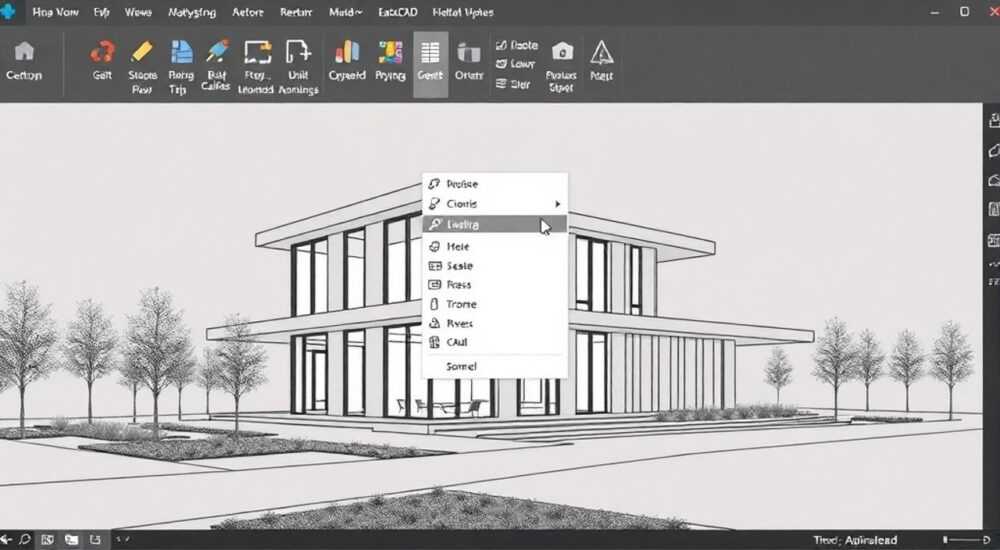
Настройка панели инструментов в AutoCAD позволяет пользователю адаптировать рабочее пространство под конкретные задачи — от архитектурного проектирования до машиностроительных чертежей. Грамотная настройка интерфейса повышает производительность, сокращает время выполнения команд и делает работу более комфортной. В современных версиях AutoCAD (включая 2024–2026) панель инструментов представлена ленточным интерфейсом (Ribbon), но сохраняется возможность использовать классические панели, контекстные вкладки и пользовательские наборы.
Чтобы настроить панель инструментов в AutoCAD, перейдите в режим «Настройка» через правую кнопку мыши на ленте или используйте команду CUI. Вы можете добавлять, удалять и группировать вкладки, панели и кнопки. Главное — сохранять баланс между функциональностью и чистотой интерфейса.
Содержание статьи:
- Обзор интерфейса AutoCAD: что такое панель инструментов
- Основные компоненты панели инструментов
- Как настроить ленту (Ribbon) в AutoCAD
- Шаги по настройке ленты
- Работа с классическими панелями инструментов
- Использование редактора CUI: полный контроль над интерфейсом
- Пример: создание пользовательской кнопки
- Сохранение и перенос настроек между компьютерами
- Форматы файлов настроек
- Экспертное мнение
- Вопросы и ответы
- Заключение
Обзор интерфейса AutoCAD: что такое панель инструментов
Панель инструментов в AutoCAD — это графический элемент интерфейса, содержащий кнопки для быстрого доступа к командам. С выходом AutoCAD 2010 лента (Ribbon) стала центральным элементом управления, заменив традиционные строки меню и плавающие панели. Однако классические панели остаются доступными и полезны при работе с крупными мониторами или специализированными задачами.
Лента состоит из вкладок («Главная», «Аннотации», «Блоки» и др.), каждая из которых содержит группы инструментов. Например, на вкладке «Главная» находятся группы «Рисование», «Редактирование», «Слои». Контекстные вкладки появляются автоматически при выборе определённых объектов — например, при работе с блоками или текстом.
Кроме ленты, в AutoCAD можно использовать строку быстрого доступа (Quick Access Toolbar), расположенную в верхнем левом углу. Она идеально подходит для часто используемых команд, таких как «Сохранить», «Отменить», «Печать».
Полезно знать: Если вы работаете с несколькими чертежами одновременно, настройка единого интерфейса помогает избежать путаницы и ускоряет переключение между проектами.
Основные компоненты панели инструментов
- Лента (Ribbon) — основной интерфейс с вкладками и группами команд.
- Строка быстрого доступа — мини-панель над лентой для ключевых действий.
- Классические панели — плавающие окна с кнопками (например, «Рисование», «Редактирование»).
- Панель параметров — динамическая панель, появляющаяся при выборе объекта.
- Пользовательские панели — создаваемые вручную наборы инструментов.
Как настроить ленту (Ribbon) в AutoCAD
Лента — самый визуальный и удобный способ управления командами. Её настройка не требует глубоких знаний, но позволяет существенно улучшить рабочий процесс. Первый шаг — освоить контекстное меню ленты. Щёлкните правой кнопкой мыши по любой её части и выберите один из пунктов: «Показать вкладки», «Показать панели» или «Настроить ленту».
Чтобы скрыть ненужные вкладки, откройте «Настроить ленту» и снимите галочки с тех, которыми вы редко пользуетесь. Например, если вы не работаете с трёхмерным моделированием, вкладку «3D просмотр» можно деактивировать. Это освободит место и упростит навигацию.
Для создания пользовательской вкладки щёлкните «Новая вкладка» в окне настройки. Затем добавьте группы и перетащите в них нужные команды из списка. Команды можно фильтровать по категории: «Рисование», «Редактирование», «Утилиты» и другие. После настройки нажмите «Применить» и проверьте результат.
«Настройте ленту под тип своей работы: архитектору важны слои и аннотации, а инженеру — размеры и параметризация. Не оставляйте всё по умолчанию — это главная ошибка новичков.» — Алексей Миронов, CAD-менеджер, 12 лет опыта
Шаги по настройке ленты
- Щёлкните правой кнопкой мыши по ленте → выберите «Настроить ленту».
- В открывшемся окне найдите раздел «Вкладки».
- Создайте новую вкладку или измените существующую.
- Добавьте группы с помощью кнопки «Новая группа».
- Перетащите команды из левой панели в нужную группу.
- Нажмите «Применить» → «ОК».
Работа с классическими панелями инструментов
Несмотря на переход к ленточному интерфейсу, многие пользователи продолжают использовать классические панели. Они особенно популярны среди тех, кто перешёл с ранних версий AutoCAD, где ленты ещё не было. Чтобы включить их, воспользуйтесь командой TOOLBAR или через меню «Вид» → «Панели инструментов» → «Автомобиль…».
Появится диалоговое окно со списком всех доступных панелей: «Рисование», «Редактирование», «Слои», «Вид» и другие. Отметьте нужные — они появятся на экране как плавающие окна. Их можно закрепить по краям окна AutoCAD или оставить плавающими.
Классические панели легко настраиваются: щёлкните правой кнопкой по заголовку панели и выберите «Настроить». Откроется редактор CUI, где можно добавлять, удалять и изменять кнопки. Также можно создать собственную панель, перетаскивая команды из списка.
Тип панели |
Преимущества |
Недостатки |
|---|---|---|
Лента (Ribbon) |
Современный интерфейс, контекстные вкладки, хорошая интеграция |
Занимает много места, может быть перегружена |
Классические панели |
Гибкость, компактность, привычная структура |
Может теряться на большом экране, требует ручной настройки |
Строка быстрого доступа |
Всегда видна, минималистична |
Ограничена по количеству кнопок |
Полезно знать: Классические панели можно настроить так, чтобы они автоматически скрывались при неиспользовании — включите режим «Автоскрытие» в свойствах панели.
Использование редактора CUI: полный контроль над интерфейсом
Для продвинутой настройки интерфейса используется редактор пользовательского интерфейса — CUI (Customize User Interface). Эта мощная утилита даёт полный доступ ко всем элементам управления: лентам, панелям, меню, сочетаниям клавиш и даже локальным меню.
Открывается редактор командой CUI в командной строке. Интерфейс разделён на две части: слева — дерево компонентов (вкладки, панели, команды), справа — свойства выбранного элемента. Здесь можно создавать новые вкладки, копировать готовые наборы, импортировать внешние CUIX-файлы.
Одна из ключевых возможностей — создание пользовательских команд. Например, можно объединить несколько действий («Отрезок», «Окружность», «Штриховка») в одну кнопку. Для этого создаётся макрос: в поле «Команда» вводится последовательность с разделителем ^J (эмуляция Enter).
Пример: создание пользовательской кнопки
- Откройте CUI → раскройте «Ленты» → выберите свою вкладку.
- Перейдите в «Команды» → категория «Рисование».
- Перетащите команду «LINE» в нужную группу на ленте.
- Щёлкните по ней правой кнопкой → «Свойства».
- Измените имя, значок, добавьте подсказку.
- Нажмите «Применить».
«CUI — это как конструктор интерфейса. Не бойтесь экспериментировать: все изменения можно отменить через резервную копию CUIX-файла.» — Дарья Ковалёва, системный администратор CAD-сети, 9 лет опыта
Сохранение и перенос настроек между компьютерами
После тщательной настройки важно сохранить конфигурацию, чтобы использовать её на других устройствах или восстановить после сбоя. AutoCAD позволяет экспортировать пользовательский интерфейс в файл с расширением .cuix.
Для этого откройте редактор CUI, нажмите кнопку «Экспорт» и укажите путь для сохранения. Файл содержит все вкладки, панели, команды и сочетания клавиш. На другом компьютере его можно импортировать через ту же кнопку «Импорт».
Также можно использовать облачное хранилище Autodesk (Autodesk Docs) для синхронизации настроек. При входе в аккаунт на любом устройстве ваш интерфейс будет доступен сразу после первой синхронизации.
Полезно знать: Регулярно создавайте резервные копии .cuix-файлов, особенно перед обновлением AutoCAD. Это поможет избежать потери настроек.
Форматы файлов настроек
- .cuix — основной формат для хранения интерфейса (ZIP-архив с XML-файлами).
- .pgp — файл псевдонимов команд (сокращений вроде «L» для LINE).
- .ctb — таблицы печати (не относится к интерфейсу, но часто переносятся вместе).
Экспертное мнение
Екатерина Трофимова, ведущий BIM-координатор в строительной компании «Архитектон», делится практикой настройки интерфейса в крупной команде:
«В нашей компании мы стандартизируем интерфейс для всех проектировщиков. У нас есть единый .cuix-файл, который включает только те инструменты, что используются в текущих проектах. Мы убрали более 60% стандартных команд — они только мешали. Вместо этого добавили кнопки для наших типовых блоков, шаблонов и проверочных скриптов. Это сократило время на обучение новых сотрудников с двух недель до двух дней. Главное — начать с анализа реальных задач, а не копировать интерфейс „как у всех“».
Вопросы и ответы
Как вернуть стандартную ленту, если всё сломалось?
Перейдите в «Настроить ленту» → выберите «Восстановить по умолчанию». Или удалите файл acaddoc.lsp и перезапустите AutoCAD. Также можно импортировать стандартный acad.cuix из установочной папки.
Можно ли настроить разные интерфейсы для разных типов проектов?
Да. Используйте рабочие пространства (Workspaces). Создайте отдельные: «Архитектура», «Инженерные сети», «Деталировка». Переключаться между ними можно через выпадающее меню рядом с лентой.
Почему мои настройки не сохраняются после перезапуска?
Проверьте права на запись в папку с настройками (обычно в AppDataRoamingAutodesk). Также убедитесь, что вы сохранили изменения в CUI и не работаете в изолированном режиме.
Как быстро добавить команду на ленту без CUI?
Найдите нужную команду в левой части окна «Настроить ленту», кликните по ней и перетащите на нужную группу. Это самый быстрый способ.
Поддерживают ли мобильные версии AutoCAD настройку панелей?
Нет. Mobile-версии имеют упрощённый интерфейс. Настройка панелей доступна только в десктопных версиях Windows и macOS.
Заключение
Настройка панели инструментов в AutoCAD — это не просто косметическая доработка, а важный этап повышения эффективности проектирования. Современные версии программы предлагают гибкие инструменты: от простого редактирования ленты до глубокой кастомизации через CUI. Правильно организованный интерфейс экономит десятки часов в год и снижает нагрузку на пользователя.
Не используйте AutoCAD «как есть». Адаптируйте его под себя: убирайте лишнее, добавляйте нужное, сохраняйте настройки. Ваш интерфейс должен работать на вас, а не наоборот.
- Используйте ленту для повседневных задач, но не игнорируйте классические панели.
- Настройка через CUI даёт максимальный контроль над интерфейсом.
- Создавайте резервные копии .cuix-файлов перед изменениями.
- Применяйте рабочие пространства для разных типов проектов.
- Стандартизируйте интерфейс в команде для единообразия и скорости обучения.
⚠️ Дисклеймер — нажмите, чтобы развернуть
Материалы, опубликованные в разделе «Блог» на сайте RU DESIGN SHOP (rudesignshop.ru), носят исключительно информационный и ознакомительный характер и не являются руководством к действию, финансовой рекомендацией, медицинской услугой, ветеринарным назначением либо рекламой товаров и услуг, включая азартные игры. Публикации не содержат призывов к участию в азартных играх и не направлены на продвижение соответствующих операторов.
Безопасность применения товаров и веществ: при использовании строительных материалов, бытовой химии, пестицидов и агрохимикатов необходимо строго следовать инструкциям производителя и действующему законодательству Российской Федерации, включая Федеральный закон РФ от 19.07.1997 № 109-ФЗ «О безопасном обращении с пестицидами и агрохимикатами».
Упоминание товарных знаков, брендов и организаций носит исключительно информационный характер и не означает наличие партнёрских отношений или одобрения со стороны правообладателей.
Материалы, содержащие сведения о медицинских, ветеринарных или косметических средствах, представлены в справочных целях и не являются медицинской консультацией или назначением. Перед применением рекомендуется обратиться к врачу, ветеринарному специалисту или иному сертифицированному профессионалу.
Возрастные ограничения: материалы, содержащие сведения о продукции категории 18+, включая алкоголь или азартные игры, предназначены исключительно для совершеннолетней аудитории и публикуются в информационных целях.
Правовая ответственность: решения, принятые на основе опубликованной информации, пользователь принимает самостоятельно и на свой риск; редакция и авторы несут ответственность в пределах, установленных законодательством Российской Федерации.
Редакция не допускает публикаций, содержащих пропаганду экстремизма, терроризма, наркотических средств или суицида; подобные материалы подлежат немедленному удалению.
Упоминание организаций с ограниченным статусом: компания Meta Platforms Inc. (социальные сети Facebook и Instagram) признана экстремистской организацией решением суда РФ, её деятельность запрещена на территории Российской Федерации; любые упоминания приводятся исключительно в информационных целях.
Авторские права и источники: информация собирается из открытых источников; её актуальность указывается на дату публикации и может изменяться.
Изображения и иллюстрации используются на условиях, разрешённых правообладателями. При возникновении претензий редакция готова оперативно рассмотреть обращение и внести необходимые изменения.
Персональные данные и cookies: сайт использует cookies и обрабатывает персональные данные пользователей в соответствии с Федеральным законом № 152-ФЗ «О персональных данных» и Политикой конфиденциальности RU DESIGN SHOP.
Мнения авторов могут не совпадать с позицией государственных органов или коммерческих организаций, упомянутых в материалах.
РЕКОМЕНДУЕМ
Товары от российских производителей




