Скидка 5% на первый заказ — RDS5




Как создавать таблицы в автокаде
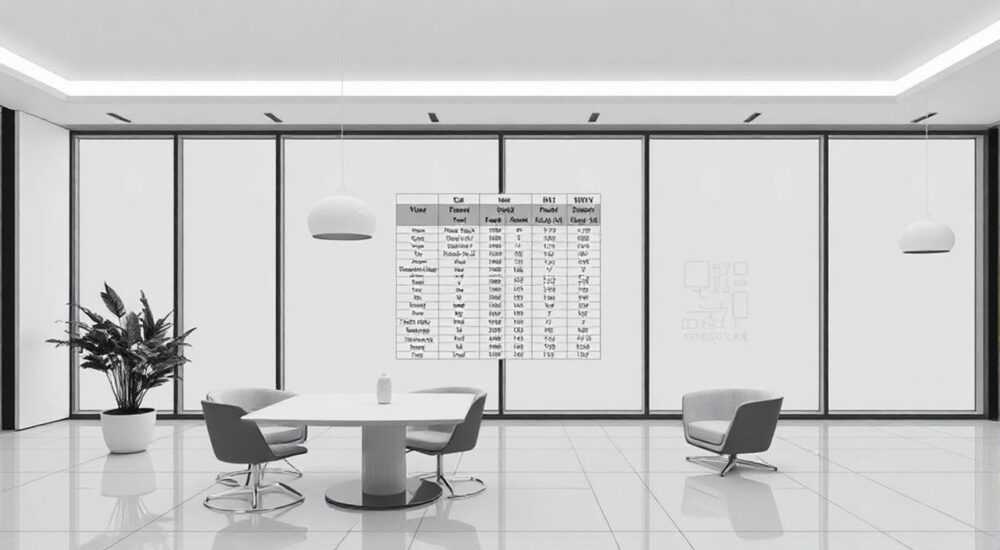
В AutoCAD таблицы — это мощный инструмент для структурирования данных: от спецификаций и ведомостей до схем подключения и смет. Они позволяют не только аккуратно оформлять текстовую информацию, но и связывать её с чертежом, автоматизируя документирование. Владение функцией создания и настройки таблиц повышает профессионализм проектировщика и экономит время при подготовке проектной документации.
Чтобы создать таблицу в AutoCAD, используйте команду «Таблица» (TABLE) — она позволяет задать количество строк и столбцов, выбрать стиль оформления и указать расположение. Главная рекомендация: всегда создавайте или настраивайте собственный стиль таблицы, чтобы обеспечить единообразие во всех чертежах.
Содержание статьи:
- Что такое таблица в AutoCAD и зачем она нужна
- Как создать таблицу в AutoCAD: пошаговая инструкция
- Шаг 1: Вызов команды создания таблицы
- Шаг 2: Настройка параметров новой таблицы
- Шаг 3: Указание точки вставки
- Шаг 4: Заполнение содержимого
- Стили и форматирование таблиц: как настроить внешний вид
- Создание и редактирование стиля таблицы
- Форматирование ячеек
- Привязка данных: связь таблиц с объектами и внешними источниками
- Связь с объектами чертежа
- Импорт данных из Excel
- Связь с внешними базами данных
- Распространённые ошибки и как их избежать
- Ошибка 1: Несоответствие масштаба таблицы масштабу чертежа
- Ошибка 2: Отсутствие единого стиля
- Ошибка 3: Ручное редактирование связанных данных
- Ошибка 4: Перегрузка таблицы информацией
- Экспертное мнение
- Вопросы и ответы
- Заключение
Что такое таблица в AutoCAD и зачем она нужна
Таблица в AutoCAD — это объект, состоящий из строк и столбцов, предназначенный для упорядоченного размещения текстовой информации. В отличие от обычного текста, таблица имеет чёткую структуру, редактируемые ячейки и поддерживает форматирование. Она может использоваться как для вывода технических характеристик, так и для составления ведомостей материалов, графиков работ или перечней позиций.
Таблицы особенно важны в проектной документации, где требуется высокая степень стандартизации. Например, в архитектурных проектах они применяются для описания дверных и оконных блоков, в электротехнике — для перечня оборудования, а в машиностроении — для спецификаций сборочных единиц. Автоматизация таких процессов снижает вероятность ошибок и ускоряет выпуск документов.
Кроме того, таблицы могут быть динамическими. Это означает, что они способны обновляться при изменении связанных данных — например, при изменении параметров блока или значений в внешнем файле. Такая функциональность делает AutoCAD не просто графическим редактором, а полноценным инструментом BIM-подхода.
Полезно знать: Таблицы в AutoCAD можно экспортировать в Excel, а также импортировать из него, что упрощает взаимодействие с другими программами.
Как создать таблицу в AutoCAD: пошаговая инструкция
Создание таблицы в AutoCAD начинается с вызова соответствующей команды. Это можно сделать несколькими способами: через ленту инструментов, контекстное меню или командную строку.
Шаг 1: Вызов команды создания таблицы
- Перейдите на вкладку «Аннотации» (или «Главная» — зависит от версии).
- Найдите панель «Таблицы» и нажмите кнопку «Таблица».
- Или введите в командной строке TABLE и нажмите Enter.
Шаг 2: Настройка параметров новой таблицы
После запуска команды появится диалоговое окно «Создание таблицы», где нужно указать:
- Количество строк и столбцов.
- Высоту строк и ширину столбцов (по умолчанию берутся из стиля).
- Стиль таблицы (о нём подробнее далее).
- Метод вставки: точка вставки или автоподбор размеров.
Шаг 3: Указание точки вставки
- Щёлкните в рабочем пространстве, чтобы задать начальную точку таблицы.
- AutoCAD отобразит рамку предварительного просмотра — вы можете перемещать её до клика.
- После подтверждения таблица будет создана с заголовком, строкой данных и, при необходимости, итоговой строкой.
Шаг 4: Заполнение содержимого
- Щёлкните по любой ячейке — откроется текстовый редактор с лентой форматирования.
- Введите нужный текст, используя стандартные символы или поля (например, для автоматической нумерации).
- Для перехода между ячейками используйте Tab или стрелки.
«Всегда проверяйте масштаб таблицы перед печатью. При работе в модели убедитесь, что шрифт читаем в окончательном виде.» — Алексей Морозов, ведущий проектировщик, 12 лет опыта в AutoCAD
Стили и форматирование таблиц: как настроить внешний вид
Один из ключевых аспектов работы с таблицами — использование стилей. Стиль таблицы определяет цвета, шрифты, границы, выравнивание и другие параметры оформления. Работа со стилями позволяет унифицировать внешний вид всех таблиц в проекте.
Создание и редактирование стиля таблицы
- Введите команду TABLESTYLE или перейдите в «Аннотации» → «Стили таблиц».
- В открывшемся диалоговом окне выберите существующий стиль или создайте новый (кнопка «Создать»).
- Укажите имя стиля, например, «Проект_ГОСТ».
- Настройте три зоны: заголовок, данные и итог.
- Для каждой зоны задайте: шрифт, размер, цвет текста, цвет фона, выравнивание и стиль границ.
- Назначьте стиль по умолчанию, если он должен применяться ко всем новым таблицам.
Форматирование ячеек
После создания таблицы можно изменить формат отдельных ячеек:
- Выделите одну или несколько ячеек.
- Используйте контекстное меню или панель «Редактирование таблицы».
- Измените шрифт, цвет, границы, выравнивание или объедините ячейки.
- Поддерживается многострочный текст и автоматический перенос.
Параметр |
Рекомендуемое значение (ГОСТ) |
Комментарий |
|---|---|---|
Шрифт |
GOST type A или Arial |
Соответствует требованиям к проектной документации |
Размер шрифта |
2.5–3.5 мм |
Обеспечивает читаемость при масштабе 1:100 |
Цвет текста |
Чёрный или белый |
Выбор зависит от фона |
Границы |
Сплошная линия, толщиной 0.25–0.35 |
Не должны доминировать над содержимым |
Фон ячеек |
Без заливки или светлый серый |
Для заголовков допустимо выделение цветом |
Полезно знать: Изменения в стиле таблицы применяются ко всем таблицам, созданным на его основе, но уже существующие таблицы не обновляются автоматически. Чтобы обновить — нужно вручную назначить стиль повторно.
Привязка данных: связь таблиц с объектами и внешними источниками
Одно из самых мощных свойств таблиц AutoCAD — возможность привязки к данным. Это позволяет автоматически заполнять таблицы информацией из чертежа или внешних файлов, минимизируя ручной ввод.
Связь с объектами чертежа
AutoCAD поддерживает поля (fields), которые могут отображать свойства объектов. Например:
- Поле «Объект» → «Блок» → «Имя» — покажет название блока.
- Поле «Свойство» → «Площадь» — отобразит площадь замкнутого контура.
- Поле «Дата» — автоматически обновляет текущую дату.
Чтобы вставить поле:
- Щёлкните в ячейке таблицы.
- В текстовом редакторе выберите «Поля» (или введите ^F).
- Выберите тип поля и параметры.
- Подтвердите — значение будет обновляться при изменениях.
Импорт данных из Excel
Если у вас есть готовые данные в Excel, их можно импортировать:
- Скопируйте диапазон ячеек в буфер обмена.
- В AutoCAD выберите «Главная» → «Буфер обмена» → «Специальная вставка».
- Выберите «Создать новый объект AutoCAD» → «Таблица».
- Настройте масштаб и вставьте.
Также можно использовать команду PASTECLIP с активированным режимом таблиц.
Связь с внешними базами данных
Для сложных проектов доступна привязка к внешним источникам через Data Link:
- Создайте ссылку на Excel-файл или ODBC-источник.
- Укажите диапазон данных.
- Вставьте таблицу, связанную с этим источником.
- При обновлении исходного файла — таблица в AutoCAD может обновляться автоматически.
«Использование Data Link позволяет синхронизировать спецификации в AutoCAD с общим реестром оборудования. Это критично для крупных проектов с командной работой.» — Екатерина Волкова, BIM-координатор, опыт 9 лет
Распространённые ошибки и как их избежать
Даже опытные пользователи иногда сталкиваются с проблемами при работе с таблицами. Большинство из них легко предотвратить.
Ошибка 1: Несоответствие масштаба таблицы масштабу чертежа
- Проблема: таблица слишком мелкая или, наоборот, огромная при печати.
- Решение: всегда создавайте таблицы в пространстве листа (layout), а не в модели. Если в модели — задавайте размеры с учётом масштаба вида.
Ошибка 2: Отсутствие единого стиля
- Проблема: каждая таблица выглядит по-разному, что нарушает стандарты оформления.
- Решение: разработайте шаблон чертежа (.dwt) с предустановленными стилями таблиц и распространите его в команде.
Ошибка 3: Ручное редактирование связанных данных
- Проблема: пользователь вручную меняет значение в ячейке, связанной с полем, и теряет привязку.
- Решение: обучайте команду принципам автоматизации. Используйте защиту таблиц (через блокировку слоёв или XREF).
Ошибка 4: Перегрузка таблицы информацией
- Проблема: таблица содержит слишком много строк и столбцов, становится нечитаемой.
- Решение: разбивайте большие таблицы на логические части. Используйте сводки и приложения.
Полезно знать: Если таблица не обновляется после изменения данных, попробуйте выполнить команду REGEN — она пересчитывает все динамические элементы чертежа.
Экспертное мнение
«Сегодня AutoCAD — это не просто CAD, а платформа для управления данными. Проектировщик, который умеет эффективно использовать таблицы, особенно с привязкой к объектам, работает в разы быстрее. Я рекомендую внедрять шаблоны с преднастроенными стилями и обязательной проверкой связей перед выпуском документации.» — Дмитрий Кузнецов, руководитель отдела проектирования, 15 лет в Autodesk-средах
По его словам, компании, которые системно подходят к оформлению таблиц, сокращают время на выпуск проекта на 20–30%. Особенно это заметно при многократном использовании типовых решений и шаблонов. Он также отмечает, что интеграция с Excel и внешними БД — один из ключевых трендов в автоматизации проектирования.
Вопросы и ответы
Можно ли сделать таблицу, которая автоматически считает сумму строк?
Да, хотя AutoCAD не поддерживает формулы как в Excel, можно использовать поля с выражениями. Например, через поле типа «Формула» можно задать сумму значений, если они помечены как числовые поля. Также возможна интеграция с внешними таблицами, где расчёты выполняются в Excel.
Как быстро изменить ширину всех столбцов?
Выделите всю таблицу, щёлкните правой кнопкой и выберите «Размер» → «Равномерно по столбцам». Или зайдите в «Свойства» (Ctrl+1) и задайте ширину вручную для каждого столбца.
Почему таблица не печатается правильно?
Возможные причины: неправильный слой (например, замороженный), слишком маленький масштаб, конфликт стилей печати. Проверьте, видна ли таблица в режиме предварительного просмотра печати.
Можно ли защитить таблицу от изменений?
Да. Переместите таблицу на отдельный слой и заморозьте/заблокируйте его. Также можно использовать XREF — вставить таблицу как внешнюю ссылку, тогда она будет доступна только для просмотра.
Поддерживает ли AutoCAD экспорт таблиц в PDF с сохранением структуры?
Да, при экспорте в PDF таблицы сохраняют свою структуру и форматирование. Однако для последующего редактирования в Excel лучше использовать прямой экспорт в .XLSX или копирование через буфер обмена.
Заключение
Работа с таблицами в AutoCAD — это не просто оформление текста, а важный этап автоматизации проектных процессов. Правильно созданные и настроенные таблицы экономят время, снижают количество ошибок и повышают качество документации. Освоение инструментов стилей, полей и привязки данных позволяет выйти на новый уровень проектирования.
Главное — не воспринимать таблицы как второстепенный элемент. Они являются неотъемлемой частью современной проектной среды и требуют такого же внимания, как и геометрия чертежа.
- Всегда используйте стили таблиц для единообразия оформления.
- Применяйте поля и привязку данных для автоматизации заполнения.
- Создавайте таблицы в пространстве листа, чтобы избежать проблем с масштабом.
- Интегрируйте таблицы с Excel и внешними источниками для командной работы.
- Обучайте команду стандартам работы с таблицами — это повышает эффективность всего проекта.
⚠️ Дисклеймер — нажмите, чтобы развернуть
Материалы, опубликованные в разделе «Блог» на сайте RU DESIGN SHOP (rudesignshop.ru), носят исключительно информационный и ознакомительный характер и не являются руководством к действию, финансовой рекомендацией, медицинской услугой, ветеринарным назначением либо рекламой товаров и услуг, включая азартные игры. Публикации не содержат призывов к участию в азартных играх и не направлены на продвижение соответствующих операторов.
Безопасность применения товаров и веществ: при использовании строительных материалов, бытовой химии, пестицидов и агрохимикатов необходимо строго следовать инструкциям производителя и действующему законодательству Российской Федерации, включая Федеральный закон РФ от 19.07.1997 № 109-ФЗ «О безопасном обращении с пестицидами и агрохимикатами».
Упоминание товарных знаков, брендов и организаций носит исключительно информационный характер и не означает наличие партнёрских отношений или одобрения со стороны правообладателей.
Материалы, содержащие сведения о медицинских, ветеринарных или косметических средствах, представлены в справочных целях и не являются медицинской консультацией или назначением. Перед применением рекомендуется обратиться к врачу, ветеринарному специалисту или иному сертифицированному профессионалу.
Возрастные ограничения: материалы, содержащие сведения о продукции категории 18+, включая алкоголь или азартные игры, предназначены исключительно для совершеннолетней аудитории и публикуются в информационных целях.
Правовая ответственность: решения, принятые на основе опубликованной информации, пользователь принимает самостоятельно и на свой риск; редакция и авторы несут ответственность в пределах, установленных законодательством Российской Федерации.
Редакция не допускает публикаций, содержащих пропаганду экстремизма, терроризма, наркотических средств или суицида; подобные материалы подлежат немедленному удалению.
Упоминание организаций с ограниченным статусом: компания Meta Platforms Inc. (социальные сети Facebook и Instagram) признана экстремистской организацией решением суда РФ, её деятельность запрещена на территории Российской Федерации; любые упоминания приводятся исключительно в информационных целях.
Авторские права и источники: информация собирается из открытых источников; её актуальность указывается на дату публикации и может изменяться.
Изображения и иллюстрации используются на условиях, разрешённых правообладателями. При возникновении претензий редакция готова оперативно рассмотреть обращение и внести необходимые изменения.
Персональные данные и cookies: сайт использует cookies и обрабатывает персональные данные пользователей в соответствии с Федеральным законом № 152-ФЗ «О персональных данных» и Политикой конфиденциальности RU DESIGN SHOP.
Мнения авторов могут не совпадать с позицией государственных органов или коммерческих организаций, упомянутых в материалах.
РЕКОМЕНДУЕМ
Товары от российских производителей



