Скидка 5% на первый заказ — RDS5




Как настроить панель на ноутбуке
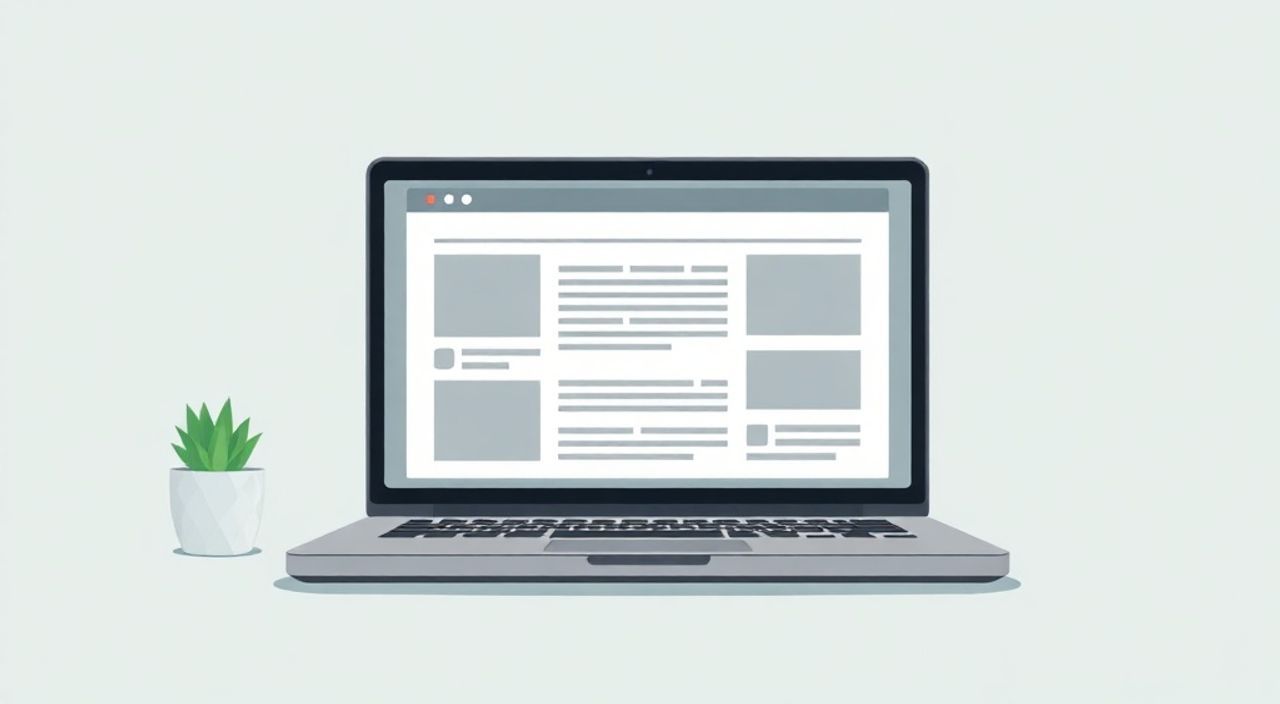
Настроить панель на ноутбуке — значит оптимизировать внешний вид и функциональность системной панели (панели задач) в операционной системе, чаще всего Windows. Это включает изменение положения, размера, автоскрытия, отображения значков и интеграцию с другими элементами интерфейса. Основная рекомендация: начните с правого клика по панели и выберите «Параметры панели задач» — оттуда открывается полный контроль над её поведением.
Чтобы эффективно настроить панель задач на ноутбуке, зайдите в «Параметры панели задач» через контекстное меню. Настройте положение, автоскрытие, размер и отображаемые значки для максимального удобства.
Содержание статьи:
- Что такое панель задач и зачем её настраивать
- Как изменить положение и размер панели
- Ошибки при изменении положения
- Автоскрытие панели: плюсы и минусы
- Когда использовать автоскрытие
- Управление значками и поведением ярлыков
- Объединение кнопок панели задач
- Дополнительные элементы и виджеты панели
- Панели инструментов в Windows 10
- Расширенные настройки через реестр и сторонние утилиты
- Безопасность сторонних программ
- Экспертное мнение
- Вопросы и ответы
- Заключение
Что такое панель задач и зачем её настраивать
Панель задач — это ключевой элемент интерфейса операционной системы Windows, расположенный по умолчанию в нижней части экрана. Она содержит кнопку «Пуск», список открытых приложений, системные значки (время, сеть, громкость) и область уведомлений. На ноутбуках, где экранное пространство ограничено, особенно важно правильно настроить панель, чтобы она не мешала работе, но оставалась доступной.
Многие пользователи используют панель по умолчанию, не задумываясь о её потенциале. Однако даже базовые изменения — например, перемещение вверх или включение автоскрытия — могут значительно повысить удобство. Особенно это актуально при работе с полноэкранными приложениями, такими как браузеры, редакторы видео или игры.
Современные версии Windows (10 и 11) предлагают широкие возможности кастомизации. Можно скрыть ненужные значки, добавить виджеты, объединить ярлыки и даже изменить прозрачность. Эти настройки помогают адаптировать интерфейс под конкретные задачи: офисную работу, учебу, дизайн или развлечения.
Полезно знать: Панель задач можно настроить индивидуально для каждого пользователя в системе, что удобно при совместном использовании ноутбука.
Как изменить положение и размер панели
По умолчанию панель задач закреплена внизу экрана, но её можно переместить в любую из четырёх сторон: вверх, влево, вправо или оставить внизу. Это особенно полезно при использовании широкоформатных экранов, где вертикальное пространство может быть более ценным.
Чтобы изменить положение:
- Щёлкните правой кнопкой мыши по пустому месту на панели задач.
- Снимите галочку с пункта «Закрепить панель задач», если она активна.
- Наведите курсор на свободную область панели, зажмите левую кнопку мыши и перетащите панель в нужную сторону экрана.
- Отпустите кнопку мыши — панель автоматически примет новое положение.
После перемещения вы можете снова закрепить панель, чтобы случайно не сдвинуть её. В Windows 11 перетаскивание работает аналогично, хотя интерфейс немного отличается: значки центрированы, а кнопка «Пуск» находится посередине.
Что касается размера, стандартно панель занимает одну строку. Но если вы хотите увеличить высоту — например, чтобы значки были крупнее и удобнее для касания на сенсорных моделях — можно вручную изменить её размер. Для этого:
- Сначала снимите флаг «Закрепить панель задач».
- Подведите курсор к верхнему краю панели (если она внизу), пока он не превратится в двунаправленную стрелку.
- Зажмите левую кнопку и потяните вверх, увеличивая высоту.
Windows автоматически масштабирует значки и шрифты в зависимости от размера. Увеличенная панель удобна на устройствах с высоким разрешением, где стандартные значки могут казаться слишком мелкими.
Положение панели |
Когда использовать |
Особенности |
|---|---|---|
Снизу (по умолчанию) |
Общее использование, работа с несколькими окнами |
Привычное расположение, совместимо со всеми приложениями |
Сверху |
Работа с длинными документами или веб-страницами |
Не закрывает содержимое при прокрутке вниз |
Слева/справа |
Широкоформатные экраны, многозадачность |
Экономит вертикальное пространство, но может мешать оконному режиму |
Ошибки при изменении положения
Иногда панель не двигается — это происходит, если она закреплена. Убедитесь, что опция «Закрепить панель задач» отключена. Также на некоторых ноутбуках с сенсорными дисплеями могут возникать конфликты жестов, особенно в Windows 11. В этом случае помогает перезагрузка проводника через Диспетчер задач.
«Перемещение панели вверх — нестандартное решение, но оно снижает количество движений курсора при работе с документами. Особенно эффективно при использовании мыши выше клавиатуры.» — Алексей Миронов, UX-дизайнер, 8 лет опыта
Автоскрытие панели: плюсы и минусы
Функция автоскрытия позволяет панели задач исчезать, когда она не используется, освобождая дополнительное пространство на экране. Это особенно полезно на ноутбуках с диагональю 13–14 дюймов, где каждый сантиметр важен.
Чтобы включить автоскрытие:
- Щёлкните правой кнопкой по панели задач.
- Выберите «Параметры панели задач».
- В разделе «Поведение панели задач» найдите пункт «Автоматически скрывать панель задач» и включите его.
После включения панель будет скрыта, но появляется при наведении курсора в соответствующий край экрана. В Windows 11 также можно использовать свайп с края сенсорного экрана.
Основное преимущество — больше места для приложений. Например, при просмотре видео или чтении PDF файлов интерфейс становится менее загруженным. Однако есть и недостатки: постоянное появление и исчезновение может раздражать, особенно если вы часто переключаетесь между программами.
Также возможны задержки в отклике — панель появляется не мгновенно, что может замедлять рабочий процесс. Некоторые пользователи жалуются, что случайно вызывают панель, задевая край тачпада.
Когда использовать автоскрытие
Лучше всего эта функция работает в следующих сценариях:
- Просмотр фильмов и сериалов.
- Работа с графикой и дизайном (например, в Photoshop).
- Чтение электронных книг или документов.
- Использование ноутбука как медиацентра.
Если же вы постоянно работаете с несколькими окнами, переключаетесь между браузером, почтой и мессенджерами, автоскрытие может оказаться неудобным.
Полезно знать: В Windows 11 автоскрытие работает чуть медленнее, чем в Windows 10, из-за анимаций. Если это мешает, рассмотрите альтернативы — например, уменьшение высоты панели.
Управление значками и поведением ярлыков
Один из самых важных аспектов настройки — контроль над тем, какие значки отображаются на панели. Со временем там накапливается множество иконок: от фоновых приложений до уведомлений. Это делает интерфейс визуально перегруженным.
Чтобы управлять значками:
- Откройте «Параметры» → «Персонализация» → «Панель задач».
- Перейдите в раздел «Иконки системного трея».
- Включайте или отключайте отображение для таких элементов, как сеть, звук, время, вход в систему, OneDrive и других.
Также можно настроить, какие программы закрепляются на панели. Щёлкните правой кнопкой по ярлыку приложения — появится меню «Закрепить на панели задач». Чтобы удалить — «Открепить».
Windows 11 предлагает дополнительный уровень управления: можно включить режим «Всегда показывать значки в области уведомлений», что полезно, если вы не хотите пропускать уведомления.
Объединение кнопок панели задач
Если вы работаете с множеством окон одного приложения (например, несколько вкладок браузера), панель может быстро заполниться. Решение — настройка объединения:
- Никогда — каждое окно отображается отдельно.
- Когда панель задач заполнена — только при нехватке места.
- Всегда — все окна одной программы объединяются в одну кнопку.
Рекомендуется выбирать «Когда панель задач заполнена» — это компромисс между чистотой интерфейса и удобством переключения.
«Я рекомендую держать на панели только самые нужные приложения: браузер, почту, файловый менеджер и мессенджер. Всё остальное — через меню “Пуск” или голосовой помощник.» — Екатерина Соколова, IT-коуч, специалист по цифровой гигиене
Дополнительные элементы и виджеты панели
Современные версии Windows позволяют расширять функциональность панели задач. В Windows 10 можно добавить панели инструментов — например, показывать рабочий стол, часы или список папок. В Windows 11 появился блок виджетов: погода, новости, календарь, почта.
Чтобы включить виджеты:
- Щёлкните по значку виджетов (или нажмите Win+W).
- В открывшейся панели выберите интересующие вас модули.
- Настройте источники данных (например, город для погоды).
Вы можете скрыть значок виджетов, если не используете его часто. Для этого:
- Кликните правой кнопкой по панели → «Показать значок виджетов» (снимите галочку).
Также в Windows 10 доступны сторонние плагины, такие как Rainmeter, которые позволяют создавать полностью кастомные панели с графиками, системной информацией и анимацией.
Панели инструментов в Windows 10
Чтобы добавить классическую панель инструментов:
- Правый клик по панели → «Панели инструментов» → «Новая панель инструментов».
- Укажите путь к папке (например, C:ProgramDataMicrosoftWindowsStart MenuPrograms).
- Панель появится на экране — её можно перемещать и настраивать.
Это удобно для быстрого доступа к часто используемым программам без их закрепления на панели.
Полезно знать: В Windows 11 поддержка сторонних панелей инструментов ограничена. Microsoft постепенно заменяет их на встроенные решения, такие как виджеты и облачные сервисы.
Расширенные настройки через реестр и сторонние утилиты
Для тех, кто хочет полного контроля, доступны продвинутые методы: редактирование реестра и установка специализированных программ. Это позволяет делать то, что невозможно через стандартные настройки — например, переместить панель по центру, изменить прозрачность или добавить горячие клавиши.
Однако будьте осторожны: изменение реестра может повредить систему. Перед началом обязательно создайте точку восстановления.
Чтобы изменить прозрачность панели:
- Нажмите Win+R, введите regedit.
- Перейдите по пути: HKEY_LOCAL_MACHINESOFTWAREMicrosoftWindowsCurrentVersionExplorerAdvanced.
- Создайте новый параметр DWORD (32 бита) с именем TaskbarAcrylicOpacity.
- Установите значение от 0 (полная прозрачность) до 100 (непрозрачная).
- Перезапустите проводник через Диспетчер задач.
Альтернатива — использование бесплатных утилит:
- StartIsBack — восстанавливает классическое меню «Пуск» и даёт больше контроля над панелью.
- ExplorerPatcher — позволяет отключить центрирование значков в Windows 11 и вернуть поведение Windows 10.
- RetroBar — заменяет панель задач на стиль Windows 95–XP, если нужен минимализм.
Эти инструменты особенно популярны среди пользователей, которым не нравится новый интерфейс Windows 11.
Безопасность сторонних программ
При установке сторонних утилит скачивайте их только с официальных сайтов или проверенных платформ вроде GitHub. Избегайте cracked-версий — они могут содержать вредоносный код.
«Редактирование реестра — это как хирургия: нужно точно знать, что вы делаете. Если сомневаетесь — используйте проверенные утилиты с открытым исходным кодом.» — Дмитрий Козлов, системный администратор, 12 лет в IT
Экспертное мнение
Анна Петрова, ведущий UX-аналитик в компании «Интерфейс Лаб», делится своим опытом:
«За последние пять лет мы провели более 50 исследований по использованию панели задач. Главный вывод: пользователи редко меняют настройки по умолчанию, хотя 78% сообщили, что хотели бы более гибкий интерфейс.
На ноутбуках особенно важна экономия экранного пространства. Мы рекомендуем использовать автоскрытие и минималистичный набор значков. Также заметили, что вертикальное расположение панели хорошо работает с сенсорными жестами, но плохо сочетается с мышью.
Ключевое правило: настройка панели должна соответствовать типу работы. Для офисных задач — максимум доступных приложений. Для потребления контента — минимум отвлекающих элементов.»
Вопросы и ответы
Почему панель задач не скрывается, хотя автоскрытие включено?
Возможно, какое-то приложение блокирует скрытие (например, полноэкранный видеоплеер). Также проверьте, не запущены ли процессы, связанные с сенсорными панелями или планшетным режимом. Перезапуск проводника через Диспетчер задач часто решает проблему.
Можно ли сделать панель задач прозрачной в Windows 11?
Да, но только через редактирование реестра или сторонние утилиты. В стандартных настройках такой опции нет. Используйте параметр TaskbarAcrylicOpacity в реестре или приложения вроде ExplorerPatcher.
Как вернуть панель задач вниз после перемещения?
Просто щёлкните правой кнопкой по панели, снимите «Закрепить», затем перетащите её обратно в нижнюю часть экрана и снова закрепите.
Почему значки на панели стали мелкими после обновления?
Windows 11 по умолчанию использует меньшие значки и центрированное меню. Чтобы увеличить, можно использовать утилиты вроде StartAllBack или ExplorerPatcher, которые возвращают классический вид.
Безопасно ли использовать сторонние программы для настройки панели?
Да, если вы скачиваете их с официальных источников. Такие проекты, как ExplorerPatcher и StartIsBack, имеют миллионы пользователей и регулярные обновления. Избегайте непроверенных .exe-файлов из форумов.
Заключение
Настройка панели задач на ноутбуке — это не просто косметическая процедура, а важный шаг к повышению производительности и комфорта. От положения и размера до управления значками и использования автоскрытия — каждый параметр влияет на то, насколько быстро и удобно вы работаете с устройством.
Современные операционные системы предлагают широкие возможности, но многие из них скрыты в глубоких настройках. Зная, как их найти и применить, вы можете превратить стандартную панель в персонализированный инструмент, адаптированный под ваш стиль работы.
Главное — экспериментировать. Пробуйте разные положения, включайте и выключайте автоскрытие, убирайте лишние значки. Через несколько дней вы почувствуете разницу в скорости и удобстве взаимодействия с ноутбуком.
- Всегда начинайте с контекстного меню панели задач — там сосредоточены основные настройки.
- Автоскрытие экономит место, но может замедлять переключение между приложениями.
- Управляйте значками, чтобы избежать визуального шума на панели.
- Для продвинутых настроек используйте безопасные утилиты, такие как ExplorerPatcher.
- Регулярно пересматривайте настройки — они должны соответствовать текущим задачам.
⚠️ Дисклеймер — нажмите, чтобы развернуть
Материалы, опубликованные в разделе «Блог» на сайте RU DESIGN SHOP (rudesignshop.ru), носят исключительно информационный и ознакомительный характер и не являются руководством к действию, финансовой рекомендацией, медицинской услугой, ветеринарным назначением либо рекламой товаров и услуг, включая азартные игры. Публикации не содержат призывов к участию в азартных играх и не направлены на продвижение соответствующих операторов.
Безопасность применения товаров и веществ: при использовании строительных материалов, бытовой химии, пестицидов и агрохимикатов необходимо строго следовать инструкциям производителя и действующему законодательству Российской Федерации, включая Федеральный закон РФ от 19.07.1997 № 109-ФЗ «О безопасном обращении с пестицидами и агрохимикатами».
Упоминание товарных знаков, брендов и организаций носит исключительно информационный характер и не означает наличие партнёрских отношений или одобрения со стороны правообладателей.
Материалы, содержащие сведения о медицинских, ветеринарных или косметических средствах, представлены в справочных целях и не являются медицинской консультацией или назначением. Перед применением рекомендуется обратиться к врачу, ветеринарному специалисту или иному сертифицированному профессионалу.
Возрастные ограничения: материалы, содержащие сведения о продукции категории 18+, включая алкоголь или азартные игры, предназначены исключительно для совершеннолетней аудитории и публикуются в информационных целях.
Правовая ответственность: решения, принятые на основе опубликованной информации, пользователь принимает самостоятельно и на свой риск; редакция и авторы несут ответственность в пределах, установленных законодательством Российской Федерации.
Редакция не допускает публикаций, содержащих пропаганду экстремизма, терроризма, наркотических средств или суицида; подобные материалы подлежат немедленному удалению.
Упоминание организаций с ограниченным статусом: компания Meta Platforms Inc. (социальные сети Facebook и Instagram) признана экстремистской организацией решением суда РФ, её деятельность запрещена на территории Российской Федерации; любые упоминания приводятся исключительно в информационных целях.
Авторские права и источники: информация собирается из открытых источников; её актуальность указывается на дату публикации и может изменяться.
Изображения и иллюстрации используются на условиях, разрешённых правообладателями. При возникновении претензий редакция готова оперативно рассмотреть обращение и внести необходимые изменения.
Персональные данные и cookies: сайт использует cookies и обрабатывает персональные данные пользователей в соответствии с Федеральным законом № 152-ФЗ «О персональных данных» и Политикой конфиденциальности RU DESIGN SHOP.
Мнения авторов могут не совпадать с позицией государственных органов или коммерческих организаций, упомянутых в материалах.
Читайте также

РЕКОМЕНДУЕМ
Товары от российских производителей
Люстра IceLamp GLODE
38313 руб.