Скидка 5% на первый заказ — RDS5




Тачпад на ноутбуке как настроить
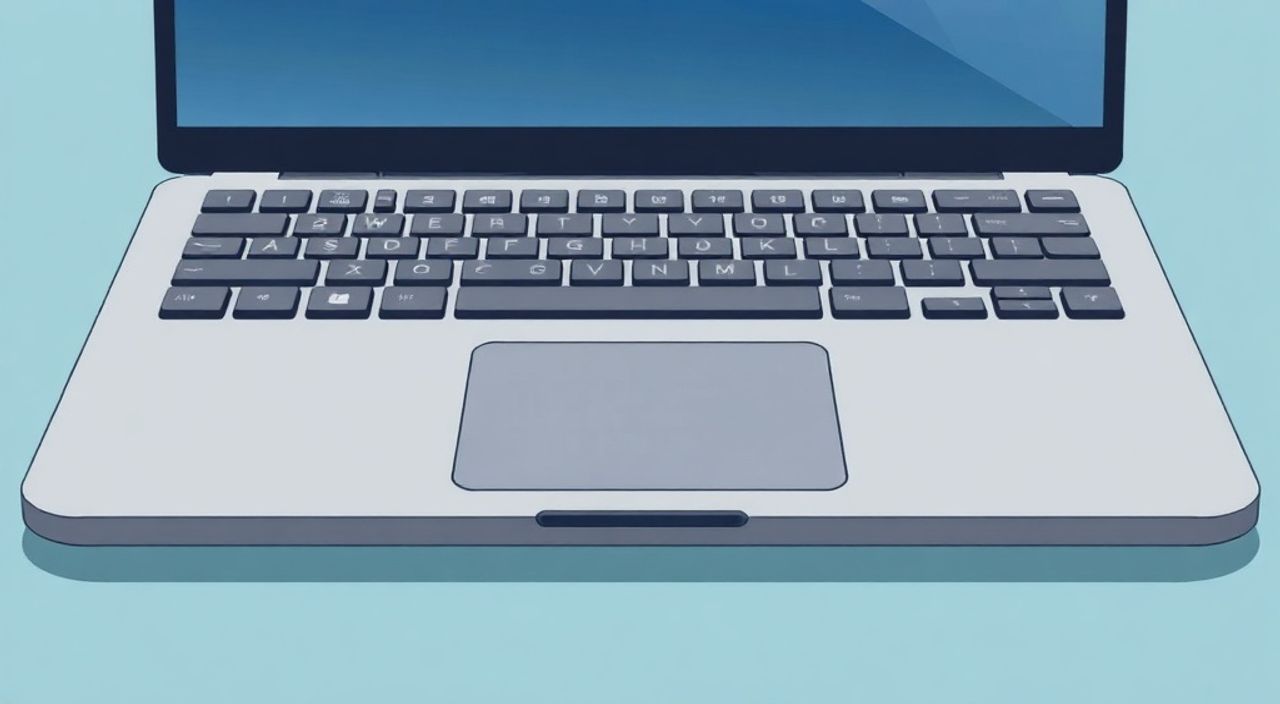
Современные ноутбуки оснащаются тачпадами, которые служат основным средством управления курсором и выполнения различных действий. Однако стандартные настройки не всегда соответствуют предпочтениям пользователя, что может снижать комфорт при работе. К счастью, большинство параметров тачпада можно настроить под индивидуальные нужды — от чувствительности до жестов.
Чтобы настроить тачпад на ноутбуке, зайдите в «Параметры» Windows → «Устройства» → «Тачпад». Здесь вы сможете изменить скорость, чувствительность, включить или отключить жесты и настроить действия для кликов. Для расширенных возможностей используйте драйверы производителя (Synaptics, ELAN, Precision Touchpad).
Содержание статьи:
- Настройка тачпада через операционную систему
- Базовые параметры тачпада
- Драйверы и программное обеспечение тачпада
- Жесты на тачпаде: как использовать и настроить
- Кастомизация жестов
- Чувствительность и скорость: как найти идеальный баланс
- Режимы чувствительности (по данным Synaptics)
- Распространённые проблемы и их решение
- Тачпад не реагирует
- Ложные клики при наборе текста
- Жесты не работают
- Экспертное мнение
- Вопросы и ответы
- Заключение
Настройка тачпада через операционную систему
Windows 10 и Windows 11 предлагают встроенные инструменты для настройки тачпада, доступные через центральное меню «Параметры». Эти настройки универсальны и подходят для большинства современных ноутбуков, особенно тех, что поддерживают технологию Precision Touchpad. Интерфейс простой и логичный, что позволяет быстро адаптировать поведение тачпада под свои привычки.
Первым делом проверьте, активен ли ваш тачпад. Иногда он может быть случайно отключён сочетанием клавиш, например, Fn + F3, Fn + F6 или другой функциональной клавишей с изображением перечёркнутого тачпада. Если курсор не реагирует, начните именно с этого шага.
Чтобы попасть в настройки тачпада, откройте «Параметры» (Win + I), выберите раздел «Устройства», затем пункт «Тачпад». Здесь вы найдёте базовые параметры: чувствительность, скорость перемещения, режимы нажатия и жесты. В зависимости от модели ноутбука и установленного драйвера, количество опций может варьироваться.
Если у вас ноутбук с Windows 11, интерфейс может отличаться — некоторые параметры перенесены в подменю «Ввод». Тем не менее, путь остаётся аналогичным: «Параметры» → «Bluetooth и устройства» → «Тачпад». Здесь также доступны настройки жестов, двойного нажатия, скроллинга и блокировки при вводе с внешней клавиатуры.
Базовые параметры тачпада
- Скорость указателя — регулирует, насколько быстро перемещается курсор при движении пальцем по поверхности. Слишком высокая скорость затрудняет точное позиционирование.
- Чувствительность касания — определяет, насколько сильно нужно надавливать на тачпад. При низкой чувствительности могут возникать ложные срабатывания.
- Одно, два или три нажатия — настройка действий при касании: одно касание — клик, двойное — открытие, тройное — выделение текста или вызов контекстного меню.
- Прокрутка и масштабирование — включение/отключение двухпальцевого скроллинга и масштабирования двумя пальцами.
Полезно знать: Если в настройках нет нужных опций, возможно, используется устаревший драйвер. Установите актуальный ПО от производителя ноутбука.
Драйверы и программное обеспечение тачпада
Несмотря на то, что встроенная система настройки тачпада в Windows удобна, она не всегда предоставляет полный контроль. Для максимальной гибкости необходимо установить специализированное программное обеспечение от производителя сенсорной панели: Synaptics, ELAN, или Precision Touchpad Driver.
Synaptics — один из самых распространённых брендов тачпадов. Его драйверы часто устанавливаются автоматически, но могут требовать обновления вручную через сайт производителя ноутбука (Dell, HP, Lenovo и др.). После установки появляется отдельное приложение — «Synaptics Pointing Device Settings», где доступны десятки опций: зоны кликов, блокировка при печати, настройка жестов, режимы мыши и многое другое.
ELAN — альтернатива Synaptics, популярная в ноутбуках ASUS, Acer и некоторых моделях MSI. Интерфейс похож, но имеет свои особенности: например, более гибкие настройки многопальцевых жестов и поддержку Edge Gestures (жесты по краям панели).
Precision Touchpad — это не драйвер, а стандарт Microsoft, который обеспечивает единое поведение тачпада на всех совместимых устройствах. Он работает без дополнительных программ и предлагает лучшую отзывчивость, особенно в Windows 10/11. Устройства с таким тачпадом обычно поддерживают все современные жесты и имеют высокую точность.
Параметр |
Synaptics |
ELAN |
Precision Touchpad |
|---|---|---|---|
Где используется |
Dell, HP, Lenovo, Toshiba |
ASUS, Acer, MSI |
Microsoft Surface, Lenovo Yoga, Dell XPS |
Отдельное ПО |
Да (SynTP) |
Да (Smart Gesture) |
Нет (встроен в ОС) |
Поддержка жестов |
Да (ограниченно) |
Да (расширенная) |
Да (полная, как в macOS) |
Обновление драйвера |
Через сайт производителя |
Через сайт производителя |
Через Центр обновления Windows |
«Используйте только официальные драйверы с сайта производителя вашего ноутбука. Сторонние версии могут вызвать конфликты или снизить стабильность работы.» — Алексей Миронов, инженер по технической поддержке оборудования
Жесты на тачпаде: как использовать и настроить
Жесты — ключевой элемент современного взаимодействия с тачпадом. Они позволяют выполнять сложные действия одним движением пальца, экономя время и усилия. Например, свайп четырьмя пальцами вверх открывает вид рабочих столов (Task View), а вниз — сворачивает всё.
В Windows 11 наиболее популярные жесты:
- Два пальца вверх/вниз — прокрутка страницы.
- Два пальца влево/вправо — перелистывание страниц в браузере или просмотр фото.
- Три пальца вверх — Task View (просмотр всех окон).
- Три пальца вниз — свернуть все окна (Show Desktop).
- Четыре пальца влево/вправо — переключение между виртуальными рабочими столами.
- Щепотка двумя пальцами — масштабирование (увеличение/уменьшение).
Не все жесты включены по умолчанию. Их можно настроить в разделе «Жесты» в параметрах тачпада. Также некоторые действия можно назначить на определённые движения, если используется стороннее ПО, например, TouchMe Gesture Studio или AutoHotkey.
Кастомизация жестов
Если стандартных жестов недостаточно, рассмотрите использование утилит третьих лиц:
- Скачайте и установите TouchMe Gesture или StrokeIt.
- Запустите программу и создайте новое правило.
- Нарисуйте нужный жест на тачпаде (например, букву «S»).
- Назначьте действие: запуск приложения, закрытие окна, громкость и т.д.
- Сохраните и протестируйте.
Полезно знать: Жесты работают лучше на тачпадах с высоким разрешением и поддержкой мультитач. На старых моделях возможны ложные срабатывания.
Чувствительность и скорость: как найти идеальный баланс
Неправильно настроенные чувствительность и скорость — частая причина дискомфорта при использовании тачпада. Пользователь либо постоянно «перелетает» цель, либо вынужден делать слишком длинные движения для маленького смещения.
Начните с выбора среднего значения скорости в настройках Windows. Протестируйте: переместите курсор от одного края экрана к другому, двигая пальцем на одной трети поверхности тачпада. Если не достигли края — увеличьте скорость. Если «вылетели» за пределы — уменьшите.
Чувствительность лучше настраивать в зависимости от типа поверхности и состояния рук. Если вы часто работаете с сухими или потными руками, установите режим «Высокая чувствительность к касанию» или «Обнаружение ладони». Это предотвратит случайные клики при наборе текста.
Режимы чувствительности (по данным Synaptics)
- Низкая — подходит для пользователей с тяжёлым касанием; требует явного нажатия.
- Средняя — оптимальна для большинства; баланс между реакцией и защитой от ложных касаний.
- Высокая — реагирует на лёгкое прикосновение; подходит для быстрой навигации, но может вызывать ошибки.
«Попробуйте настроить чувствительность вечером, когда руки могут быть уставшими. Именно в таких условиях вы лучше оцените долгосрочный комфорт.» — Екатерина Лебедева, UX-консультант по интерфейсам
Распространённые проблемы и их решение
Даже правильно настроенный тачпад может начать работать некорректно. Ниже — типичные неполадки и способы их устранения.
Тачпад не реагирует
- Проверьте, не отключён ли тачпад сочетанием клавиш (Fn + F3, F6, F9 и др.).
- Убедитесь, что в «Параметрах» тачпад включён.
- Перезагрузите ноутбук или перезапустите драйвер в Диспетчере устройств.
- Попробуйте подключить внешнюю мышь — если она работает, проблема в драйвере или самой панели.
Ложные клики при наборе текста
- Включите опцию «Блокировать тачпад при вводе с клавиатуры» (если доступно).
- Увеличьте порог чувствительности.
- Установите физическую защиту — силиконовый коврик, который перекрывает тачпад.
Жесты не работают
- Убедитесь, что используется Precision Touchpad или актуальный драйвер ELAN/Synaptics.
- Проверьте, включены ли жесты в настройках.
- Обновите Windows — некоторые жесты требуют последних сборок ОС.
Полезно знать: Если тачпад «залипает» или двигается рывками, очистите его поверхность от пыли и жира. Используйте салфетку с изопропиловым спиртом (70%).
Экспертное мнение
«Сегодня тачпад — это не просто замена мыши, а полноценный интерфейс ввода. Современные панели поддерживают давление, инерцию и даже тактильную обратную связь. Главное — научиться ими управлять. Я рекомендую каждому пользователю потратить 15 минут на настройку тачпада под себя: это окупится в течение первой же недели.» — Дмитрий Ковалёв, руководитель UX-лаборатории в IT-компании «Нексус»
По его словам, правильная настройка снижает нагрузку на запястье и повышает продуктивность. Особенно важно это для владельцев ультрабуков, где тачпад часто становится основным устройством ввода.
Вопросы и ответы
Можно ли полностью отключить тачпад, когда подключена внешняя мышь?
Да. В настройках Windows (раздел «Тачпад») есть опция «Отключать тачпад при подключении мыши». Активируйте её. Также эту функцию могут предоставлять фирменные утилиты (например, Lenovo Vantage или Dell Power Manager).
Почему после обновления Windows тачпад стал работать хуже?
Обновления иногда заменяют драйвер на универсальный, менее функциональный. Решение — удалить текущий драйвер в Диспетчере устройств и установить последнюю версию с сайта производителя ноутбука.
Как включить двойной клик на тачпаде?
Перейдите в «Параметры» → «Устройства» → «Тачпад» → «Дополнительные параметры тачпада». Найдите настройку «Двойное нажатие» и установите нужную чувствительность. Если опции нет — используйте ПО Synaptics или ELAN.
Что делать, если тачпад слишком маленький?
К сожалению, размер физически изменить нельзя. Однако можно повысить эффективность: увеличьте скорость указателя, используйте жесты и настройте зоны кликов. Некоторые пользователи переходят на внешнюю мышь или используют стилус (если поддерживается).
Поддерживают ли тачпады Windows жесты как в MacBook?
Да, на уровне Precision Touchpad. Современные ноутбуки (особенно Surface, Dell XPS, HP Spectre) воспроизводят большинство жестов macOS: свайпы, щипки, трёхпальцевые движения. Разница минимальна, хотя Apple по-прежнему считается лидером в этой области.
Заключение
Настройка тачпада — простой, но крайне важный шаг для повышения комфорта и эффективности работы с ноутбуком. Современные операционные системы и драйверы предоставляют широкие возможности: от изменения скорости и чувствительности до кастомизации сложных жестов.
Главное — не игнорировать встроенные настройки и своевременно обновлять драйверы. Даже небольшая корректировка может кардинально изменить опыт использования устройства.
- Используйте встроенные настройки Windows для базовой конфигурации.
- Устанавливайте актуальные драйверы от производителя ноутбука.
- Настройте жесты для быстрого доступа к функциям ОС.
- Оптимизируйте чувствительность и скорость под свой стиль работы.
- Регулярно очищайте поверхность тачпада и следите за состоянием драйверов.
⚠️ Дисклеймер — нажмите, чтобы развернуть
Материалы, опубликованные в разделе «Блог» на сайте RU DESIGN SHOP (rudesignshop.ru), носят исключительно информационный и ознакомительный характер и не являются руководством к действию, финансовой рекомендацией, медицинской услугой, ветеринарным назначением либо рекламой товаров и услуг, включая азартные игры. Публикации не содержат призывов к участию в азартных играх и не направлены на продвижение соответствующих операторов.
Безопасность применения товаров и веществ: при использовании строительных материалов, бытовой химии, пестицидов и агрохимикатов необходимо строго следовать инструкциям производителя и действующему законодательству Российской Федерации, включая Федеральный закон РФ от 19.07.1997 № 109-ФЗ «О безопасном обращении с пестицидами и агрохимикатами».
Упоминание товарных знаков, брендов и организаций носит исключительно информационный характер и не означает наличие партнёрских отношений или одобрения со стороны правообладателей.
Материалы, содержащие сведения о медицинских, ветеринарных или косметических средствах, представлены в справочных целях и не являются медицинской консультацией или назначением. Перед применением рекомендуется обратиться к врачу, ветеринарному специалисту или иному сертифицированному профессионалу.
Возрастные ограничения: материалы, содержащие сведения о продукции категории 18+, включая алкоголь или азартные игры, предназначены исключительно для совершеннолетней аудитории и публикуются в информационных целях.
Правовая ответственность: решения, принятые на основе опубликованной информации, пользователь принимает самостоятельно и на свой риск; редакция и авторы несут ответственность в пределах, установленных законодательством Российской Федерации.
Редакция не допускает публикаций, содержащих пропаганду экстремизма, терроризма, наркотических средств или суицида; подобные материалы подлежат немедленному удалению.
Упоминание организаций с ограниченным статусом: компания Meta Platforms Inc. (социальные сети Facebook и Instagram) признана экстремистской организацией решением суда РФ, её деятельность запрещена на территории Российской Федерации; любые упоминания приводятся исключительно в информационных целях.
Авторские права и источники: информация собирается из открытых источников; её актуальность указывается на дату публикации и может изменяться.
Изображения и иллюстрации используются на условиях, разрешённых правообладателями. При возникновении претензий редакция готова оперативно рассмотреть обращение и внести необходимые изменения.
Персональные данные и cookies: сайт использует cookies и обрабатывает персональные данные пользователей в соответствии с Федеральным законом № 152-ФЗ «О персональных данных» и Политикой конфиденциальности RU DESIGN SHOP.
Мнения авторов могут не совпадать с позицией государственных органов или коммерческих организаций, упомянутых в материалах.
Читайте также

РЕКОМЕНДУЕМ
Товары от российских производителей