Скидка 5% на первый заказ — RDS5




Как настроить питание на ноутбуке
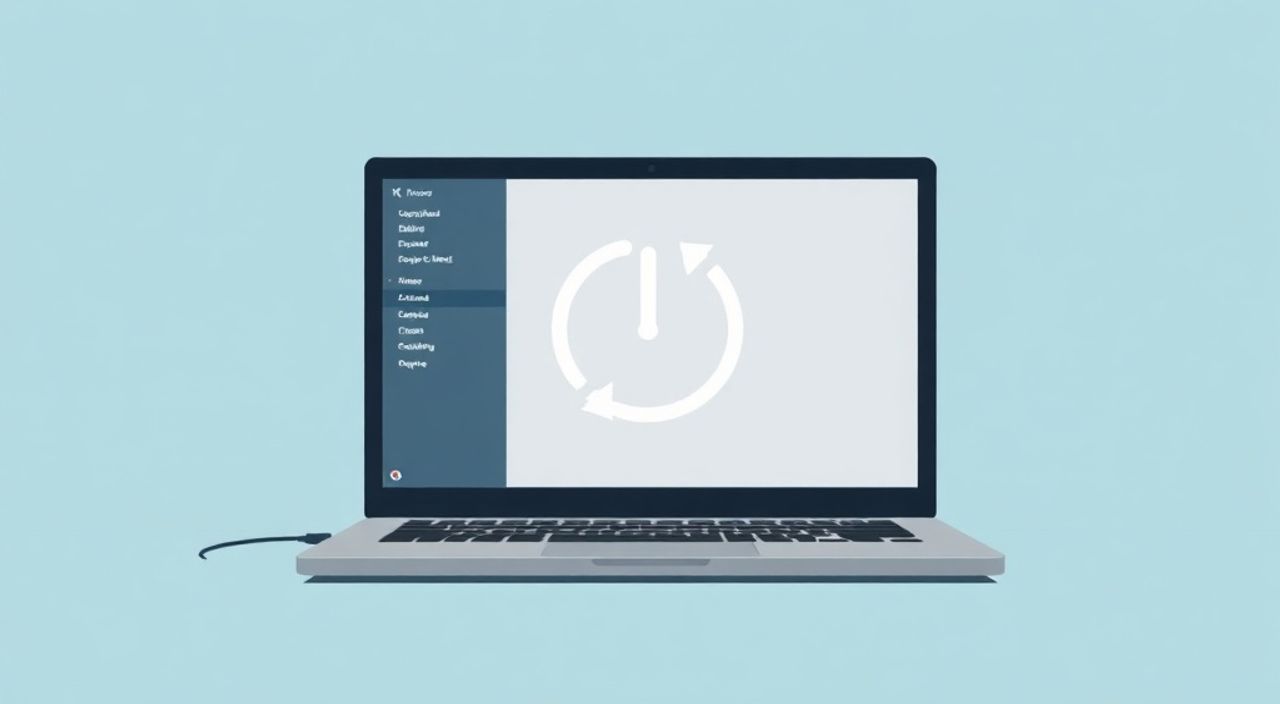
Современные ноутбуки — это мощные мобильные рабочие станции, способные решать задачи от повседневного офиса до профессионального дизайна и игр. Однако их главная ценность — автономность — напрямую зависит от правильной настройки энергопотребления. Неправильно выставленные параметры могут привести к быстрой разрядке батареи, перегреву или снижению производительности в нужный момент. Многие пользователи полагаются на стандартные профили Windows, не зная, что тонкая настройка питания позволяет значительно продлить время работы и оптимизировать работу системы под конкретные сценарии.
Чтобы эффективно настроить питание на ноутбуке, выберите подходящий режим (баланс, экономия, высокая производительность), настройте параметры экрана, спящего режима и обработки процессора, а также используйте дополнительные инструменты, такие как фирменные утилиты производителей. Главное — адаптировать настройки под ваш стиль использования.
Содержание статьи:
- Основные режимы питания в Windows
- Как выбрать подходящий режим?
- Детальная настройка параметров питания
- Яркость экрана и таймеры
- Управление процессором
- USB-устройства и Wi-Fi
- Дополнительные инструменты и утилиты
- Lenovo Vantage, Dell Power Manager, ASUS Battery Health Charging
- Сторонние приложения
- Советы по эксплуатации аккумулятора
- Температурный режим
- Циклы заряда и долгосрочное хранение
- Экспертное мнение
- Вопросы и ответы
- Заключение
Основные режимы питания в Windows
Windows предлагает три базовых режима питания: «Сбалансированный», «Энергосбережение» и «Высокая производительность». Эти профили влияют на частоту процессора, яркость дисплея, время перехода в спящий режим и другие параметры. Сбалансированный режим — наиболее распространённый выбор, так как он автоматически регулирует производительность в зависимости от нагрузки. Он подходит для большинства пользователей, которые чередуют работу и отдых за ноутбуком.
Режим энергосбережения активно ограничивает фоновые процессы, снижает частоту ЦП и ускоряет переход в спящий режим. Это особенно полезно при работе без розетки, когда необходимо максимально продлить время автономной работы. Однако при этом может ощущаться замедление системы, особенно при запуске тяжёлых приложений.
Профиль высокой производительности, напротив, делает всё возможное, чтобы система работала на пике своих возможностей. Процессор работает на максимальной частоте, дисплей остаётся ярким, а переход в сон откладывается. Этот режим идеален для игр, видеомонтажа или 3D-рендеринга, но крайне быстро расходует заряд батареи.
Полезно знать: Вы можете создавать собственные профили питания через «Панель управления» → «Электропитание» → «Настройка схемы электропитания». Это позволяет гибко комбинировать параметры под свои нужды.
Как выбрать подходящий режим?
Выбор режима зависит от вашего текущего сценария использования:
- Офисная работа, чтение, веб-серфинг — подойдёт «Энергосбережение» или «Сбалансированный».
- Игры, монтаж видео, программирование — выбирайте «Высокая производительность», особенно при подключении к сети.
- Поездки, презентации, учёба — активируйте энергосберегающий режим и снизьте яркость экрана.
«Не переоценивайте важность производительности. В 80% случаев среднего пользователя хватает сбалансированного режима. Экономия энергии начинается с осознанного выбора профиля.» — Алексей Ковалёв, системный администратор, 12 лет опыта
Детальная настройка параметров питания
Стандартных профилей часто недостаточно для достижения идеального баланса между автономностью и отзывчивостью системы. Детальная настройка позволяет контролировать каждый аспект энергопотребления. Перейдите в «Панель управления» → «Электропитание» → «Изменить дополнительные параметры питания», чтобы получить доступ к расширенным опциям.
Яркость экрана и таймеры
Дисплей — один из самых энергозатратных компонентов ноутбука. Установка автоматической яркости может сэкономить до 30% заряда. Активируйте эту функцию в настройках, если ваш ноутбук оснащён датчиком освещённости. Также задайте короткие интервалы отключения экрана:
- Отключение дисплея: 5–10 минут при работе от батареи.
- Переход в спящий режим: 15–30 минут.
Управление процессором
Процессор может работать на разных частотах. В разделе «Управление питанием процессора» можно установить минимальное и максимальное состояние процессора.
Параметр |
Режим от сети |
Режим от батареи |
|---|---|---|
Минимальное состояние процессора |
100% |
5% |
Максимальное состояние процессора |
100% |
70–80% |
Снижение максимального состояния при работе от батареи помогает уменьшить нагрев и энергопотребление, не сильно влияя на повседневную производительность.
USB-устройства и Wi-Fi
Фоновые устройства тоже потребляют энергию. Настройте параметры USB-селективной приостановки, чтобы система отключала неиспользуемые порты. Также проверьте, разрешено ли устройствам Wi-Fi будить компьютер — эта опция может вызывать ненужные пробуждения и разрядку.
- Откройте «Диспетчер устройств».
- Найдите сетевые адаптеры → беспроводной адаптер.
- В свойствах во вкладке «Управление электропитанием» снимите галочку «Разрешить этому устройству выводить компьютер из ждущего режима».
Полезно знать: Современные версии Windows 11 включают функцию «Энергосбережение» в центре уведомлений. При её активации система автоматически применяет оптимизации: ограничивает фоновые приложения, снижает частоту обновления экрана и приглушает цвета интерфейса.
Дополнительные инструменты и утилиты
Операционная система — не единственный источник контроля над питанием. Производители ноутбуков часто предоставляют фирменные приложения, которые дают более глубокий контроль.
Lenovo Vantage, Dell Power Manager, ASUS Battery Health Charging
Эти утилиты позволяют:
- Ограничивать максимальный заряд батареи (например, до 80%), что увеличивает срок службы аккумулятора.
- Выбирать режимы производительности: «Тихий», «Баланс», «Производительность».
- Мониторить состояние батареи: ёмкость, циклы заряда, температуру.
Например, ASUS Battery Health Charging предотвращает постоянное поддержание 100% заряда, что особенно важно, если вы часто используете ноутбук, подключённый к сети.
Сторонние приложения
Существуют и универсальные инструменты:
- ThrottleStop — позволяет контролировать частоту CPU, отключать Turbo Boost для снижения энергопотребления.
- BatteryInfoView — подробная статистика по батарее: текущая ёмкость, скорость разряда, история использования.
- PowerPlanSwitcher — автоматическое переключение профилей питания в зависимости от подключения к сети или запуска определённых программ.
«Автоматизация — ключ к эффективному управлению питанием. Например, при запуске Photoshop можно автоматически переключаться на высокую производительность, а после закрытия — возвращаться в энергосберегающий режим.» — Марина Петрова, IT-консультант, эксперт по оптимизации ПК
Советы по эксплуатации аккумулятора
Даже самые точные настройки не помогут, если игнорировать физические аспекты эксплуатации батареи. Современные литий-ионные аккумуляторы чувствительны к температуре, глубоким разрядам и длительному хранению в полностью заряженном состоянии.
Температурный режим
Оптимальная температура работы — от 20°C до 25°C. При перегреве (>40°C) химические процессы в батарее ускоряются, что приводит к ускоренному старению. Используйте охлаждающую подставку, особенно при нагрузках, и избегайте использования ноутбука на подушках или коленях.
Циклы заряда и долгосрочное хранение
Один цикл заряда — это суммарное использование 100% ёмкости, независимо от того, за один раз или за несколько. Например, два разряда с 100% до 50% — это один цикл. Большинство аккумуляторов рассчитаны на 300–500 циклов до снижения ёмкости на 20%.
Если вы планируете хранить ноутбук длительное время (более месяца), зарядите батарею до 50–60% и выключите устройство. Полный заряд или полный разряд в состоянии покоя вредны для Li-ion элементов.
Состояние |
Рекомендация |
Последствие |
|---|---|---|
Хранение при 100% заряде |
Не рекомендуется |
Ускоренное старение, потеря ёмкости |
Работа при высокой температуре |
Избегать |
Снижение срока службы на 20–40% |
Глубокий разряд (до 0%) |
Минимизировать |
Повреждение ячеек, невозможность зарядки |
Полезно знать: Windows 11 позволяет просмотреть отчёт по питанию. Откройте командную строку от имени администратора и введите:
powercfg /energy. Через 60 секунд будет сгенерирован HTML-отчёт с рекомендациями по оптимизации.Экспертное мнение
«Многие пользователи думают, что «высокая производительность» — это всегда лучше. Но на практике это как ездить на Ferrari в пробке — двигатель работает, бензин горит, а толку ноль. Оптимизация питания — это не про ограничения, а про разумное распределение ресурсов.» — Дмитрий Смирнов, инженер по энергоэффективности, 15 лет в IT
По его словам, ключевой ошибкой является отсутствие сегментации режимов. «Пользователь один профиль использует и для просмотра YouTube, и для монтажа 4K-видео. А система не может быть одновременно и экономной, и мощной. Решение — настраивать профили под сценарии и использовать автоматическое переключение».
Он также отмечает важность обновлений: «Прошивка BIOS, драйверы чипсета и графики — все они влияют на управление питанием. Устаревшие версии могут блокировать новые функции энергосбережения, например, C-states процессора или PCIe Link State Power Management».
Вопросы и ответы
Почему мой ноутбук быстро разряжается, даже в режиме энергосбережения?
Возможные причины: фоновые приложения (браузеры с множеством вкладок, облачные сервисы), яркий экран, активный Wi-Fi/Bluetooth, устаревшие драйверы. Проверьте диспетчер задач на предмет высокого энергопотребления и обновите систему. Также выполните диагностику батареи через
powercfg /batteryreport.Можно ли вредить батарее, постоянно работая от сети?
Да, если нет защиты от перезаряда. Однако современные ноутбуки автоматически прекращают зарядку при достижении 100%. Тем не менее, длительное хранение при 100% заряде ускоряет деградацию. Используйте функцию ограничения заряда (если доступна) до 80%.
Как узнать, сколько времени прослужит моей батарее?
Посмотрите «Заряд полной ёмкости» и «Последняя полная ёмкость» в отчёте
batteryreport. Если ёмкость упала ниже 80% от номинальной — батарея изношена. При нормальном использовании срок службы составляет 2–4 года.Нужно ли периодически «калибровать» батарею?
Калибровка — это не техническая необходимость, а способ «переобучить» систему оценки заряда. Раз в 2–3 месяца можно проводить цикл: разрядить ноутбук до 0%, затем зарядить до 100% без перерывов. Это помогает точнее отображать уровень заряда.
Заключение
Настройка питания на ноутбуке — это не просто выбор одного из трёх режимов. Это комплексная оптимизация, включающая управление дисплеем, процессором, фоновыми процессами и физическими условиями эксплуатации аккумулятора. Грамотная настройка позволяет увеличить время автономной работы на 30–50%, продлить срок службы батареи и обеспечить стабильную производительность.
Главное — понимать, что нет универсального решения. Настройки должны соответствовать вашему образу жизни: офисный работник, студент, геймер или путешественник — у всех разные требования. Используйте встроенные и сторонние инструменты, следите за состоянием батареи и регулярно пересматривайте выбранные профили.
- Выбирайте режим питания в зависимости от задач: энергосбережение для мобильности, высокая производительность — для нагрузок.
- Настройте яркость, таймеры отключения экрана и спящий режим.
- Используйте фирменные утилиты производителя для контроля заряда и температуры.
- Следите за состоянием батареи через встроенные отчёты Windows.
- Избегайте перегрева и длительного хранения при 100% заряде.
⚠️ Дисклеймер — нажмите, чтобы развернуть
Материалы, опубликованные в разделе «Блог» на сайте RU DESIGN SHOP (rudesignshop.ru), носят исключительно информационный и ознакомительный характер и не являются руководством к действию, финансовой рекомендацией, медицинской услугой, ветеринарным назначением либо рекламой товаров и услуг, включая азартные игры. Публикации не содержат призывов к участию в азартных играх и не направлены на продвижение соответствующих операторов.
Безопасность применения товаров и веществ: при использовании строительных материалов, бытовой химии, пестицидов и агрохимикатов необходимо строго следовать инструкциям производителя и действующему законодательству Российской Федерации, включая Федеральный закон РФ от 19.07.1997 № 109-ФЗ «О безопасном обращении с пестицидами и агрохимикатами».
Упоминание товарных знаков, брендов и организаций носит исключительно информационный характер и не означает наличие партнёрских отношений или одобрения со стороны правообладателей.
Материалы, содержащие сведения о медицинских, ветеринарных или косметических средствах, представлены в справочных целях и не являются медицинской консультацией или назначением. Перед применением рекомендуется обратиться к врачу, ветеринарному специалисту или иному сертифицированному профессионалу.
Возрастные ограничения: материалы, содержащие сведения о продукции категории 18+, включая алкоголь или азартные игры, предназначены исключительно для совершеннолетней аудитории и публикуются в информационных целях.
Правовая ответственность: решения, принятые на основе опубликованной информации, пользователь принимает самостоятельно и на свой риск; редакция и авторы несут ответственность в пределах, установленных законодательством Российской Федерации.
Редакция не допускает публикаций, содержащих пропаганду экстремизма, терроризма, наркотических средств или суицида; подобные материалы подлежат немедленному удалению.
Упоминание организаций с ограниченным статусом: компания Meta Platforms Inc. (социальные сети Facebook и Instagram) признана экстремистской организацией решением суда РФ, её деятельность запрещена на территории Российской Федерации; любые упоминания приводятся исключительно в информационных целях.
Авторские права и источники: информация собирается из открытых источников; её актуальность указывается на дату публикации и может изменяться.
Изображения и иллюстрации используются на условиях, разрешённых правообладателями. При возникновении претензий редакция готова оперативно рассмотреть обращение и внести необходимые изменения.
Персональные данные и cookies: сайт использует cookies и обрабатывает персональные данные пользователей в соответствии с Федеральным законом № 152-ФЗ «О персональных данных» и Политикой конфиденциальности RU DESIGN SHOP.
Мнения авторов могут не совпадать с позицией государственных органов или коммерческих организаций, упомянутых в материалах.
Читайте также

РЕКОМЕНДУЕМ
Товары от российских производителей
Торшер CircleLine GLODE
33300 руб.