Скидка 5% на первый заказ — RDS5




Как настроить клавиатуру на ноутбуке асус
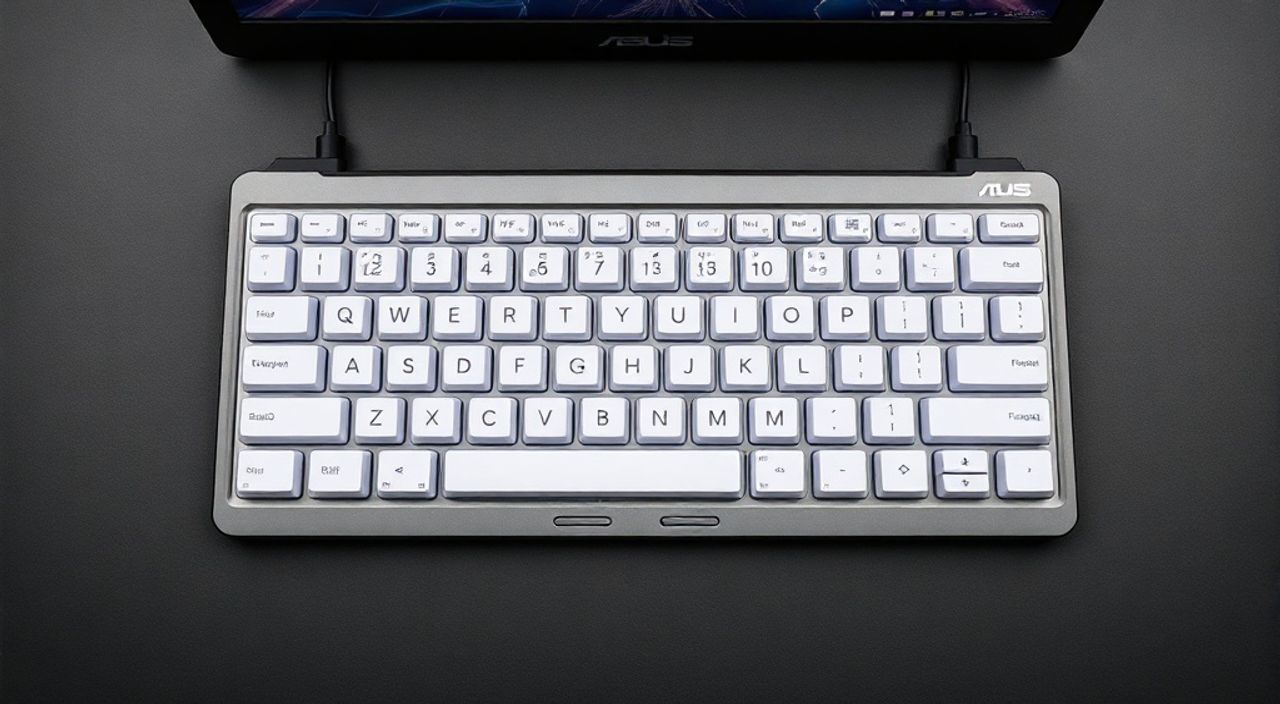
Клавиатура на ноутбуке ASUS — это не просто инструмент ввода, а важнейший элемент взаимодействия с устройством. Однако пользователи нередко сталкиваются с проблемами: клавиши не реагируют, регистр работает некорректно, функциональные кнопки (F1–F12) требуют постоянного удержания Fn, или же необходимо настроить подсветку и раскладку под свои нужды. Такие ситуации могут возникнуть как по техническим причинам (драйверы, обновления ОС), так и из-за особенностей заводских настроек. К счастью, большинство вопросов можно решить самостоятельно, зная правильный порядок действий.
Чтобы настроить клавиатуру на ноутбуке ASUS, начните с проверки драйверов и установки пакета MyASUS. Настройте поведение функциональных клавиш через BIOS или программу Armoury Crate, выберите нужную раскладку в Windows и при необходимости активируйте подсветку. Регулярное обновление ПО поможет избежать сбоев.
Содержание статьи:
- Диагностика проблем с клавиатурой
- Шаги диагностики
- Установка и обновление драйверов
- Процесс установки драйвера
- Настройка функциональных клавиш (Fn)
- Изменение языковой раскладки и распределения клавиш
- Как быстро переключать раскладку
- Настройка подсветки клавиатуры
- Специализированные программы от ASUS
- Экспертное мнение
- Вопросы и ответы
- Заключение
Диагностика проблем с клавиатурой
Прежде чем приступать к настройкам, важно определить, с чем именно вы имеете дело. Проблемы с клавиатурой ноутбука ASUS могут быть аппаратными или программными. Аппаратные неполадки проявляются, когда физически повреждены клавиши, есть залипания, отсутствие реакции на нажатие или видимые следы жидкости. В таких случаях требуется ремонт или замена модуля. Однако чаще всего причина кроется в программной части.
Для диагностики начните с простого теста: откройте блокнот или текстовый редактор и попробуйте набрать несколько строк. Если часть клавиш не работает, проверьте, не включён ли режим блокировки (например, Caps Lock влияет только на буквы). Также обратите внимание, правильно ли отображаются символы — возможно, случайно переключилась раскладка. Используйте сочетание клавиш Win + Пробел для быстрого переключения между языками.
Если клавиатура вообще не реагирует, проверьте её в безопасном режиме Windows. Перезагрузите ноутбук и удерживайте Shift при выборе «Перезагрузка» в меню питания. В безопасном режиме загружается минимальный набор драйверов. Если клавиатура работает там — проблема в стороннем ПО или конфликте драйверов.
Полезно знать: Некоторые модели ASUS (особенно серии ROG Zephyrus или ZenBook) имеют специальные горячие клавиши для управления производительностью. Случайное нажатие может изменить поведение других клавиш.
Шаги диагностики
- Проверьте реакцию клавиш в стандартном приложении (Блокнот, Notepad).
- Убедитесь, что не включены режимы фильтрации (например, «Фильтры ввода» в параметрах доступности Windows).
- Протестируйте клавиатуру на другом аккаунте пользователя — возможно, настройки повреждены в профиле.
- Подключите внешнюю USB-клавиатуру — если она работает, основная клавиатура может требовать замены или ремонта.
Установка и обновление драйверов
Одна из самых частых причин некорректной работы клавиатуры — устаревшие, повреждённые или отсутствующие драйверы. Драйверы обеспечивают связь между операционной системой и оборудованием. Без них даже исправная клавиатура может не работать или работать с ошибками.
Начните с проверки текущего состояния драйверов. Откройте «Диспетчер устройств»: нажмите Win + X и выберите соответствующий пункт. Раскройте раздел «Клавиатуры». Там должны отображаться устройства, например, HID Keyboard Device или конкретная модель клавиатуры ASUS. Если рядом с устройством стоит жёлтый треугольник — драйвер повреждён или не установлен.
Для обновления драйвера кликните правой кнопкой мыши по устройству и выберите «Обновить драйвер». Выберите вариант «Автоматический поиск драйверов». Если система не находит ничего нового, перейдите на официальный сайт ASUS. Перейдите в раздел «Поддержка», введите точную модель вашего ноутбука (например, ASUS Vivobook 15 X1504VA) и найдите драйверы для «Клавиатуры» или «Input Devices».
«Всегда скачивайте драйверы с официального сайта ASUS. Сторонние сайты могут предлагать устаревшие или модифицированные версии, которые приводят к нестабильной работе системы.» — Алексей Миронов, инженер технической поддержки, 8 лет опыта
Процесс установки драйвера
- Перейдите на официальный сайт поддержки ASUS.
- Введите серийный номер или выберите модель ноутбука вручную.
- Перейдите в раздел «Драйверы» → «Windows 11» (или ваша версия ОС).
- Найдите категорию «Клавиатура» или «Input Device».
- Скачайте последнюю версию, запустите установщик и следуйте инструкциям.
- Перезагрузите ноутбук после установки.
Тип драйвера |
Необходимость |
Где найти |
|---|---|---|
ATK Package / ACPI Utility |
Обязательно |
Раздел «Драйверы» на сайте ASUS |
HID Keyboard Driver |
Обычно уже в Windows |
Диспетчер устройств |
MyASUS / Armoury Crate |
Рекомендуется |
Microsoft Store или сайт ASUS |
Настройка функциональных клавиш (Fn)
Многие пользователи сталкиваются с тем, что функциональные клавиши (F1–F12) работают «наоборот»: чтобы включить громкость или яркость, нужно удерживать Fn, а не наоборот. Это связано с настройкой режима «Fn Lock», который можно изменить как программно, так и через BIOS.
По умолчанию ASUS использует два режима:
- Режим мультимедиа — F1–F12 выполняют вторичные функции (громкость, яркость), а основные команды (например, F5 для обновления страницы) требуют удержания Fn.
- Стандартный режим — F1–F12 работают как обычные функциональные клавиши, а мультимедиа активируется с Fn.
Чтобы изменить поведение, зайдите в BIOS. Перезагрузите ноутбук и нажмите F2 или Del при запуске (точная клавиша зависит от модели). В BIOS найдите раздел «Boot» или «Advanced», затем опцию «Function Key Behavior» или «Action Keys Mode». Измените значение на «Function Key» или «Standard», сохраните изменения (F10) и выйдите.
Полезно знать: На некоторых моделях (например, ASUS TUF Gaming) можно переключать режим Fn с помощью комбинации Fn + Esc. После этого индикатор на клавише Esc может загореться — это означает, что включён стандартный режим.
Если вы не хотите лезть в BIOS, используйте программу MyASUS. Установите её из Microsoft Store или с сайта ASUS. После запуска перейдите в раздел «Мое устройство» → «Настройки клавиатуры» и найдите переключатель для «Функциональных клавиш». Здесь можно выбрать, какая функция будет активной по умолчанию.
Изменение языковой раскладки и распределения клавиш
Неправильная раскладка — частая причина путаницы. Например, вместо «Ж» печатается «;», или буквы «Ы» и «Ъ» меняются местами. Это происходит при случайном переключении языка (Win + Пробел) или неверной настройке раскладки в Windows.
Чтобы проверить и изменить раскладку, откройте «Параметры» → «Время и язык» → «Язык и регион». Убедитесь, что добавлены нужные языки (например, Русский и Английский). Нажмите на язык и выберите «Параметры». В разделе «Клавиатуры» убедитесь, что используется правильная раскладка («Русская» или «US»).
Если вам нужно поменять местами клавиши (например, Ctrl и Caps Lock), используйте встроенную утилиту Windows PowerToys. Это бесплатное приложение от Microsoft позволяет переопределять назначение клавиш. Установите PowerToys, откройте «Keyboard Manager» и выберите «Remap a key». Затем назначьте новое поведение: например, сделайте так, чтобы левый Ctrl работал как Caps Lock.
«Для программистов и продвинутых пользователей рекомендую использовать PowerToys — это безопасный способ настройки клавиатуры без редактирования реестра.» — Дмитрий Лебедев, системный администратор, 12 лет опыта
Как быстро переключать раскладку
- Win + Пробел — циклическое переключение между установленными языками.
- Alt + Shift — старое сочетание, можно включить в параметрах.
- ЛКМ по значку языка в трее — быстрый выбор.
Настройка подсветки клавиатуры
Подсветка клавиатуры — удобная функция, особенно в условиях низкой освещённости. На большинстве современных моделей ASUS (VivoBook Pro, ROG, ZenBook) она регулируется с помощью комбинаций клавиш: обычно это Fn + стрелка вверх/вниз или Fn + пробел.
Если подсветка не включается, проверьте:
- Включена ли она в BIOS (раздел «Advanced» → «Onboard Device Configuration» → «Keyboard Backlight»).
- Установлен ли драйвер ATK и служба MyASUS.
- Не отключена ли подсветка автоматически через настройки энергосбережения.
В программе MyASUS или Armoury Crate (для игровых моделей) можно настроить не только яркость, но и режимы свечения: статика, дыхание, радуга. Для ROG-устройств доступно полноценное RGB-управление через Armoury Crate, где можно создавать профили под разные игры или задачи.
Полезно знать: Подсветка может автоматически отключаться через 30 секунд без ввода. Это настраивается в MyASUS — увеличьте время или отключите автовыключение.
Специализированные программы от ASUS
ASUS предоставляет ряд фирменных утилит, которые значительно упрощают настройку клавиатуры и других компонентов:
- MyASUS — центральное приложение для всех ноутбуков ASUS. Позволяет управлять подсветкой, функциональными клавишами, обновлять драйверы и проводить диагностику.
- Armoury Crate — для игровых серий (ROG, TUF). Даёт полный контроль над RGB-подсветкой, макросами, профилями производительности.
- ASUS Keyboard Filter — предотвращает случайные нажатия при наборе текста (например, при касании клавиш тыльной стороной ладони).
Рекомендуется установить MyASUS в любом случае — даже если вы не планируете использовать все функции. Эта программа помогает поддерживать систему в актуальном состоянии и часто предлагает решения при возникновении проблем.
Программа |
Для кого |
Основные функции |
|---|---|---|
MyASUS |
Все модели |
Настройка Fn, подсветка, обновления, диагностика |
Armoury Crate |
ROG, TUF |
RGB, макросы, управление вентиляторами, профили игр |
Live Update |
Старые модели |
Обновление BIOS и драйверов (заменено на MyASUS) |
Экспертное мнение
«Самая распространённая ошибка пользователей — игнорирование фирменного ПО. Многие считают, что Windows сама всё настроит, но ASUS использует уникальные чипы и функции, которые работают корректно только с родными драйверами. Установка MyASUS — первый шаг после покупки ноутбука.» — Екатерина Швец, руководитель службы поддержки IT-магазина, 10 лет в индустрии
Кроме того, эксперт отмечает, что регулярное обновление ПО снижает риск конфликтов. Например, обновление BIOS может добавить поддержку новых функций клавиатуры или исправить баги с подсветкой. Однако обновлять BIOS следует осторожно — только при наличии стабильного питания и интернета.
Вопросы и ответы
Почему не работает одна или несколько клавиш?
Возможны две причины: механическая поломка или программный сбой. Попробуйте очистить область вокруг клавиш, проверьте в безопасном режиме и переустановите драйверы. Если не помогает — обратитесь в сервис.
Как сделать, чтобы F1–F12 работали без Fn?
Зайдите в BIOS и измените настройку Function Key Behavior на «Function Key». Альтернатива — используйте Fn + Esc для временного переключения режима.
Можно ли отключить клавишу Windows на ноутбуке ASUS?
Да. Через PowerToys (Remap Keys) или редактирование реестра. В PowerToys выберите клавишу Windows и назначьте ей действие «Disabled».
Почему подсветка клавиатуры не включается?
Проверьте, установлен ли драйвер ATK, включена ли подсветка в BIOS и работает ли служба MyASUS. Иногда помогает полная перезагрузка (не сон).
Как сбросить настройки клавиатуры до заводских?
Удалите сторонние утилиты, переустановите драйверы с сайта ASUS и сбросьте настройки в MyASUS или Armoury Crate.
Заключение
Настройка клавиатуры на ноутбуке ASUS — процесс, который требует понимания как программных, так и аппаратных аспектов. Большинство проблем решаются установкой актуальных драйверов, использованием фирменных приложений и корректной настройкой BIOS. Главное — действовать пошагово: сначала диагностика, затем обновление ПО, и только потом — тонкая настройка под себя.
Правильно настроенная клавиатура повышает комфорт и продуктивность. Не пренебрегайте официальным ПО от ASUS — оно создано специально для ваших устройств.
- Всегда начинайте с проверки драйверов через официальный сайт ASUS.
- Используйте MyASUS для управления функциональными клавишами и подсветкой.
- Настройте поведение Fn-клавиш через BIOS или комбинацию Fn + Esc.
- Для сложных задач (переназначение клавиш) применяйте Microsoft PowerToys.
- Регулярно обновляйте ПО, чтобы избежать конфликтов и сбоев.
⚠️ Дисклеймер — нажмите, чтобы развернуть
Материалы, опубликованные в разделе «Блог» на сайте RU DESIGN SHOP (rudesignshop.ru), носят исключительно информационный и ознакомительный характер и не являются руководством к действию, финансовой рекомендацией, медицинской услугой, ветеринарным назначением либо рекламой товаров и услуг, включая азартные игры. Публикации не содержат призывов к участию в азартных играх и не направлены на продвижение соответствующих операторов.
Безопасность применения товаров и веществ: при использовании строительных материалов, бытовой химии, пестицидов и агрохимикатов необходимо строго следовать инструкциям производителя и действующему законодательству Российской Федерации, включая Федеральный закон РФ от 19.07.1997 № 109-ФЗ «О безопасном обращении с пестицидами и агрохимикатами».
Упоминание товарных знаков, брендов и организаций носит исключительно информационный характер и не означает наличие партнёрских отношений или одобрения со стороны правообладателей.
Материалы, содержащие сведения о медицинских, ветеринарных или косметических средствах, представлены в справочных целях и не являются медицинской консультацией или назначением. Перед применением рекомендуется обратиться к врачу, ветеринарному специалисту или иному сертифицированному профессионалу.
Возрастные ограничения: материалы, содержащие сведения о продукции категории 18+, включая алкоголь или азартные игры, предназначены исключительно для совершеннолетней аудитории и публикуются в информационных целях.
Правовая ответственность: решения, принятые на основе опубликованной информации, пользователь принимает самостоятельно и на свой риск; редакция и авторы несут ответственность в пределах, установленных законодательством Российской Федерации.
Редакция не допускает публикаций, содержащих пропаганду экстремизма, терроризма, наркотических средств или суицида; подобные материалы подлежат немедленному удалению.
Упоминание организаций с ограниченным статусом: компания Meta Platforms Inc. (социальные сети Facebook и Instagram) признана экстремистской организацией решением суда РФ, её деятельность запрещена на территории Российской Федерации; любые упоминания приводятся исключительно в информационных целях.
Авторские права и источники: информация собирается из открытых источников; её актуальность указывается на дату публикации и может изменяться.
Изображения и иллюстрации используются на условиях, разрешённых правообладателями. При возникновении претензий редакция готова оперативно рассмотреть обращение и внести необходимые изменения.
Персональные данные и cookies: сайт использует cookies и обрабатывает персональные данные пользователей в соответствии с Федеральным законом № 152-ФЗ «О персональных данных» и Политикой конфиденциальности RU DESIGN SHOP.
Мнения авторов могут не совпадать с позицией государственных органов или коммерческих организаций, упомянутых в материалах.
Читайте также

РЕКОМЕНДУЕМ
Товары от российских производителей