Скидка 5% на первый заказ — RDS5




Как настроить планшет без сим карты
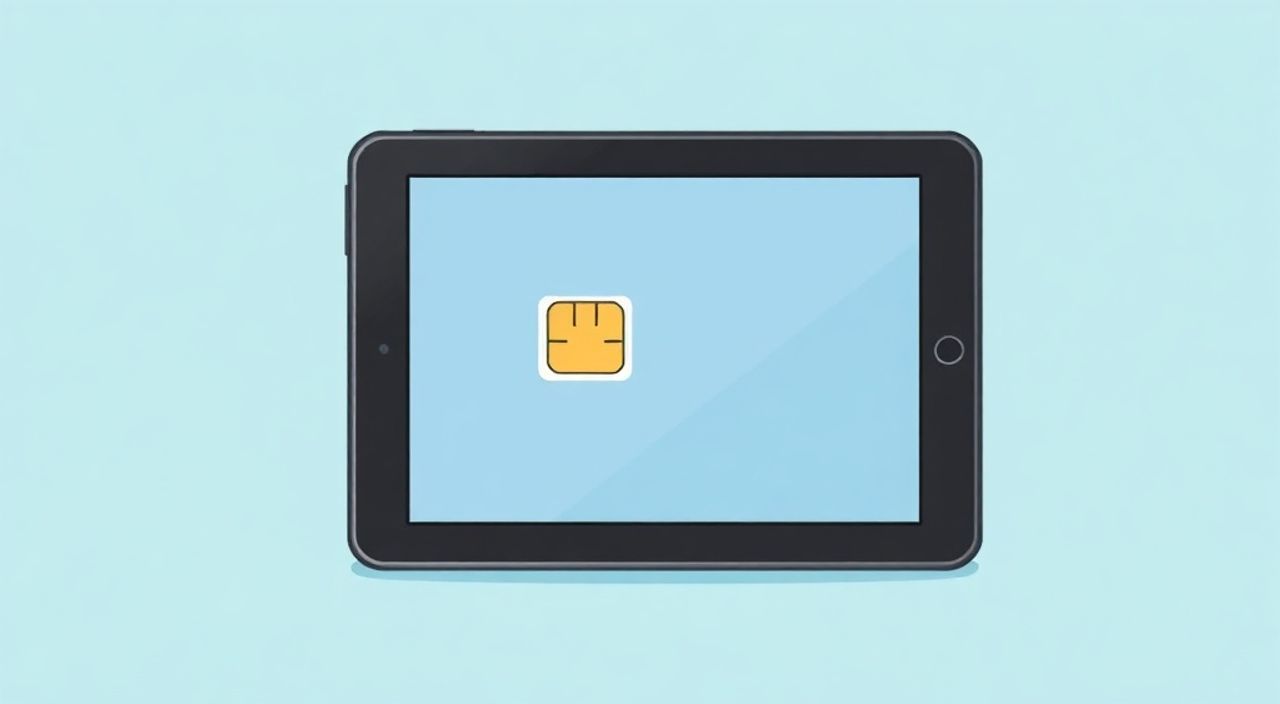
Планшет без SIM-карты — это не менее функциональное устройство, чем его собрат с поддержкой мобильной связи. Главное, что требуется для настройки — стабильное подключение к Wi-Fi сети. Современные планшеты, работающие на базе Android или iPadOS, легко настраиваются исключительно через интернет: вы можете авторизоваться в аккаунте, устанавливать приложения, пользоваться облачными сервисами и мультимедиа, даже если у вас нет сотовой связи. Главная рекомендация — заранее подготовьте надёжную точку доступа к Wi-Fi и учётные данные от основного аккаунта (Google или Apple).
Настроить планшет без SIM-карты можно полностью через Wi-Fi. Достаточно подключиться к интернету, войти в свой аккаунт (Google или Apple) и активировать базовые функции. Главное — не пропустить этап резервного копирования и обновления системы.
Содержание статьи:
- Почему Wi-Fi достаточно для полноценной настройки
- Пошаговая настройка Android-планшета без SIM
- Что делать, если Wi-Fi не подключается?
- Обход ограничений FRP (Factory Reset Protection)
- Как настроить iPad без SIM-карты
- Особенности настройки без Apple ID
- Активация iPad через другое устройство Apple
- Распространённые ошибки и как их избежать
- Неправильное понимание режима «Авиа»
- Забытый пароль или потеря доступа к email
- Функции, доступные без интернета и SIM
- Создание офлайн-рабочего пространства
- Экспертное мнение
- Вопросы и ответы
- Заключение
Почему Wi-Fi достаточно для полноценной настройки
Многие пользователи ошибочно полагают, что для активации планшета обязательно нужна SIM-карта. Это заблуждение, особенно актуальное для устройств последних поколений. Современные операционные системы Android и iPadOS изначально проектируются с приоритетом на сетевое взаимодействие, а не на сотовую связь. Даже если ваш планшет не поддерживает 4G/5G, он остаётся мощным инструментом для работы, учёбы и развлечений.
Подключение к Wi-Fi открывает доступ ко всем ключевым функциям: авторизация в облачном аккаунте, загрузка приложений из Google Play или App Store, синхронизация данных и обновление ОС. Более того, большинство производителей (Samsung, Lenovo, Apple) предлагают первоначальную настройку именно через Wi-Fi, особенно в версиях «Wi-Fi only».
Для успешной настройки важно понимать, что SIM-карта нужна только для голосовой связи, SMS и мобильного интернета. Если эти функции вам не требуются, планшет становится полностью автономным устройством в рамках домашней или офисной сети. Особенно это актуально для образовательных целей, медиапотребления и удалённой работы.
Полезно знать: Некоторые планшеты с LTE могут работать без SIM-карты, но всё равно требуют однократного подключения к Wi-Fi для активации. Это связано с защитой от кражи (например, Apple ID или FRP-блокировка).
Пошаговая настройка Android-планшета без SIM
Независимо от производителя — будь то Samsung Galaxy Tab, Xiaomi Pad или Lenovo Tab — процесс начальной настройки Android-устройства без SIM-карты стандартен и интуитивно понятен. Ниже приведён пошаговый алгоритм, применимый к большинству моделей 2020–2025 годов выпуска.
- Включите планшет и дождитесь запуска мастера настройки (Setup Wizard).
- Выберите язык интерфейса. Рекомендуется указать русский на этом этапе.
- На экране выбора сети нажмите «Подключиться к Wi-Fi». Выберите доступную сеть из списка и введите пароль.
- Убедитесь, что индикатор подключения активен — значок Wi-Fi должен быть заполненным.
- Примите условия использования и политику конфиденциальности.
- Войдите в свой Google-аккаунт. Если у вас его ещё нет, выберите «Создать аккаунт» и следуйте инструкциям.
- Активируйте опции синхронизации: контакты, календарь, почта, резервное копирование.
- Настройте параметры безопасности: установите PIN-код, графический ключ или отпечаток пальца (если поддерживается).
- Завершите настройку и дождитесь загрузки рабочего стола.
После завершения этих шагов планшет готов к использованию. Вы можете устанавливать приложения, просматривать видео, работать с документами и использовать облачные сервисы.
Что делать, если Wi-Fi не подключается?
Иногда пользователи сталкиваются с проблемой отсутствия видимости сетей или невозможностью ввода пароля. В этом случае проверьте:
- Правильно ли введён пароль (учтите регистр и наличие спецсимволов).
- Не включён ли режим «Авиа» — его нужно отключить в настройках.
- Поддерживает ли роутер стандарт 2.4 ГГц (некоторые старые устройства не видят 5 ГГц).
- Перезагрузите роутер и планшет.
Если проблема сохраняется, временно используйте точку доступа с телефона. Это позволит пройти активацию, после чего можно будет диагностировать проблему с Wi-Fi.
Обход ограничений FRP (Factory Reset Protection)
FRP — это защита Google от несанкционированного доступа после сброса до заводских настроек. Если вы купили б/у планшет, и предыдущий владелец не вышел из аккаунта, система запросит логин и пароль от того Google-аккаунта. Без этого вход в систему невозможен.
«FRP — важный элемент безопасности. Не пытайтесь обходить его с помощью сторонних инструментов — это может привести к блокировке устройства. Лучше связаться с продавцом или обратиться в сервисный центр.» — Алексей Миронов, инженер по мобильным устройствам, 8 лет опыта
Как настроить iPad без SIM-карты
iPad, даже модели с поддержкой сотовой связи, полностью работоспособны без SIM-карты. Все функции, кроме звонков и мобильного интернета, доступны через Wi-Fi. Процесс настройки прост и стандартизирован Apple.
При первом включении iPad запускает мастер настройки Setup Assistant. Вам предложат:
- Выбрать язык и регион.
- Подключиться к Wi-Fi сети — это обязательный шаг для продолжения.
- Включить или отключить службы геолокации.
- Войти в свой Apple ID. Если у вас его нет, можно создать прямо на устройстве.
- Настроить резервное копирование в iCloud.
- Активировать функцию «Найти iPhone» — рекомендуется включить для защиты от потери.
- Настроить Face ID или пароль доступа.
После завершения этих шагов iPad переходит на главный экран. Все приложения и сервисы Apple (iCloud, Mail, Notes, Safari, App Store) будут доступны.
Особенности настройки без Apple ID
Создание Apple ID возможно прямо во время настройки. Для этого потребуется действующая электронная почта. Apple больше не требует привязки к платёжной карте для базового функционала. Однако для скачивания платных приложений или использования Apple Music потребуется добавить способ оплаты.
Полезно знать: Если вы настраиваете iPad для ребёнка, используйте функцию «Семейный доступ» и включите родительский контроль через Screen Time.
Активация iPad через другое устройство Apple
Если у вас нет доступа к Wi-Fi, но есть другой Apple-девайс (iPhone или Mac), можно использовать функцию быстрой настройки. Поднесите новый iPad к уже настроенному устройству — появится анимация, и вы сможете перенести настройки по Bluetooth и NFC.
Этот метод особенно удобен, если вы хотите быстро восстановить резервную копию из iCloud или клонировать настройки.
Распространённые ошибки и как их избежать
Даже при простом процессе настройки пользователи часто допускают типичные ошибки, которые могут привести к потере данных, блокировке или снижению производительности.
Ошибка |
Последствия |
Решение |
|---|---|---|
Пропуск входа в аккаунт (Google или Apple) |
Нет синхронизации, резервного копирования, доступа к облачным сервисам |
Войти в аккаунт вручную через настройки сразу после активации |
Отказ от обновления системы |
Уязвимости, ошибки, несовместимость с новыми приложениями |
Обновить ОС сразу после настройки через раздел «Обновление ПО» |
Игнорирование резервного копирования |
Потеря данных при сбое или сбросе |
Включить автоматическое резервное копирование в iCloud или Google Drive |
Установка приложений с неофициальных источников |
Риск заражения вирусами, мошенничество |
Использовать только Google Play, App Store или проверенные сайты |
Неправильное понимание режима «Авиа»
Некоторые пользователи включают режим «Авиа», думая, что так экономят заряд. Но при этом Wi-Fi и Bluetooth тоже отключаются. Чтобы использовать интернет, обязательно отключите этот режим и вручную включите Wi-Fi.
Забытый пароль или потеря доступа к email
Если вы не можете войти в Google или Apple ID из-за утерянного пароля, восстановление займёт время. Убедитесь, что указали резервный email и номер телефона (если возможно). Для Apple ID можно использовать «Забыли Apple ID или пароль?» на экране входа.
«Всегда записывайте свои учётные данные в надёжное место — например, в менеджер паролей. Это сэкономит часы в случае сбоя.» — Екатерина Лебедева, специалист по цифровой гигиене, IT-консультант
Функции, доступные без интернета и SIM
Даже без подключения к Wi-Fi или SIM-карте планшет остаётся полезным устройством. После первоначальной настройки многие функции работают в офлайн-режиме.
- Просмотр медиа: Загруженные фильмы, музыка, фото и книги доступны всегда.
- Работа с документами: Приложения вроде Microsoft Office, Google Docs (в режиме офлайн) или WPS позволяют редактировать файлы.
- Образовательные приложения: Duolingo, Khan Academy, Turtor имеют офлайн-режимы.
- Игры: Многие игры не требуют постоянного интернета.
- Заметки и планирование: OneNote, Evernote, Apple Notes синхронизируются при следующем подключении.
Полезно знать: Чтобы использовать приложения без интернета, заранее скачайте нужный контент, когда подключение активно. Например, закачайте эпизоды Netflix, карты в Maps.me или учебные материалы.
Создание офлайн-рабочего пространства
Для максимальной автономности:
- Установите необходимые приложения через Wi-Fi.
- Скачайте документы, презентации, PDF-файлы.
- Активируйте режим «Работа в офлайне» в Google Диске или OneDrive.
- Используйте локальные папки для хранения данных.
Такой подход особенно полезен в поездках, самолётах или в местах с плохим покрытием.
Экспертное мнение
«Будущее мобильных устройств — в универсальности. SIM-карта постепенно теряет свою значимость. С развитием eSIM, Wi-Fi 6 и 5G домашнего интернета, всё больше пользователей выбирают планшеты исключительно для Wi-Fi. Они дешевле, энергоэффективнее и проще в обслуживании. Главное — понимать, что ключ к функциональности — это не сотовая связь, а правильная настройка аккаунта и синхронизация.» — Дмитрий Ковалёв, технический директор IT-стартапа, эксперт по мобильным экосистемам, 12 лет в индустрии
Ковалёв отмечает, что в 2025 году более 65% проданных планшетов в России — это модели только с Wi-Fi. Причины — рост качества домашнего интернета, популярность стриминговых сервисов и переход на цифровые рабочие места, где основное взаимодействие идёт через облачные платформы.
Вопросы и ответы
Можно ли использовать WhatsApp на планшете без SIM-карты?
Да, если у вас есть смартфон с активным номером. WhatsApp для iPad и Android-планшетов работает как дополнение к основному устройству. Вы сканируете QR-код с телефона, и чаты синхронизируются через интернет.
Нужен ли Google-аккаунт для Android-планшета?
Да, особенно для доступа к Google Play, Gmail, Картам и резервному копированию. Без него функциональность сильно ограничена. Однако существуют альтернативные магазины приложений (например, Huawei AppGallery), но они менее универсальны.
Как обновить программное обеспечение без интернета?
Обновления ОС требуют подключения к Wi-Fi. Однако можно скачать обновление на компьютере и установить через ADB (для Android) или iTunes (для iPad), но это сложный способ, подходящий только продвинутым пользователям.
Можно ли звонить с планшета без SIM?
Да, через интернет-сервисы: Skype, Zoom, Telegram, FaceTime (на iPad). Для этого нужен только Wi-Fi и учётная запись в соответствующем сервисе.
Что делать, если планшет не видит Wi-Fi сеть?
Проверьте, включён ли Wi-Fi, не включён ли режим «Авиа», перезагрузите роутер. Также попробуйте подключиться к другой сети. Если проблема систематическая — возможна аппаратная неисправность антенны.
Заключение
Настройка планшета без SIM-карты — простой и логичный процесс, который не требует специальных знаний. Главное условие — стабильное подключение к Wi-Fi и наличие учётной записи в экосистеме (Google или Apple). После активации устройство становится полностью функциональным: вы можете работать, учиться, смотреть видео и общаться в интернете.
Современные технологии делают физическую SIM-карту всё менее необходимой. Достаточно одного подключения к сети, чтобы разблокировать весь потенциал планшета. Главное — не пропустить этапы входа в аккаунт, обновления системы и настройки резервного копирования.
- Wi-Fi — основа для настройки любого планшета без SIM.
- Обязательно войдите в Google или Apple ID для доступа к сервисам.
- Обновите ОС и включите резервное копирование сразу после активации.
- Многие функции, включая звонки и общение, работают через интернет.
- Даже без интернета планшет полезен — используйте офлайн-приложения.
⚠️ Дисклеймер — нажмите, чтобы развернуть
Материалы, опубликованные в разделе «Блог» на сайте RU DESIGN SHOP (rudesignshop.ru), носят исключительно информационный и ознакомительный характер и не являются руководством к действию, финансовой рекомендацией, медицинской услугой, ветеринарным назначением либо рекламой товаров и услуг, включая азартные игры. Публикации не содержат призывов к участию в азартных играх и не направлены на продвижение соответствующих операторов.
Безопасность применения товаров и веществ: при использовании строительных материалов, бытовой химии, пестицидов и агрохимикатов необходимо строго следовать инструкциям производителя и действующему законодательству Российской Федерации, включая Федеральный закон РФ от 19.07.1997 № 109-ФЗ «О безопасном обращении с пестицидами и агрохимикатами».
Упоминание товарных знаков, брендов и организаций носит исключительно информационный характер и не означает наличие партнёрских отношений или одобрения со стороны правообладателей.
Материалы, содержащие сведения о медицинских, ветеринарных или косметических средствах, представлены в справочных целях и не являются медицинской консультацией или назначением. Перед применением рекомендуется обратиться к врачу, ветеринарному специалисту или иному сертифицированному профессионалу.
Возрастные ограничения: материалы, содержащие сведения о продукции категории 18+, включая алкоголь или азартные игры, предназначены исключительно для совершеннолетней аудитории и публикуются в информационных целях.
Правовая ответственность: решения, принятые на основе опубликованной информации, пользователь принимает самостоятельно и на свой риск; редакция и авторы несут ответственность в пределах, установленных законодательством Российской Федерации.
Редакция не допускает публикаций, содержащих пропаганду экстремизма, терроризма, наркотических средств или суицида; подобные материалы подлежат немедленному удалению.
Упоминание организаций с ограниченным статусом: компания Meta Platforms Inc. (социальные сети Facebook и Instagram) признана экстремистской организацией решением суда РФ, её деятельность запрещена на территории Российской Федерации; любые упоминания приводятся исключительно в информационных целях.
Авторские права и источники: информация собирается из открытых источников; её актуальность указывается на дату публикации и может изменяться.
Изображения и иллюстрации используются на условиях, разрешённых правообладателями. При возникновении претензий редакция готова оперативно рассмотреть обращение и внести необходимые изменения.
Персональные данные и cookies: сайт использует cookies и обрабатывает персональные данные пользователей в соответствии с Федеральным законом № 152-ФЗ «О персональных данных» и Политикой конфиденциальности RU DESIGN SHOP.
Мнения авторов могут не совпадать с позицией государственных органов или коммерческих организаций, упомянутых в материалах.
Читайте также

РЕКОМЕНДУЕМ
Товары от российских производителей