Скидка 5% на первый заказ — RDS5




Как настроить стилус на графическом планшете
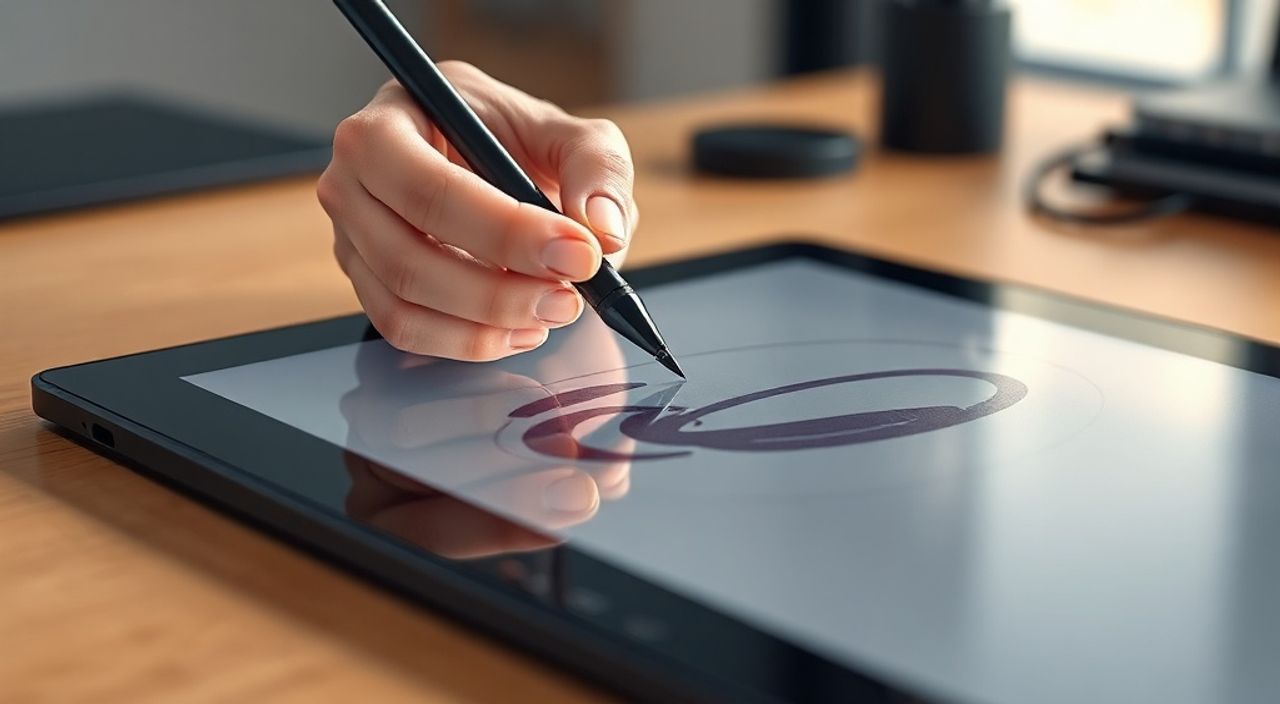
Графический планшет с поддержкой стилуса — это мощный инструмент для художников, дизайнеров и всех, кто работает с цифровыми изображениями. Однако его эффективность напрямую зависит от правильной настройки пера: чувствительности к нажатию, калибровки, функций кнопок и совместимости с программным обеспечением. Многие пользователи сталкиваются с проблемами — от неестественного ведения линии до некорректной работы нажатий или лагов, что снижает продуктивность и удовольствие от работы.
Чтобы стилус работал точно и комфортно, необходимо выполнить базовую калибровку, настроить чувствительность нажатия, назначить функции кнопкам и проверить совместимость драйверов с вашей ОС и приложением. Главное — использовать официальные драйверы производителя и тестировать настройки в реальных условиях рисования.
Содержание статьи:
- Калибровка стилуса: точность — прежде всего
- Как провести калибровку: пошагово
- Настройка чувствительности нажатия
- Порог срабатывания
- Кривая давления
- Функции кнопок стилуса: сделайте работу быстрее
- Как назначить действия кнопкам
- Драйверы и программное обеспечение
- Где скачать драйверы
- Совместимость с приложениями
- Типичные проблемы и как их решить
- Курсор «прыгает» или не следует за пером
- Нет реакции на давление
- Кнопки стилуса не работают
- Задержка или лаги при рисовании
- Экспертное мнение
- Вопросы и ответы
- Заключение
Калибровка стилуса: точность — прежде всего
Калибровка — первый и обязательный шаг при настройке графического планшета. Без неё курсор может «плавать» по экрану, а точки нажатия не будут соответствовать реальному положению пера. Это особенно важно для моделей с дисплеем (например, Wacom Cintiq), где вы рисуете прямо на экране, но актуально и для безэкрановых планшетов.
Процесс калибровки обычно включает нажатие стилусом на несколько заданных точек на поверхности планшета. Программа определяет разницу между физическим положением пера и координатами, которые передаёт сенсор, и корректирует их. Некоторые модели поддержива автоматическую калибровку, другие требуют ручного ввода.
Как провести калибровку: пошагово
- Откройте программное обеспечение вашего производителя (например, Wacom Tablet Settings).
- Перейдите в раздел «Калибровка» или «Calibration».
- Выберите режим калибровки (если доступно: для правши/левши, для экрана/планшета).
- Нажмите стилусом на все предложенные точки, стараясь быть максимально точным.
- Подтвердите завершение и протестируйте точность в графическом редакторе.
Полезно знать: Калибровку рекомендуется повторять после обновления драйверов, смены монитора или если вы заметили смещение курсора.
Если вы используете дисплейный планшет, убедитесь, что соотношение сторон экрана и активной зоны планшета совпадают. В противном случае может возникнуть искажение пропорций. Например, если ваш монитор 16:9, а активная зона планшета установлена в 4:3, изображение будет растянуто.
Настройка чувствительности нажатия
Одна из главных особенностей качественного стилуса — поддержка давления. Современные модели обеспечивают от 2048 до 8192 уровней чувствительности. Это позволяет имитировать поведение реальных инструментов: чем сильнее вы нажимаете, тем толще или темнее линия. Но чтобы эта функция работала корректно, её нужно правильно настроить.
Настройка чувствительности проходит в два этапа: калибровка порога срабатывания и выбор кривой давления. Первое определяет, с какого усилия перо начнёт реагировать; второе — как изменяется реакция в зависимости от силы нажатия.
Порог срабатывания
Многие начинающие художники жалуются, что перо «не реагирует» на лёгкие касания. Причина — слишком высокий порог срабатывания. Его можно понизить в настройках драйвера:
- Откройте панель управления планшетом.
- Найдите вкладку «Перо» или «Pen».
- Установите минимальное значение старта давления (например, 1–5 грамм).
- Протестируйте в Photoshop или Krita, используя кисть с прозрачностью, зависящей от давления.
«Если вы работаете с акварельными или полупрозрачными текстурами, установите порог как можно ниже. Это даст больше контроля над тонкими штрихами.» — Алексей Миронов, цифровой художник, 12 лет опыта
Кривая давления
Кривая давления (pressure curve) — это график, показывающий, как выходное значение (толщина/непрозрачность кисти) зависит от силы нажатия. По умолчанию она линейная, но большинство профессионалов используют S-образную или экспоненциальную кривую.
Тип кривой |
Когда использовать |
Преимущества |
|---|---|---|
Линейная |
Новички, технический чертёж |
Предсказуемое поведение, прямая зависимость |
S-образная |
Живопись, скетчи |
Чувствительность к лёгким касаниям + контроль на сильном нажатии |
Выпуклая (экспоненциальная) |
Жёсткие линии, комиксы |
Меньше вариаций при случайных нажатиях |
Чтобы настроить кривую:
- В интерфейсе драйвера найдите «Pressure Sensitivity» или «Кривая давления».
- Выберите шаблон или нарисуйте свою кривую, перемещая контрольные точки.
- Сохраните профиль и проверьте в любимом графическом редакторе.
Полезно знать: Разные программы могут по-разному интерпретировать кривую давления. Рекомендуется тестировать настройки в каждом приложении отдельно.
Функции кнопок стилуса: сделайте работу быстрее
Современные стилусы оснащены одной или двумя боковыми кнопками. По умолчанию они часто настроены на «Щелчок» и «Щелчок правой кнопкой мыши», но их можно переназначить под ваши нужды. Правильная конфигурация экономит время и уменьшает нагрузку на запястье.
Рассмотрим типичные варианты использования:
- Переключение между кистями (например, Alt + щелчок для пипетки).
- Активация ластика (особенно удобно на стилусах с перевёрнутым концом).
- Зум (сочетание с клавишей Space или Ctrl+прокрутка).
- Быстрый вызов контекстного меню или слоя.
Как назначить действия кнопкам
- Откройте программу управления планшетом (Wacom Center, Huion Tablet, XP-Pen Driver и т.д.).
- Выберите устройство «Стилус» в списке.
- Нажмите на изображение кнопки, которую хотите настроить.
- Выберите действие: «Клавиша», «Сочетание клавиш», «Мышь», «Отключено».
- Для сочетаний: введите нужные клавиши (например, Z для отмены действия).
- Сохраните изменения.
«Я настраиваю верхнюю кнопку стилуса на временный ластик. Это как у настоящего карандаша — перевернул и стёр. Очень естественно.» — Екатерина Лебедева, иллюстратор, ArtStation Pro
Для продвинутых пользователей доступны макросы и триггеры через сторонние программы вроде AutoHotkey (Windows) или Karabiner (macOS). Это позволяет, например, запускать скрипты или переключать рабочие пространства одним нажатием.
Драйверы и программное обеспечение
Без правильных драйверов даже самый дорогой планшет будет работать как обычная мышь. Драйверы — это связующее звено между железом, операционной системой и приложением. Их нужно не только установить, но и регулярно обновлять.
Основные производители и их ПО:
- Wacom — Wacom Tablet / Wacom Center (поддержка Windows, macOS, Android).
- Huion — Huion Tablet / Kamvas Drivers.
- XP-Pen — XP-Pen Driver.
- VEIKK — VEIKK Pen Tablet Software.
Где скачать драйверы
Всегда скачивайте драйверы с официального сайта производителя. Не используйте сторонние источники — это риск заражения или установки несовместимой версии.
Шаги:
- Определите модель планшета (указана на нижней части устройства).
- Перейдите на сайт производителя (wacom.com, huion.com и др.).
- Найдите раздел «Поддержка» или «Drivers».
- Выберите модель, ОС и последнюю версию драйвера.
- Скачайте и установите, следуя инструкциям.
Полезно знать: После установки драйвера перезагрузите компьютер. Это гарантирует корректную загрузку всех компонентов.
Совместимость с приложениями
Не все программы одинаково хорошо работают с планшетами. Лучшая поддержка — в Adobe Photoshop, Illustrator, CorelDRAW, Clip Studio Paint, Krita, Autodesk Sketchbook. Убедитесь, что в настройках этих приложений включена поддержка пера:
- Photoshop: Редактирование → Настройки → Инструменты → Использовать входные данные пера.
- Krita: Настройки → Конфигурация → Устройства ввода → Включить планшет.
- Clip Studio Paint: Настройка → Настройка планшета → Автоматическое определение.
Если программа игнорирует давление, проверьте:
- Включён ли режим пера в самой программе.
- Обновлён ли драйвер.
- Не конфликтует ли с другим ПО (например, Game Bar в Windows).
Типичные проблемы и как их решить
Даже при правильной настройке могут возникать сбои. Ниже — частые проблемы и способы их устранения.
Курсор «прыгает» или не следует за пером
- Проверьте калибровку — переустановите её.
- Убедитесь, что активная зона планшета соответствует экрану (в настройках драйвера).
- Отключите посторонние USB-устройства, особенно беспроводные мыши или зарядные станции.
Нет реакции на давление
- Проверьте, включена ли поддержка пера в графическом редакторе.
- Обновите драйвер до последней версии.
- Попробуйте другое приложение — если работает, проблема в ПО.
- Используйте тестовое приложение (например, Wacom Feel Test) для проверки давления вне графических программ.
Кнопки стилуса не работают
- Переустановите драйвер.
- Проверьте, не отключены ли кнопки в настройках стилуса.
- Протестируйте в другом приложении — возможно, конфликт горячих клавиш.
- Попробуйте другой стилус (если есть) — может быть аппаратная неисправность.
Задержка или лаги при рисовании
- Закройте фоновые приложения, особенно браузеры с множеством вкладок.
- Проверьте, не перегревается ли планшет.
- Отключите визуальные эффекты ОС (например, анимации в Windows).
- Убедитесь, что используется кабель высокого качества (особенно для USB-C).
Полезно знать: На ноутбуках с Wi-Fi и Bluetooth возможны помехи. Попробуйте отключить Bluetooth на время рисования, если используется проводной планшет.
Экспертное мнение
«Многие художники годами рисуют с дефолтными настройками, не осознавая, насколько это ограничивает их. Я рекомендую каждые 3–6 месяцев пересматривать свои профили: кривую давления, кнопки, чувствительность. С опытом меняются и потребности. Также важно создавать отдельные профили под разные задачи — один для скетчинга, другой для детальной раскраски.» — Дмитрий Фролов, преподаватель цифровой иллюстрации, школа Loft
Дмитрий делится практикой своей студии:
- Каждый студент настраивает свой первый профиль под себя уже на первом занятии.
- Используется тестовый документ с шкалой давления и образцами кистей.
- Рекомендуется делать скриншоты настроек для быстрого восстановления.
Он также отмечает важность эргономики: «Правильно настроенный стилус снижает усталость руки. Если после часа работы болит кисть — проверьте угол наклона, жёсткость наконечника и, конечно, настройки давления.»
Вопросы и ответы
Можно ли использовать стилус от одной модели с планшетом другой?
Обычно нет. Стилусы разных серий несовместимы из-за различий в технологии электромагнитного резонанса (EMR), сигналах и драйверах. Исключение — некоторые модели одного производителя (например, новые стилусы Wacom могут работать с более старыми Intuos, но с потерей функций).
Почему стилус не работает на смартфоне или планшете?
Большинство графических стилусов (особенно электромагнитные) не поддерживают мобильные устройства. Для iPad подходят Apple Pencil, для Samsung Galaxy — S Pen. USB-планшеты с OTG могут работать с некоторыми Android-устройствами, но требуется специальное ПО и поддержка OTG.
Как часто менять наконечники стилуса?
Рекомендуется каждые 6–12 месяцев при активном использовании. Изношенный наконечник царапает поверхность, увеличивает трение и может давать нестабильный сигнал. Производители включают запасные наконечники в комплект.
Что делать, если стилус «теряется» на планшете?
Попробуйте перезагрузить драйвер, переподключить USB. Если проблема постоянная — возможна неисправность сенсора или стилуса. Обратитесь в сервисный центр.
Поддерживают ли все планшеты наклон пера?
Да, большинство современных моделей (Wacom, Huion, XP-Pen) поддерживают наклон (tilt recognition). Эта функция позволяет имитировать штрихи, как у карандаша или кисти. Проверьте поддержку в настройках драйвера и в приложении (например, в Krita включите «Sensitivity to pen tilt»).
Заключение
Настройка стилуса — не одноразовая процедура, а процесс, который требует внимания к деталям и периодической корректировки. От того, насколько точно вы откалибровали перо, зависит качество линий. От чувствительности давления — естественность штрихов. А от назначения кнопок — скорость и удобство работы.
Главное правило: настройка должна служить вам, а не наоборот. Тестируйте разные кривые, пробуйте нестандартные назначения кнопок, создавайте профили под задачи. И помните — идеальные настройки существуют, но находятся они только через практику и эксперименты.
- Всегда начинайте с калибровки и установки официальных драйверов.
- Настройте кривую давления под стиль работы — чаще всего подходит S-образная.
- Назначьте кнопкам стилуса полезные функции: ластик, зум, пипетку.
- Регулярно обновляйте ПО и проверяйте совместимость с приложениями.
- Создавайте резервные копии профилей и меняйте наконечники при износе.
⚠️ Дисклеймер — нажмите, чтобы развернуть
Материалы, опубликованные в разделе «Блог» на сайте RU DESIGN SHOP (rudesignshop.ru), носят исключительно информационный и ознакомительный характер и не являются руководством к действию, финансовой рекомендацией, медицинской услугой, ветеринарным назначением либо рекламой товаров и услуг, включая азартные игры. Публикации не содержат призывов к участию в азартных играх и не направлены на продвижение соответствующих операторов.
Безопасность применения товаров и веществ: при использовании строительных материалов, бытовой химии, пестицидов и агрохимикатов необходимо строго следовать инструкциям производителя и действующему законодательству Российской Федерации, включая Федеральный закон РФ от 19.07.1997 № 109-ФЗ «О безопасном обращении с пестицидами и агрохимикатами».
Упоминание товарных знаков, брендов и организаций носит исключительно информационный характер и не означает наличие партнёрских отношений или одобрения со стороны правообладателей.
Материалы, содержащие сведения о медицинских, ветеринарных или косметических средствах, представлены в справочных целях и не являются медицинской консультацией или назначением. Перед применением рекомендуется обратиться к врачу, ветеринарному специалисту или иному сертифицированному профессионалу.
Возрастные ограничения: материалы, содержащие сведения о продукции категории 18+, включая алкоголь или азартные игры, предназначены исключительно для совершеннолетней аудитории и публикуются в информационных целях.
Правовая ответственность: решения, принятые на основе опубликованной информации, пользователь принимает самостоятельно и на свой риск; редакция и авторы несут ответственность в пределах, установленных законодательством Российской Федерации.
Редакция не допускает публикаций, содержащих пропаганду экстремизма, терроризма, наркотических средств или суицида; подобные материалы подлежат немедленному удалению.
Упоминание организаций с ограниченным статусом: компания Meta Platforms Inc. (социальные сети Facebook и Instagram) признана экстремистской организацией решением суда РФ, её деятельность запрещена на территории Российской Федерации; любые упоминания приводятся исключительно в информационных целях.
Авторские права и источники: информация собирается из открытых источников; её актуальность указывается на дату публикации и может изменяться.
Изображения и иллюстрации используются на условиях, разрешённых правообладателями. При возникновении претензий редакция готова оперативно рассмотреть обращение и внести необходимые изменения.
Персональные данные и cookies: сайт использует cookies и обрабатывает персональные данные пользователей в соответствии с Федеральным законом № 152-ФЗ «О персональных данных» и Политикой конфиденциальности RU DESIGN SHOP.
Мнения авторов могут не совпадать с позицией государственных органов или коммерческих организаций, упомянутых в материалах.
Читайте также

РЕКОМЕНДУЕМ
Товары от российских производителей