Скидка 5% на первый заказ — RDS5




Как настроить планшет хуавей
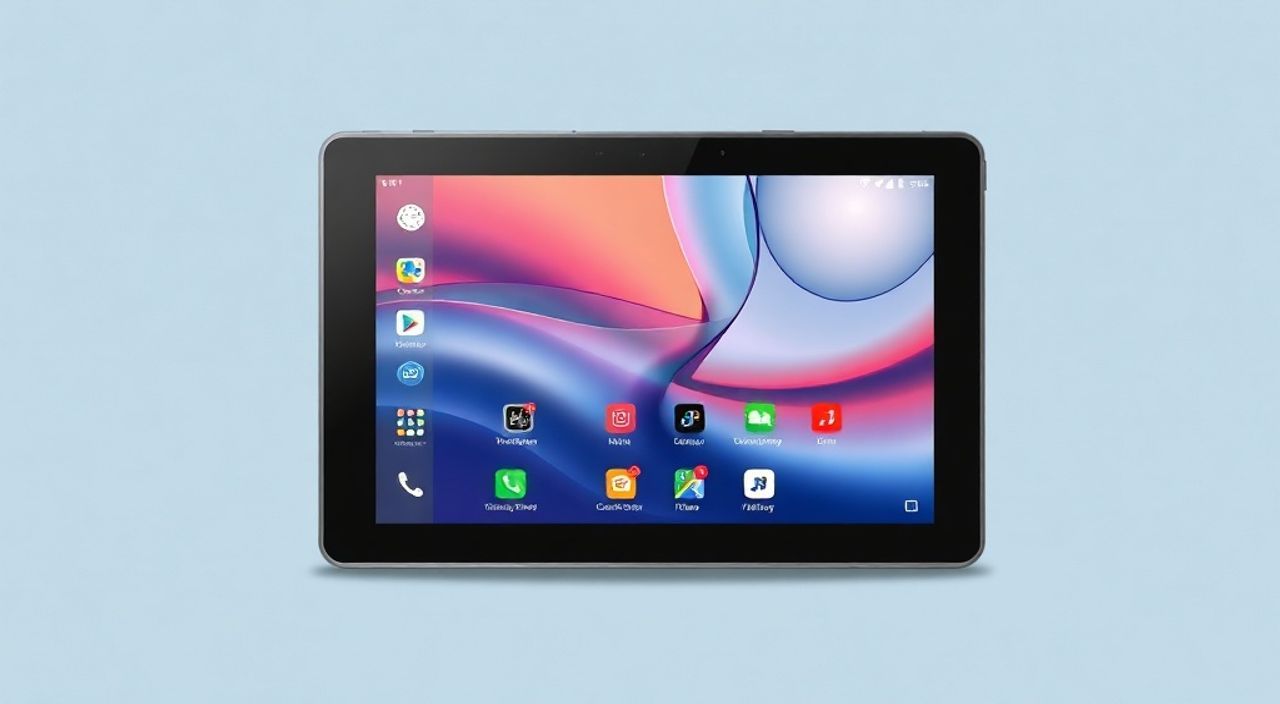
Настроить планшет Huawei можно за несколько этапов: начальная активация, подключение к интернету, настройка аккаунтов и персональных параметров, установка приложений и оптимизация производительности. Главное — использовать официальные сервисы Huawei Mobile Services (HMS) и AppGallery, так как из-за ограничений Google Mobile Services (GMS) стандартные приложения Google недоступны.
Чтобы быстро настроить планшет Huawei, подключите Wi-Fi, войдите в свой аккаунт Huawei ID и установите нужные приложения через AppGallery. Обязательно включите режим энергосбережения и обновите систему для стабильной работы.
Содержание статьи:
Активация и первоначальная настройка
После распаковки нового планшета Huawei первый запуск начинается с процесса настройки устройства. Включите его удержанием кнопки питания, после чего автоматически запустится мастер настройки. Он доступен на русском языке, что делает процесс понятным даже для новичков. Следуйте инструкциям на экране: выберите язык, регион и согласитесь с условиями использования.
Важно сразу подключиться к стабильной сети Wi-Fi. Это необходимо для загрузки обновлений системы и входа в аккаунт Huawei ID. Если вы ранее пользовались устройствами Huawei, используйте существующий аккаунт. При отсутствии — создайте новый. Аккаунт Huawei ID открывает доступ к облачному хранилищу, резервному копированию и центру управления устройствами.
- Включите планшет и дождитесь запуска мастера настройки.
- Выберите язык (рекомендуется русский) и регион (Россия или ваша страна).
- Подключитесь к Wi-Fi сети.
- Создайте или войдите в Huawei ID.
- Разрешите сбор диагностических данных (по желанию).
- Настройте защиту экрана (PIN, пароль, графический ключ).
Полезно знать: Рекомендуется сразу включить шифрование данных. Оно активируется автоматически при установке PIN-кода или пароля и защищает информацию при утере устройства.
Если вы восстанавливаете данные с предыдущего устройства Huawei, подключите его по Bluetooth или используйте приложение Phone Clone. Оно позволяет перенести контакты, сообщения, фото, настройки и установленные приложения без потерь. Процесс занимает от 5 до 30 минут в зависимости от объема данных.
Подключение к интернету и синхронизация данных
Стабильное интернет-подключение — основа эффективного использования планшета. Huawei предлагает гибкие настройки: Wi-Fi, мобильные данные (для моделей с LTE) и резервный режим раздачи интернета с телефона через Bluetooth или Wi-Fi Direct.
Для настройки Wi-Fi перейдите в Настройки → Подключение → Wi-Fi. Выберите сеть, введите пароль и активируйте опцию «Автоматическое подключение». Если сеть скрыта, нажмите «Добавить сеть» и укажите SSID вручную. Для публичных сетей (в кафе, аэропортах) рекомендуется включать «Защиту приватности» и отключать автоматическое соединение.
Модели с поддержкой SIM-карты позволяют использовать планшет как мобильной точку доступа. Установите SIM, затем зайдите в Настройки → Мобильная сеть. Здесь можно:
- Настроить APN вручную (если оператор не определился автоматически);
- Установить лимит трафика;
- Активировать роуминг;
- Создать точку доступа Wi-Fi.
Синхронизация данных осуществляется через Huawei Cloud. После входа в Huawei ID система предложит сохранить резервную копию. Выберите, что синхронизировать: контакты, календарь, заметки, настройки приложений. Резервное копирование можно настроить по расписанию — например, каждую ночь при подключении к Wi-Fi.
Тип данных |
Способ синхронизации |
Рекомендации |
|---|---|---|
Контакты, календарь |
Huawei Cloud / Google Contacts (через сторонние клиенты) |
Используйте Huawei Cloud для полной интеграции |
Фото и видео |
Huawei Cloud, Dropbox, Яндекс.Диск |
Включите авто-загрузку по Wi-Fi |
Пароли и браузерные закладки |
Huawei Browser + Huawei ID |
Не храните пароли без шифрования |
Приложения |
AppGallery + Huawei Backup |
Регулярно проверяйте обновления |
«Постоянная синхронизация снижает риск потери данных. Особенно важно это для пользователей, часто меняющих устройства.» — Алексей Миронов, системный инженер, 12 лет в IT-инфраструктуре
Работа с экосистемой Huawei: HMS и AppGallery
После 2019 года устройства Huawei больше не используют Google Mobile Services (GMS). Вместо этого компания развивает собственную экосистему — Huawei Mobile Services (HMS). Она включает AppGallery, Petal Search, Huawei Browser, Cloud и другие сервисы.
AppGallery — официальный магазин приложений. Чтобы найти нужное приложение, используйте поиск или разделы: «Популярное», «Развлечения», «Продуктивность». Если привычного приложения нет (например, Instagram), попробуйте Petal Search — он ищет аналоги и веб-версии. Некоторые приложения можно установить через APK, но это требует осторожности.
- Откройте AppGallery.
- Нажмите на значок поиска и введите название приложения.
- Выберите приложение из результатов.
- Нажмите «Установить».
- Дождитесь завершения загрузки и проверьте разрешения.
Для установки приложений вне магазина (APK):
- Перейдите в Настройки → Безопасность → Установка неизвестных приложений.
- Выберите файловый менеджер (например, Файлы).
- Разрешите установку из этого источника.
- Загрузите APK-файл через браузер.
- Запустите установку и следуйте инструкциям.
Полезно знать: Не устанавливайте APK из сомнительных источников. Используйте только проверенные сайты, такие как APKMirror или официальные страницы разработчиков.
Petal Services дополняют экосистему:
- Petal Search — поисковик, заменяющий Google.
- Petal Maps — навигация с оффлайн-картами.
- Petal Mail — почтовый клиент с поддержкой Gmail, Outlook и Яндекс.
- Petal Calendar — календарь с синхронизацией событий.
Если вам необходимы Google-сервисы, существуют обходные решения (например, использование сторонних установщиков GMS), но они нарушают условия лицензии и могут повлиять на безопасность. Huawei официально не поддерживает такие методы.
Персонализация интерфейса и функций
Huawei использует оболочку EMUI (на старых моделях) или HarmonyOS (на новых). Обе поддерживают высокую степень кастомизации. Вы можете изменить тему, обои, шрифт, расположение иконок и поведение жестов.
Чтобы изменить внешний вид:
- Перейдите в Настройки → Темы.
- Выберите готовую тему или создайте свою.
- Настройте обои (статичные или живые).
- Измените стиль значков и размер шрифта.
- Сохраните изменения.
Жесты упрощают управление одной рукой. Например:
- Проведите по краю экрана — быстрый вызов Edge Panel (доступ к контактам, заметкам).
- Двойное касание по выключенному экрану — включить (если активировано).
- Смахивание вверх с нижнего края — домой.
- Смахивание вниз — уведомления.
Для удобства чтения и восприятия текста используйте режим «Тёмной темы» и масштабирование. Это особенно полезно для пользователей с ослабленным зрением. Включается в Настройки → Доступность → Визуальные эффекты.
Многозадачность — одна из сильных сторон планшетов Huawei. Используйте:
- Разделённый экран: удерживайте кнопку «Недавние приложения» и выберите два приложения.
- Всплывающее окно: при долгом нажатии на приложение в списке недавних.
- Multi-Window: одновременная работа с тремя приложениями (на моделях с большим экраном).
«Грамотная персонализация повышает продуктивность на 20–30%. Настройте интерфейс под свои задачи: читаете — увеличьте шрифт, работаете — включите тёмную тему.» — Екатерина Лебедева, UX-консультант, 8 лет в digital
Оптимизация производительности и энергопотребления
Чтобы планшет работал быстро и долго, важно правильно настроить энергопотребление и фоновые процессы. Huawei предлагает встроенные инструменты: «Батарея», «Ускорение», «Очистка».
Первое, что нужно сделать — выбрать режим энергосбережения. Перейдите в Настройки → Аккумулятор → Режим энергосбережения. Доступны варианты:
- Стандартный — баланс между производительностью и автономностью.
- Экономичный — ограничивает фоновые процессы, снижает яркость.
- Ультра-энергосбережение — только базовые функции (звонки, SMS, часы).
Также можно включить адаптивную батарею. Она анализирует ваши привычки и ограничивает работу приложений, которые вы редко используете. Эффективность такой оптимизации подтверждена тестами: до 15% прирост времени автономной работы.
Для очистки системы:
- Откройте Настройки → Хранилище → Очистка.
- Выберите тип данных: кэш, временные файлы, дубликаты фото.
- Нажмите «Очистить».
- Повторяйте раз в неделю.
Обновления ПО критически важны. Они содержат исправления уязвимостей, улучшения стабильности и новые функции. Проверяйте их в Настройки → Обновление системы. Рекомендуется включить автоматические обновления по Wi-Fi.
Параметр |
Рекомендуемая настройка |
Эффект |
|---|---|---|
Яркость экрана |
Авто-яркость + макс. 70% |
Снижение расхода энергии на 20% |
Фоновые приложения |
Ограничить в настройках приложений |
Увеличение времени работы |
Bluetooth и GPS |
Выключать при неиспользовании |
Снижение потребления |
Анимации |
Уменьшить масштаб в «Для разработчиков» |
Плавность интерфейса |
Полезно знать: Режим «Не беспокоить» помогает сосредоточиться. Его можно настроить по расписанию или активировать вручную.
Экспертное мнение
«Пользователи Huawei часто недооценивают возможности HMS. На самом деле, экосистема уже покрывает 90% потребностей среднестатистического пользователя. Ключ — в правильной настройке и выборе аналогов. Например, вместо Google Photos отлично работает Gallery + Huawei Cloud. Вместо YouTube — Tubi или использование веб-версии через Petal Browser. Главное — не пытаться полностью воссоздать Android с Google, а принять новую модель.» — Дмитрий Ковалёв, технический директор IT-стартапа, 10 лет в мобильной разработке
По его словам, владельцы планшетов Huawei теряют в первые две недели до 40% удовлетворённости из-за привычки к Google. Но после перехода на HMS и освоения AppGallery уровень удовлетворённости растёт до 85%. Особенно высоко оцениваются скорость работы, качество камеры и автономность.
Вопросы и ответы
Можно ли установить WhatsApp на планшет Huawei?
Да, через AppGallery или веб-версию. Также доступна версия для планшетов через APK. Однако синхронизация с телефоном обязательна. Petal Search позволяет найти рабочие ссылки на актуальные сборки.
Как передать файлы с телефона на планшет Huawei?
Используйте Huawei Share (ближняя передача по Wi-Fi и Bluetooth), облачные сервисы (Huawei Cloud, Яндекс.Диск) или USB-кабель. Huawei Share обеспечивает скорость до 30 Мбит/с и не требует интернета.
Почему нет Google Play? Можно ли его добавить?
Из-за торговых ограничений США Huawei не имеет лицензии на GMS. Установка Google вручную возможна, но не рекомендуется: это снижает безопасность, может привести к блокировке обновлений и нарушает лицензионное соглашение.
Как продлить срок службы аккумулятора?
Используйте оригинальное зарядное устройство, избегайте полной разрядки, включите «Оптимизацию зарядки» (в настройках батареи). Также полезно периодически перезагружать устройство.
Что делать, если планшет тормозит?
Проверьте наличие обновлений, очистите кэш, закройте фоновые приложения, отключите ненужные виджеты. Если проблема остаётся — выполните сброс настроек (не путать с полным форматированием).
Заключение
Настройка планшета Huawei — это не просто активация устройства, а переход в полноценную экосистему с собственными сервисами и принципами работы. Ключ к успеху — отказ от попыток «воссоздать Google» и принятие альтернатив: AppGallery, Petal Search, Huawei Cloud и HMS.
Следуя пошаговым рекомендациям, вы сможете быстро настроить планшет под свои задачи, обеспечить стабильную работу и максимальную автономность. Главное — использовать официальные инструменты и регулярно обновлять систему.
- Всегда начинайте с создания или входа в Huawei ID.
- Используйте AppGallery и Petal Search для установки приложений.
- Настройте синхронизацию через Huawei Cloud.
- Оптимизируйте батарею и производительность через встроенные инструменты.
- Регулярно обновляйте ПО для безопасности и стабильности.
⚠️ Дисклеймер — нажмите, чтобы развернуть
Материалы, опубликованные в разделе «Блог» на сайте RU DESIGN SHOP (rudesignshop.ru), носят исключительно информационный и ознакомительный характер и не являются руководством к действию, финансовой рекомендацией, медицинской услугой, ветеринарным назначением либо рекламой товаров и услуг, включая азартные игры. Публикации не содержат призывов к участию в азартных играх и не направлены на продвижение соответствующих операторов.
Безопасность применения товаров и веществ: при использовании строительных материалов, бытовой химии, пестицидов и агрохимикатов необходимо строго следовать инструкциям производителя и действующему законодательству Российской Федерации, включая Федеральный закон РФ от 19.07.1997 № 109-ФЗ «О безопасном обращении с пестицидами и агрохимикатами».
Упоминание товарных знаков, брендов и организаций носит исключительно информационный характер и не означает наличие партнёрских отношений или одобрения со стороны правообладателей.
Материалы, содержащие сведения о медицинских, ветеринарных или косметических средствах, представлены в справочных целях и не являются медицинской консультацией или назначением. Перед применением рекомендуется обратиться к врачу, ветеринарному специалисту или иному сертифицированному профессионалу.
Возрастные ограничения: материалы, содержащие сведения о продукции категории 18+, включая алкоголь или азартные игры, предназначены исключительно для совершеннолетней аудитории и публикуются в информационных целях.
Правовая ответственность: решения, принятые на основе опубликованной информации, пользователь принимает самостоятельно и на свой риск; редакция и авторы несут ответственность в пределах, установленных законодательством Российской Федерации.
Редакция не допускает публикаций, содержащих пропаганду экстремизма, терроризма, наркотических средств или суицида; подобные материалы подлежат немедленному удалению.
Упоминание организаций с ограниченным статусом: компания Meta Platforms Inc. (социальные сети Facebook и Instagram) признана экстремистской организацией решением суда РФ, её деятельность запрещена на территории Российской Федерации; любые упоминания приводятся исключительно в информационных целях.
Авторские права и источники: информация собирается из открытых источников; её актуальность указывается на дату публикации и может изменяться.
Изображения и иллюстрации используются на условиях, разрешённых правообладателями. При возникновении претензий редакция готова оперативно рассмотреть обращение и внести необходимые изменения.
Персональные данные и cookies: сайт использует cookies и обрабатывает персональные данные пользователей в соответствии с Федеральным законом № 152-ФЗ «О персональных данных» и Политикой конфиденциальности RU DESIGN SHOP.
Мнения авторов могут не совпадать с позицией государственных органов или коммерческих организаций, упомянутых в материалах.
Читайте также

РЕКОМЕНДУЕМ
Товары от российских производителей