Скидка 5% на первый заказ — RDS5




Как настроить перо графического планшета
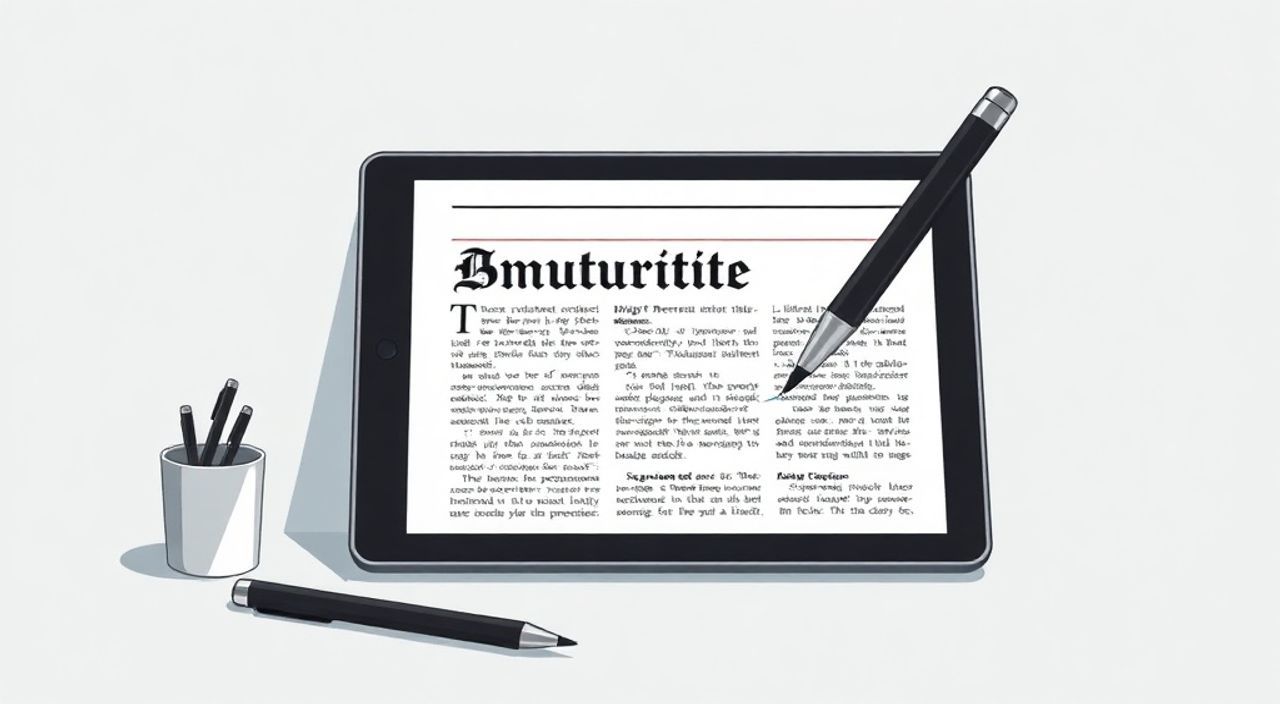
Настроить перо графического планшета — значит адаптировать его чувствительность, нажим, наклон и другие параметры под стиль работы художника или дизайнера. Это критически важно для точности рисунка, комфорта при долгой работе и получения желаемого визуального эффекта. Ключевая рекомендация: начинайте с драйверов производителя (Wacom, Huion, XP-Pen), затем настройте чувствительность нажима и калибруйте курсор в программе-рисовалке, например Photoshop или Clip Studio Paint.
Чтобы перо работало как продолжение руки, установите актуальные драйверы, настройте чувствительность нажима и калибруйте перо под конкретную графическую программу. Основа — тестирование и адаптация под свой почерк.
Содержание статьи:
- Основы настройки пера: что нужно знать до старта
- Установка драйверов и программ: фундамент правильной работы
- Настройка чувствительности нажима: от легкого штриха до глубокой проработки
- Как создать свою кривую давления
- Калибровка курсора и области работы: точность вместо дрожи
- Как настроить активную зону
- Дополнительные функции пера: кнопки, ластик, наклон и радиус
- Боковые кнопки на пере
- Ластик на обратной стороне
- Наклон пера (Tilt)
- Радиус нажима (Barrel Rotation)
- Настройка в графических программах: как довести инструменты до ума
- Adobe Photoshop
- Clip Studio Paint
- Krita
- Экспертное мнение
- Екатерина Соколова, старший преподаватель школы цифрового искусства «PixelLab», 12 лет опыта
- Вопросы и ответы
- Заключение
Основы настройки пера: что нужно знать до старта
Графический планшет — это не просто «мышка с пером». Он работает по принципу электромагнитной индукции или емкостного сенсора, преобразуя физические движения руки в цифровые данные. От того, насколько точно эти данные интерпретируются, зависит качество рисунка. Перед тем как начать настройку, важно понять ключевые параметры: чувствительность нажима (pressure sensitivity), угол наклона (tilt), скорость реакции (polling rate) и калибровка активной зоны.
Перо может иметь до 8192 уровней давления — чем выше этот показатель, тем плавнее будет изменяться толщина линии или прозрачность мазка. Однако высокая чувствительность без правильной настройки может привести к «дрожанию» линий или чрезмерной реакции на малейшее усилие. Поэтому первый шаг — определить, какой уровень давления соответствует вашему стилю: акварельная живопись требует мягкой реакции, а контурный комикс — четкой и быстрой.
Не все пользователи осознают, что настройка пера — процесс двусторонний: часть регулируется через драйверы устройства, часть — внутри графического ПО. Например, Wacom и Huion предлагают свои панели управления, но именно в Photoshop или Krita вы задаете, как именно давление влияет на кисть. Это означает, что даже идеально настроенное перо может работать плохо, если профиль кисти в программе не соответствует реальным движениям.
Полезно знать: Перо чувствительно к износу. Если вы замечаете, что линии стали менее плавными, попробуйте заменить наконечник — это простая, но часто игнорируемая причина проблем.
Установка драйверов и программ: фундамент правильной работы
Без корректно установленных драйверов перо не сможет раскрыть свой потенциал. Даже самые продвинутые планшеты будут работать как обычная мышь, если не загружены специализированные драйверы от производителя. Начните с официального сайта: Wacom, Huion, XP-Pen, Gaomon — каждый из них предоставляет бесплатные драйверы, совместимые с Windows и macOS.
Процесс установки обычно прост: скачиваете архив, запускаете установщик, перезагружаете компьютер. Но есть нюансы. Во-первых, убедитесь, что вы выбрали версию, соответствующую вашей ОС и разрядности системы. Во-вторых, перед установкой нового драйвера удалите старую версию через «Программы и компоненты» — конфликты могут вызвать зависания или потерю сигнала с пером.
После установки откройте панель управления планшетом. У Wacom она называется Wacom Tablet Properties, у Huion — Huion Tablet Driver. Здесь вы найдете базовые настройки: выбор активной зоны, управление кнопками пера, настройку чувствительности. Важно: не используйте сторонние драйверы или универсальные решения — они могут нарушить работу протоколов обмена данными.
- Отключите планшет от USB.
- Удалите предыдущие драйверы через «Панель управления» → «Удаление программы».
- Скачайте последнюю версию драйвера с официального сайта.
- Подключите планшет и запустите установку.
- Перезагрузите систему и проверьте работу пера.
«Актуальные драйверы — это не только стабильность, но и доступ к новым функциям. Например, обновление Wacom 6.4.0 добавило поддержку tilt-реакции в новых моделях Intuos Pro.» — Алексей Миронов, технический специалист по цифровому искусству, 7 лет опыта
Настройка чувствительности нажима: от легкого штриха до глубокой проработки
Чувствительность нажима — сердце любого графического пера. Она определяет, как изменяется толщина, прозрачность или жесткость кисти в зависимости от силы, с которой вы давите на поверхность. Настройка должна быть индивидуальной: кто-то рисует легко, кто-то — с выраженным нажимом.
В панели драйвера найдите раздел Pressure или Sensitivity. Там вы увидите график, где по горизонтали — уровень давления (от 0 до 8192), по вертикали — выходной сигнал. По умолчанию он линейный: 50% нажима = 50% реакции. Но такой режим подходит не всем. Художники с легким почерком могут использовать S-образную кривую, чтобы усилить реакцию на слабое давление. Те, кто сильно давит, — более пологую кривую, чтобы избежать «провала» при малейшем усилии.
Как создать свою кривую давления
- Откройте панель драйвера и перейдите в настройки пера.
- Найдите пункт «Pressure Curve» или «Sensitivity Graph».
- Щелкните по графику, чтобы добавить контрольные точки.
- Создайте S-образную кривую: начните пологим участком, затем резко увеличьте наклон в середине.
- Протестируйте в графической программе с кистью, реагирующей на давление.
Тип кривой |
Когда использовать |
Эффект |
|---|---|---|
Линейная |
Для опытных пользователей с контролем нажима |
Прямая зависимость: 30% нажима = 30% толщины |
S-образная |
Для легкого почерка, скетчинга |
Усиливает слабое давление, делает штрихи заметнее |
Пологая |
Для детальной проработки, линеров |
Требует большего усилия для изменения толщины |
Полезно знать: Не меняйте кривую давления в нескольких местах сразу. Сначала настройте её в драйвере, затем — в графической программе. Иначе вы можете получить двойное усиление или подавление сигнала.
Калибровка курсора и области работы: точность вместо дрожи
Многие пользователи жалуются, что курсор «не там, где перо», особенно при использовании внешнего монитора. Это решается калибровкой — процессом сопоставления физической точки на планшете с координатами на экране. Также важно правильно задать активную зону, чтобы избежать «мертвых углов» или чрезмерного движения руки.
В панели драйвера найдите раздел «Mapping» или «Screen Mapping». Выберите, на каком мониторе будет работать планшет, если их несколько. Затем — активируйте режим калибровки. Вам предложат коснуться нескольких точек на планшете. Делайте это точно и уверенно, без спешки. После завершения система запомнит соотношение.
Как настроить активную зону
- Откройте «Tablet Settings» в драйвере.
- Выберите планшет и нажмите «Configure».
- Измените размер активной области, например, до 70% от максимума.
- Это уменьшит амплитуду движений и повысит контроль.
- Сохраните настройки и проверьте в редакторе.
Если вы используете планшет с дисплеем (например, Wacom Cintiq или Huion Kamvas), калибровка ещё важнее. Здесь перо должно точно попадать в ту точку, куда вы смотрите. Современные модели позволяют калибровать не только по центру, но и по углам — это минимизирует параллакс-эффект, когда изображение кажется смещенным при взгляде под углом.
«Я всегда уменьшаю активную зону планшета до 65–70%. Это даёт мне больше контроля над мелкими деталями и снижает усталость запястья за длинную сессию.» — Анна Петрова, иллюстратор, 10 лет в digital art
Дополнительные функции пера: кнопки, ластик, наклон и радиус
Современное перо — это не просто указатель. Оно оснащено множеством функций, которые можно настроить под себя. Разберём основные:
Боковые кнопки на пере
Обычно их две: одна имитирует щелчок мыши, вторая — правый клик или сочетание клавиш. В панели драйвера вы можете переназначить их: например, сделать одну кнопку для Undo (Ctrl+Z), другую — для масштабирования (прокрутка). Это экономит время и снижает нагрузку на мышь.
Ластик на обратной стороне
У многих перьев есть сменный наконечник-ластик. Его тоже можно настроить: чувствительность, тип стирания (обычный или смягчённый), даже форму ластика. Важно: убедитесь, что в программе включен режим автоматического переключения между кистью и ластиком при перевороте пера.
Наклон пера (Tilt)
Функция позволяет имитировать поведение реальных инструментов: карандаша, кисти, пера. При наклоне штрих становится шире или темнее. Чтобы включить tilt, убедитесь, что:
- Планшет поддерживает наклон (большинство среднего и высокого класса — поддерживают).
- В драйвере включена опция Tilt Sensitivity.
- В графической программе выбрана кисть, реагирующая на tilt.
Радиус нажима (Barrel Rotation)
Некоторые профессиональные перья (например, Wacom Airbrush Pen) поддерживают вращение корпуса. Это полезно для художников, рисующих текстуры или волосы — вращение меняет форму кисти, как при повороте реального карандаша.
Полезно знать: Не все программы одинаково хорошо работают с tilt и rotation. Проверяйте поддержку в документации: Clip Studio Paint и Photoshop CC — лидеры в этом плане.
Настройка в графических программах: как довести инструменты до ума
Даже идеально настроенное перо будет работать плохо, если кисти в программе не адаптированы. Рассмотрим на примере двух самых популярных редакторов.
Adobe Photoshop
- Откройте панель кистей (F5).
- Выберите кисть и включите «Shape Dynamics».
- Установите «Control» для Size Jitter в «Pen Pressure».
- Добавьте «Transfer» → Opacity Jitter → Control: Pen Pressure.
- Для tilt: включите «Brush Pose» (в новых версиях) и выберите кисть с поддержкой наклона.
Clip Studio Paint
- Выберите инструмент (например, G-Pen).
- В настройках инструмента найдите «Expression».
- Активируйте «Pressure» для толщины и «Tilt» для формы.
- Настройте кривую давления прямо в интерфейсе программы.
- Сохраните как пользовательский пресет.
Krita
Krita предлагает мощную систему настройки кистей. Через «Brush Settings Editor» можно привязать любой параметр к давлению, наклону или скорости. Особенно удобна вкладка «Input Devices», где можно тестировать реакцию пера в реальном времени.
«Я создаю отдельные профили кистей: один для скетчей (мягкая реакция), другой для контуров (быстрая, с порогом). Это экономит время и делает процесс плавным.» — Дмитрий Козлов, concept artist, ArtStation Top 100
Экспертное мнение
Екатерина Соколова, старший преподаватель школы цифрового искусства «PixelLab», 12 лет опыта
«За годы обучения студентов я выявила три главные ошибки новичков: первая — игнорирование драйверов, вторая — попытка использовать максимальную чувствительность с первого дня, третья — отсутствие тестирования в разных программах.
Мой совет: начните с базовой линейной кривой и активной зоны 50%. Попробуйте нарисовать серию линий с разным нажимом. Затем — увеличивайте зону и корректируйте кривую. Через неделю таких упражнений вы почувствуете, где нужно усилить или смягчить реакцию.
Также рекомендую вести журнал настроек: что изменили, как повлияло. Это помогает быстрее находить оптимальный баланс. И помните: нет единой «правильной» настройки. Есть настройка, которая подходит именно вам.»
Вопросы и ответы
Почему перо не реагирует на нажим?
Проверьте: установлены ли драйверы, включена ли чувствительность в панели управления, поддерживает ли выбранная кисть давление. Также убедитесь, что перо не повреждено — сломанный наконечник или внутренний датчик могут вызывать сбой.
Как часто менять наконечник пера?
Зависит от интенсивности использования. При ежедневной работе — каждые 3–6 месяцев. Признаки износа: царапины на поверхности, дрожание линий, потеря чувствительности. Wacom и другие бренды продают наборы запасных наконечников.
Можно ли использовать перо от одной марки на планшете другой?
Нет. Перья привязаны к технологии: Wacom использует EMR, Huion — собственный протокол. Исключение — некоторые модели XP-Pen, совместимые с некоторыми перьями, но это редкость.
Что делать, если курсор дёргается?
Проверьте USB-подключение, обновите драйвер, отключите фоновые программы, потребляющие CPU. Также попробуйте снизить polling rate в настройках или переключиться на другой USB-порт (желательно USB 2.0 для стабильности).
Нужна ли отдельная настройка для левшей?
Да. В панели драйвера можно зеркально отразить активную зону и переназначить кнопки. Также рекомендуется сместить палитру инструментов в Photoshop или Krita в правую часть экрана.
Заключение
Настройка пера графического планшета — это не разовое действие, а процесс тонкой настройки под ваш стиль, руку и задачи. От качества этой настройки зависит не только эстетика рисунка, но и комфорт, скорость работы и даже здоровье — правильная чувствительность снижает нагрузку на кисть и запястье.
Главное — действовать поэтапно: установите драйверы, настройте давление и калибровку, затем адаптируйте кисти в программе. Тестируйте, сравнивайте, вносите коррективы. Со временем вы создадите идеальный профиль, в котором перо станет естественным продолжением руки.
- Всегда используйте официальные драйверы — это основа стабильной работы.
- Настройка давления должна соответствовать вашему почерку, а не стандарту.
- Калибровка активной зоны повышает точность и снижает усталость.
- Не забывайте про дополнительные функции: tilt, кнопки, ластик — они экономят время.
- Финальная доводка — в самой графической программе, где вы рисуете.
⚠️ Дисклеймер — нажмите, чтобы развернуть
Материалы, опубликованные в разделе «Блог» на сайте RU DESIGN SHOP (rudesignshop.ru), носят исключительно информационный и ознакомительный характер и не являются руководством к действию, финансовой рекомендацией, медицинской услугой, ветеринарным назначением либо рекламой товаров и услуг, включая азартные игры. Публикации не содержат призывов к участию в азартных играх и не направлены на продвижение соответствующих операторов.
Безопасность применения товаров и веществ: при использовании строительных материалов, бытовой химии, пестицидов и агрохимикатов необходимо строго следовать инструкциям производителя и действующему законодательству Российской Федерации, включая Федеральный закон РФ от 19.07.1997 № 109-ФЗ «О безопасном обращении с пестицидами и агрохимикатами».
Упоминание товарных знаков, брендов и организаций носит исключительно информационный характер и не означает наличие партнёрских отношений или одобрения со стороны правообладателей.
Материалы, содержащие сведения о медицинских, ветеринарных или косметических средствах, представлены в справочных целях и не являются медицинской консультацией или назначением. Перед применением рекомендуется обратиться к врачу, ветеринарному специалисту или иному сертифицированному профессионалу.
Возрастные ограничения: материалы, содержащие сведения о продукции категории 18+, включая алкоголь или азартные игры, предназначены исключительно для совершеннолетней аудитории и публикуются в информационных целях.
Правовая ответственность: решения, принятые на основе опубликованной информации, пользователь принимает самостоятельно и на свой риск; редакция и авторы несут ответственность в пределах, установленных законодательством Российской Федерации.
Редакция не допускает публикаций, содержащих пропаганду экстремизма, терроризма, наркотических средств или суицида; подобные материалы подлежат немедленному удалению.
Упоминание организаций с ограниченным статусом: компания Meta Platforms Inc. (социальные сети Facebook и Instagram) признана экстремистской организацией решением суда РФ, её деятельность запрещена на территории Российской Федерации; любые упоминания приводятся исключительно в информационных целях.
Авторские права и источники: информация собирается из открытых источников; её актуальность указывается на дату публикации и может изменяться.
Изображения и иллюстрации используются на условиях, разрешённых правообладателями. При возникновении претензий редакция готова оперативно рассмотреть обращение и внести необходимые изменения.
Персональные данные и cookies: сайт использует cookies и обрабатывает персональные данные пользователей в соответствии с Федеральным законом № 152-ФЗ «О персональных данных» и Политикой конфиденциальности RU DESIGN SHOP.
Мнения авторов могут не совпадать с позицией государственных органов или коммерческих организаций, упомянутых в материалах.
Читайте также

РЕКОМЕНДУЕМ
Товары от российских производителей

Driver Box R1 Forstlight
Диапазон цен: 6310 руб. – 27280 руб.